Cópia de Segurança - Backup
O ClippStore possui uma ferramenta para realizar o backup (cópia de segurança) dos dados. No arquivo de backup que é gerado estão todos os arquivos referentes ao banco de dados e configurações do sistema. Atualmente o backup pode ser realizado em dois locais diferentes
A CompuFour não se responsabiliza por salvar dados ou backup de seu sistema, a responsabilidade é do cliente quando formatar o computador ou fazer qualquer restauração do windows estar salvando os seus dados.
Clique abaixo na opção que deseja visualizar:
- Como Configurar o Backup;
- Como Fazer o Backup;
- Como Restaurar o Backup;
- Como Restaurar o Backup pelo SupportClipp;
- Como Efetuar o Backup na Nuvem;
Configurando o Backup
Para realizar a configuração do backup acesse o Clipp Store e realize os seguintes procedimentos:
- Clique no menu Configurações / Parâmetros / Backup;
-
Será apresentada a tela de configuração:
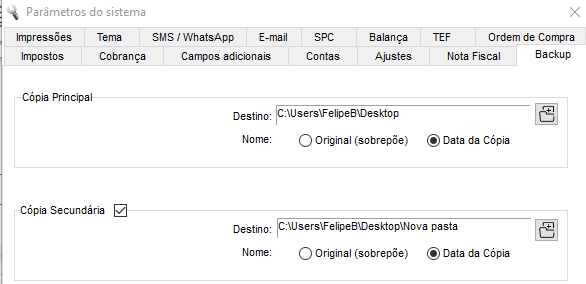
- No campo Destino deverá definir o local que o arquivo de backup será salvo. Para definir ou alterar a pasta de destino, clique sobre o botão Abrir ao lado do campo e selecione a pasta desejada:

-
Existem duas opções de Backup:
-
"Original" no qual o arquivo será criado sempre com o mesmo nome (Ex: CLIPPBACKUP.zip), sobrepondo o arquivo anterior.
-
"Data da Cópia" onde será criado um arquivo novo a cada dia (Ex: CLIPP29092016.zip).
- Nesta mesma tela poderá marcar a opção de "Copiar ao sair do Sistema", desta maneira, quando o sistema for fechado será solicitado para iniciar o procedimento de backup;
- Ativando a opção de "Cópia Secundária" serão gerados dois backups em sequência, podendo definir um local específico para cada Cópia;
Para garantir maior segurança em relação ao backup, existe a possibilidade de salvar uma cópia na nuvem, clique aqui para mais informações
Efetuando o Backup
Para efetuar o backup pelo sistema realize os procedimentos a seguir:
O backup será salvo no local definido no procedimento anterior de configuração do backup:
-
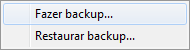
Dentro do sistema Clipp Store clique no módulo "Backup";

-
Selecione a opção "Fazer backup";
-
Na mensagem apresentada clique em "SIM" e aguarde o procedimento ser concluído. Será apresentada a mensagem "Backup executado com sucesso".
OBS: Caso não seja possível abrir o sistema para efetuar o backup, clique aqui para saber como copiar manualmente a base de dados.
Backup diário programado
Existe a possibilidade de efetuar o backup de forma programada, basta adicionar o(s) horário(s) que deseja que isso aconteça, basta adicionar o horário e clicar em Inserir;
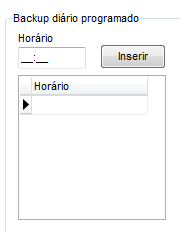
Caso queira remover algum horário definido, clique no horário e pressione a tecla Delete;
Backup no terminal
Para poder efetuar o backup através do terminal, primeiramente é necessário efetuar a instalação local neste terminal, para efetuar a instalação local, siga o passo a passo Clicando Aqui.
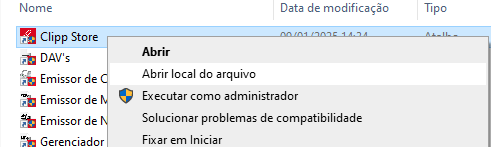
Após efetuar a instalação no terminal, acesse a pasta local da instalação clicando com o direito no atalho e clicando em Abrir local do arquivo.
Após acessar a pasta local, localize o arquivo Clipp.ini e abra o arquivo como bloco de notas. Acessando o arquivo será necessário informar o IP do servidor no local do nome e preencher com /3050 , segue exemplo:

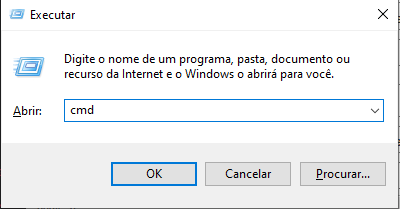
Para localizar o IP, acessando o servidor precione "Win + R" e pesquise por CMD.
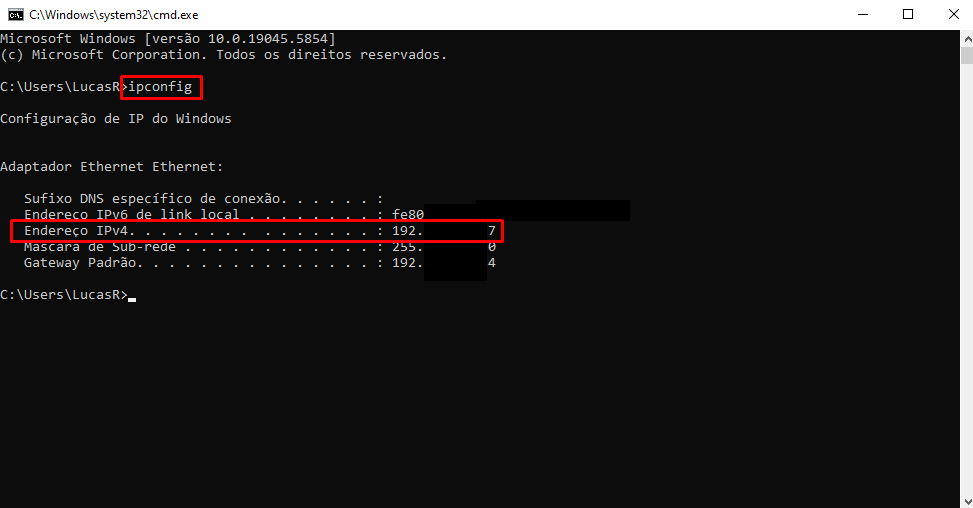
Após isso digite Ipconfig e pressione Enter, será apresentado o IP, utilize o IPv4, conforme demonstra imagem a baixo.
OBS: Qualquer dúvida referente aos processos citados a cima, orientado entrar em contato com um Técnico de Informatica (TI) para auxílio.
Restaurando o Backup
Para saber como restaurar o arquivo ".zip" gerado siga os procedimentos abaixo:
Efetue os procedimentos no Computador Servidor.
- Acesse o Clipp Store e clique no módulo "Backup";
-
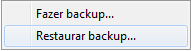
Selecione a opção "Restaurar Backup";
-
Em seguida será apresentada a mensagem "Deseja prosseguir com a restauração, que irá substituir o banco de dados atual?". Clique em "SIM";
-
Localize a pasta onde o arquivo de backup está salvo:
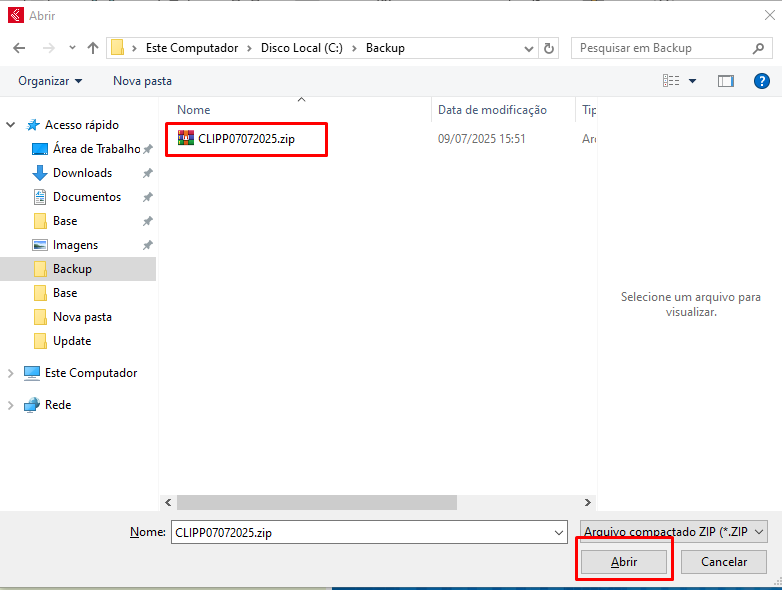
Obs: Arquivos de backup possuem no final de seu nome a extensão .ZIP, por exemplo: "CLIPP10092018.ZIP";
Certifique-se que este arquivo é o backup é o mais recente do sistema Clipp Store.
- Após selecionar o arquivo clique no botão "Abrir";
- Clique em SIM na próxima tela e aguarde.
Dependendo do tamanho do arquivo de backup, o procedimento pode demorar alguns minutos. Após a restauração ser concluída, confira as informações.
Caso o procedimento acima apresente alguma mensagem de erro ou não restaure seus dados, clique aqui para verificar outra alternativa de restauração.
A partir da Versão 2018 do Clipp Store será possível restaurar o backup diretamente a partir da tela inicial do cadastro do Emitente:
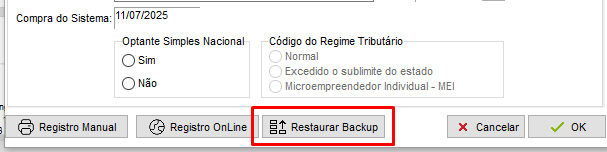
|Restaurando o Backup pelo SupportClipp
Antes de iniciar o procedimento, crie uma pasta em sua Área de Trabalho, poderá dar o nome de "Backup". Dentro da pasta criada, cole o arquivo de backup que deseja restaurar.
- Finalize o Clipp Store em todos os computadores e acesse a pasta onde o sistema está instalado:
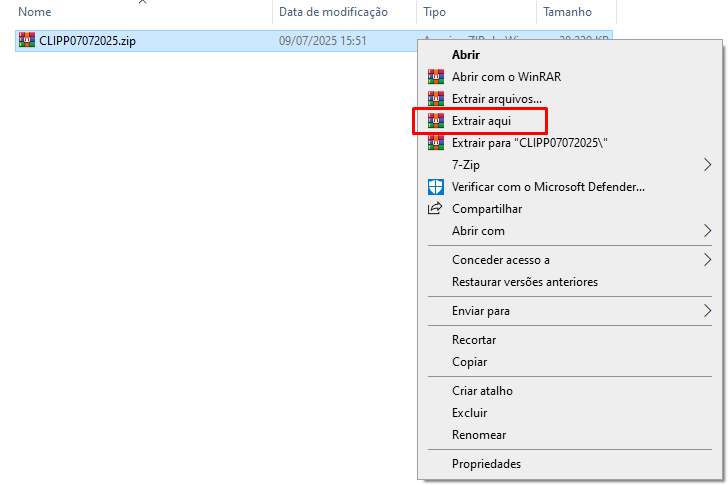
- Abra a pasta "Backup" na sua area de trabalho, clique com o botão direito em cima do arquivo do backup e selecione a opção "Extrair aqui";
- Feito isso, localize o Clipp Store na area de trabalho, clique com o botaão direito e vai na opção "Abrir local do arquivo"
.png)
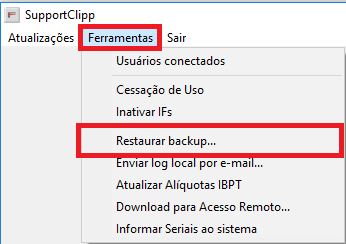
- Após o local do arquivo do Clipp estiver aberto, encontre o arquivo com o nome "SupportClipp.exe" e execute ele como Administrador para isto, clique com o botão direito do mouse sobre o mesmo e selecione a opção "Executar como administrador". Na tela do SupportClipp, clique no menu Ferramentas / Restaurar Backup, confirme a mensagem apresenta clicando em "Sim", informe a senha do Supervisor e clique em "OK";
Obs: Deverá informar a senha do banco de dados atual.
- Localize o arquivo CLIPP.FBK, o mesmo foi restaurado dentro da pasta Copias no caminho informado anteriormente (conforme procedimentos anteriores: em sua Área de Trabalho na pasta Backup), em seguida será exibida a mensagem confirmando a restauração do backup;
- Abra o Clipp Store e verifique as informações;
Obs: Caso ocorra alguma mensagem ao restaurar o backup. Verifique as permissões do Windows:
- Liberar acesso Completo à pasta CompuFour;
- Marcar todos os executáveis do sistema para Executar como Administrador;
- Adicionar os executáveis do sistema às exceções do Firewall.
Caso tenha trocado de micro, e tenha as pastas do Clipp Salvas em alguma unidade removível, poderá restaura-las manualmente, copie a pasta BASE, para o endereço da pasta base do sistema instalado no micro novo.
Palavras chaves: restaurar backup, backup, como realizar backup, backup.