Clipp Cheff Móvel
Clipp Cheff Mobile
Requisitos
- Android 5.0 ou Superior;
- Computador Servidor e Dispositivo Mobile devem estar na mesma rede;
- Clipp Store/PRO;
- Clipp Cheff.
Instalação no Computador Servidor
Com o sistema atualizado, acesse a pasta onde o Clipp Store encontra-se instalado no Servidor, pasta padrão C:\Arquivos de Programas\CompuFour\Clipp\Exe. Localize dentro desta pasta o executável ClippMovel.exe.
Este aplicativo será responsável por conectar o aplicativo móvel ao sistema, portanto, o mesmo deverá permanecer aberto durante a utilização do aplicativo.
.png)
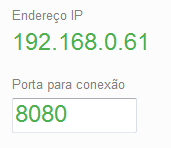
Ao abrir o Clipp Móvel, serão apresentados os dados da porta e endereço IP do computador.
Obs: Sugerimos que no computador Servidor seja configurado um Endereço de IP fixo, para saber mais sobre, consulte seu técnico em informática.
Clique em Iniciar Serviços móveis.
Impressão em Fila (Ativada / Desativada)
Essa configuração define como as impressões são enviadas para a impressora. Por padrão, fica desativada. Para alterar, o serviço do ClippMovel deve estar parado; em execução, a opção fica bloqueada. Aplica-se a impressões de itens e conferência.
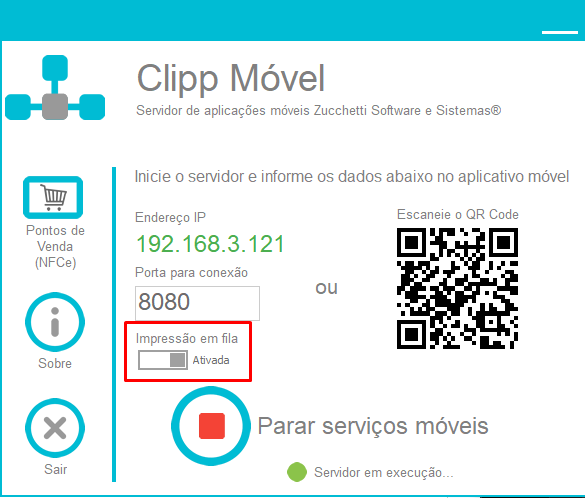
Desativada: envia a impressão imediatamente. É mais rápida e indicada para cenários com baixo volume, mas pode causar travamentos em ambientes com muitos envios simultâneos.
Ativada: processa as impressões em fila (verificação a cada 5 segundos), evitando concorrência e aumentando a estabilidade. Pode haver pequeno atraso na impressão.
Recomendação: usar desativada em condições normais e ativada em ambientes com alto volume ou múltiplos dispositivos.
Instalação do Aplicativo
Para efetuar o download do aplicativo acesse a Play Store e pesquise por Clipp Cheff.
.jpg)
Localize o aplicativo e em seguida toque em Instalar. Na tela seguinte, toque em Aceitar.
Aguarde o aplicativo ser baixado e após instalado poderá abri-lo.
Configurando o Aplicativo
Ao acessar o aplicativo pela primeira vez será necessário realizar a configuração do Servidor.
Ao marcar Não exibir produtos, os itens de uso e consumo ou matéria prima, não serão exibidos no aplicativo.
Marcando a opção Exibir Favoritos por Categoria, serão exibidas os favoritos listados, para que você acesse cada um deles e veja os itens de cada favorito, se desmarcar essa opção, o sistema trará todos os itens (subfavoritos) sem separar por favorito
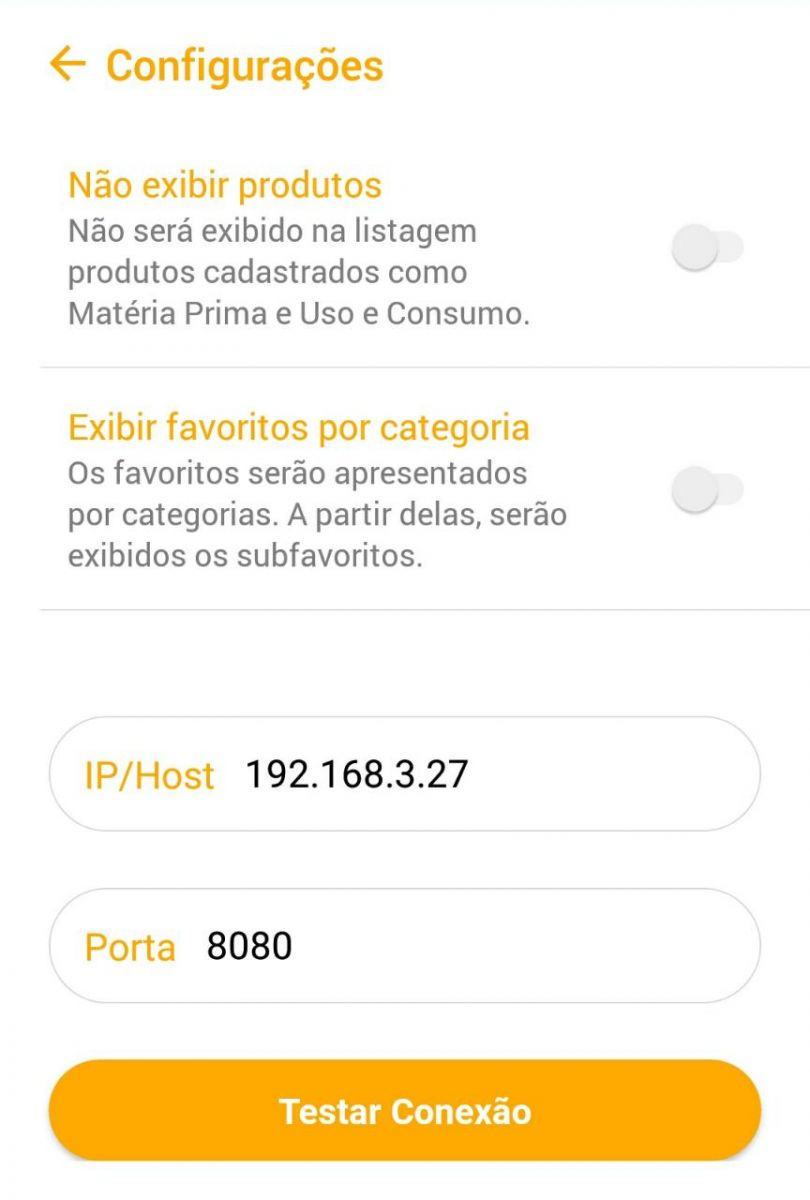
Informe o IP/Host e Porta igual ao Endereço IP e Porta de Conexão do Clipp Móvel do Servidor:
Clique em Testar Conexão para saber se está tudo OK.
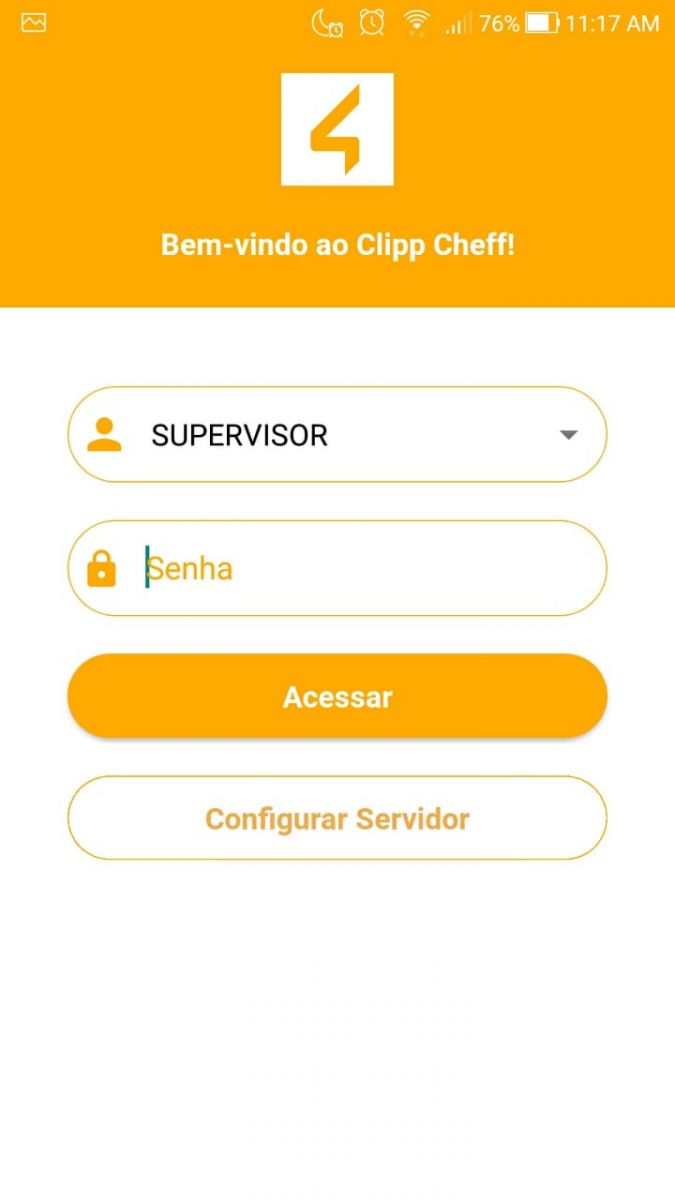
Após configurar o servidor, selecione o Usuário (o usuário deverá ser previamente cadastrado no Clipp Store com as funções de "Vendedor" e "Usuário", clique aqui para saber mais), por fim informe a Senha.
Iniciando os Lançamentos
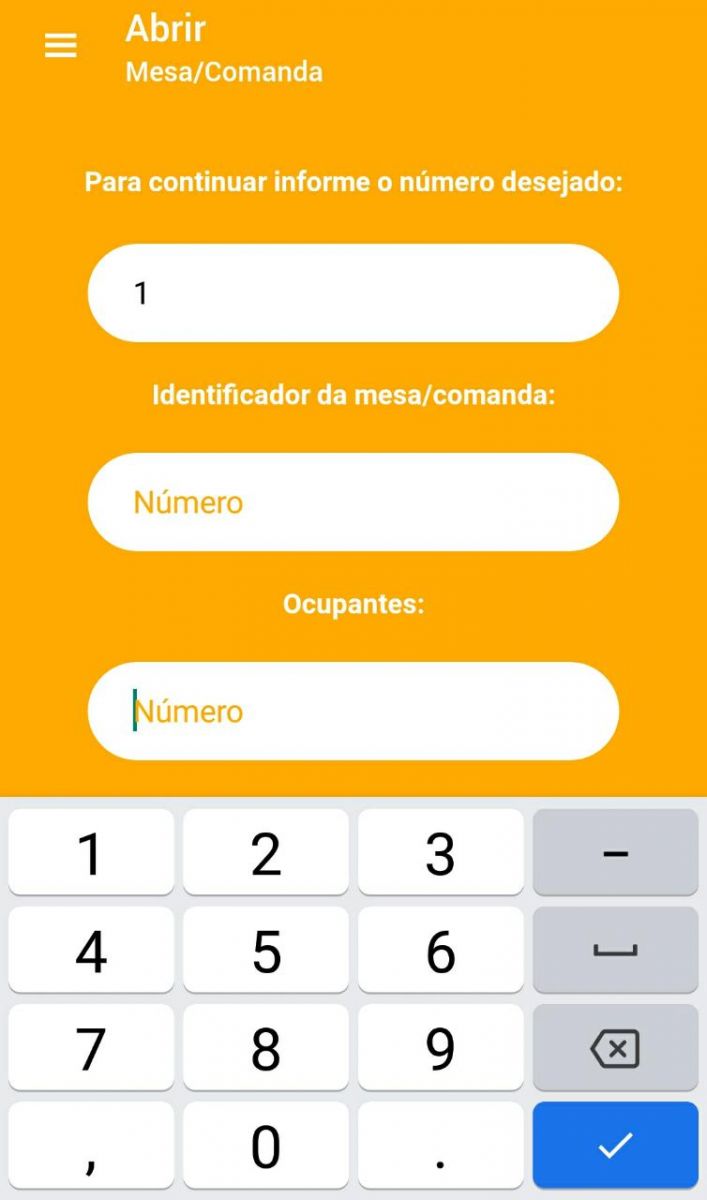
Informe o número da Mesa/Comanda para iniciar o lançamento dos pedidos. O campo Identificador poderá ser utilizado nos casos em que você possui um número próprio do restaurante para uso, esse código será informado na mesa aberta.
Se desejar, informe o número de ocupantes da mesa, será impresso no pedido e em caso de impressão da conferência, o sistema dividirá o valor entre os ocupantes.
Aba Produtos
Em seguida digite o nome do produto e clique na lupa para pesquisar o produto que deseja incluir, o mesmo apresentará na listagem abaixo, basta clicar no botão 
Escolha a quntidade, desconto e Observação (opcional);
.jpg)
OBS: Clicando na opção  será disponibilizada a opção de leitura do código de barras do item, para facilitar a busca e lançamento.
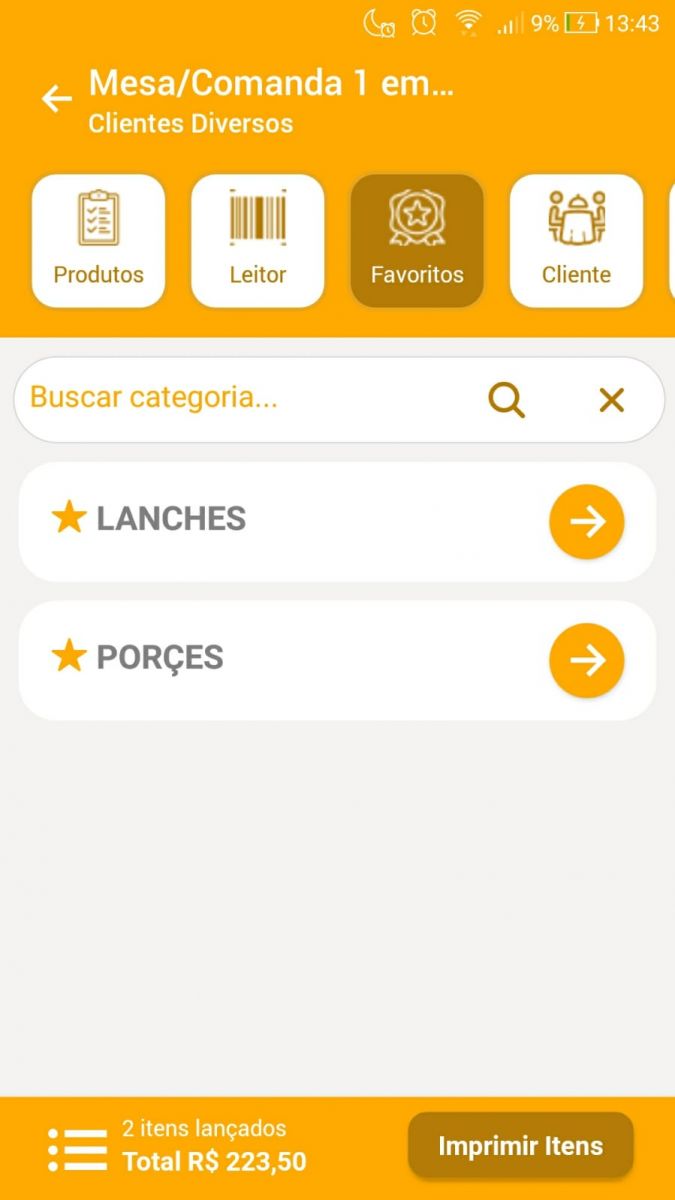
OBS: Os itens com uma estrela ao lado, são os itens mais lançados (favoritos).
Aba Favoritos
Como o próprio nome já diz, aqui serão exibidos os Favoritos;
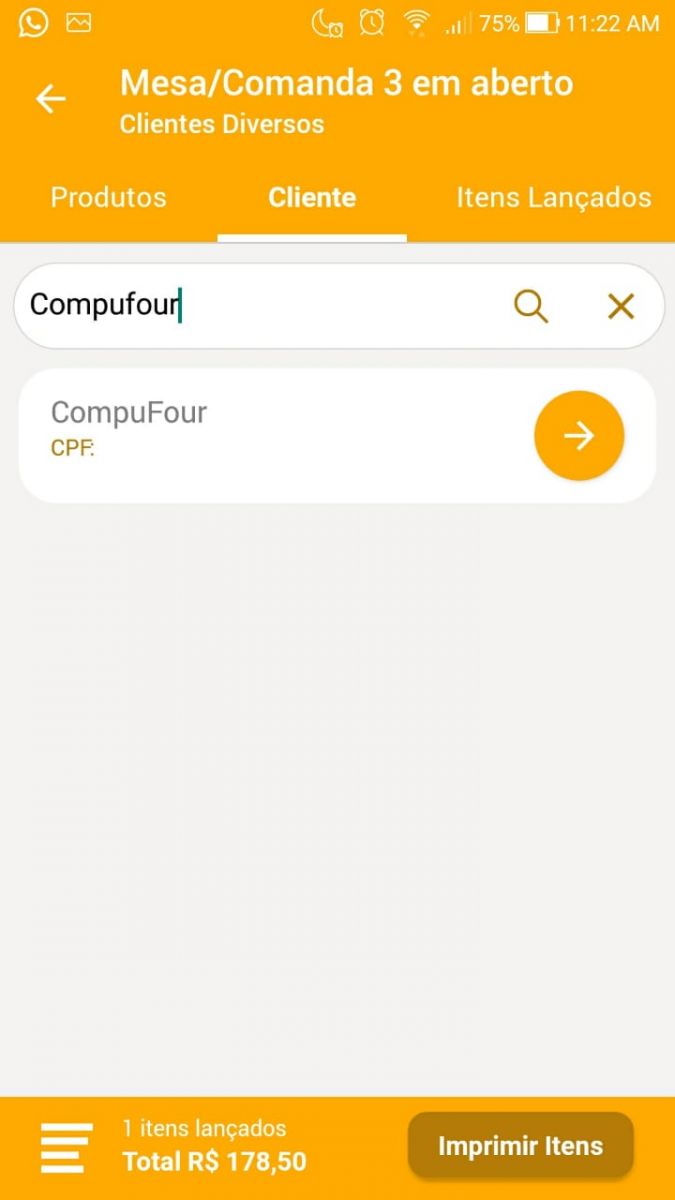
Aba Cliente
Para informar o Cliente, clique na aba cliente e digite o nome do mesmo e clique na Lupa, selecione o mesmo.
Aba Itens Lançados
Aqui você poderá imprimir todos os produtos.
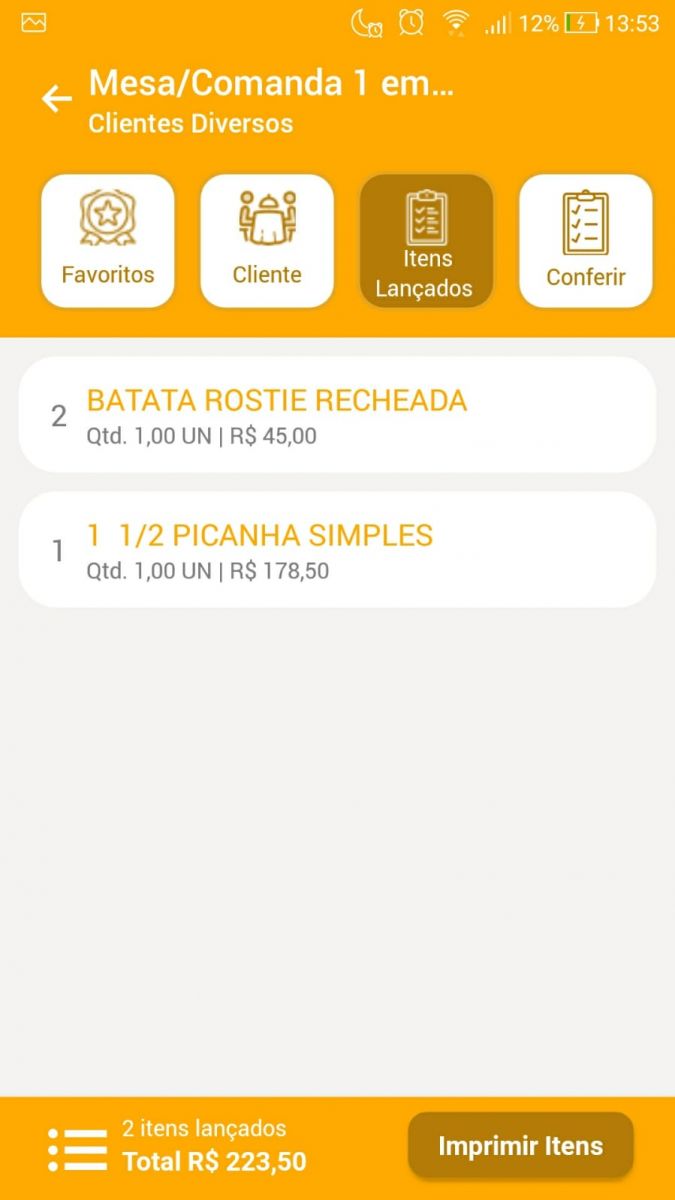
Ao clicar sobre algum item, será possível:
.jpeg)
OBS: Ao cancelar o item ele será desconsiderado da pré-venda.
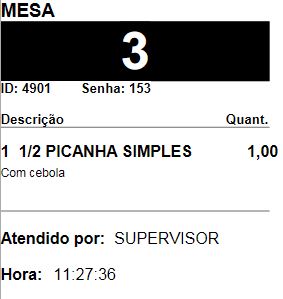
Clicando em Imprimir itens, será impresso o pedido na impressora configurada no Cheff. Caso clique em um item e "reimprimir" será realizada a reimpressão com a tarja desta informação;
Clicando em Adicionais será possível incluir adicionais ao pedido
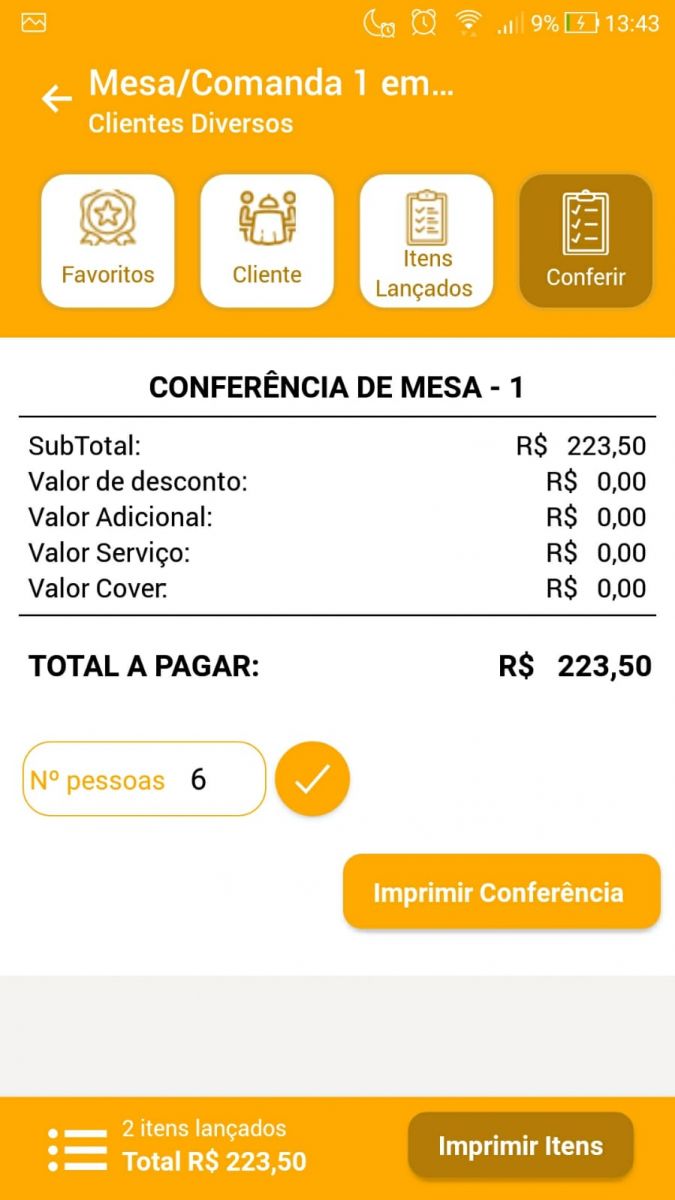
Aba Conferência
Aqui você poderá realizar a conferência de tudo que foi lançado, adicionando o Numero de Pessoas e clicando no botão  o sistema dividirá o valor entre os ocupantes;
Ao clicar em Imprimir Conferência, será disponibilizada a impressão, conforme exemplo abaixo:
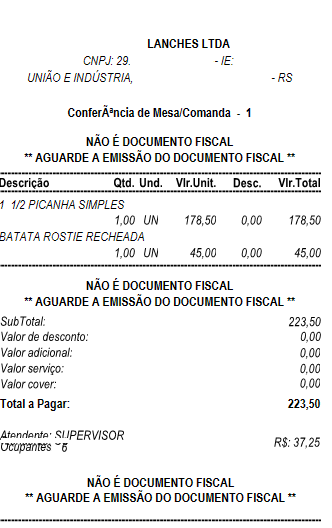
Importante! Caso queira que saia impresso o nome do atendente que fez o lançamento no APP, acesse no desktop as configurações e marque a opção Controlar Comissão por Vendedor;
.png)
TAGS: Cheff mobile, aplicativo Cheff