Cadastro de Natureza de Operação (CFOP) e Taxas (ICMS/ISS)
Cadastro da Natureza de Operação (CFOP)
Para cadastrar a Natureza de Operação (CFOP), dentro do seu Clipp Store, acesse as Configurações, vá até Operações ICMS/ISS e clique na opção Naturezas.
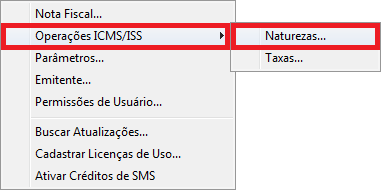
Neste momento será apresentado o Cadastro de Naturezas.
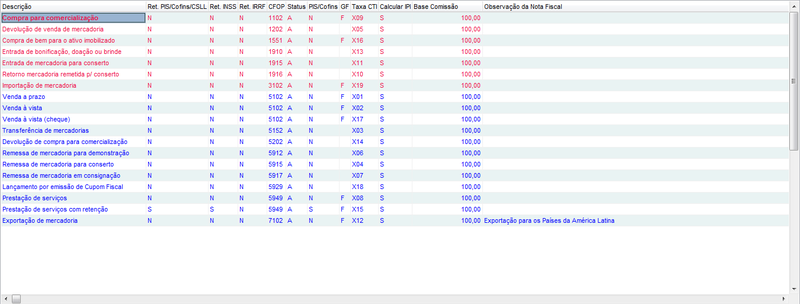
Na parte inferior do cadastro de Naturezas, haverão quatro operações disponíveis para serem realizados, são eles:

- Imprimir: gera um relatório da relação de naturezas cadastradas;
- Excluir: será possível excluir apenas naturezas que não foram utilizadas;
- Alterar: não será possível a alteração da Descrição caso a natureza já tenha sido utilizada;
- Novo: opção que é utilizada para cadastrar uma nova Natureza.
Neste momento, clique no botão Novo.
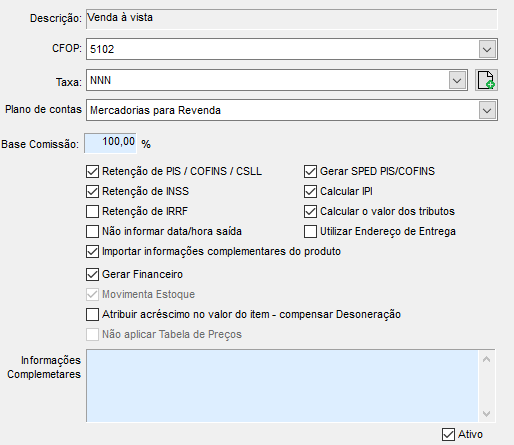
- Descrição - Insira um nome (que será impresso) na natureza de operação;
- CFOP - É o código em si;
- Taxa - Informe a alíquota da natureza de operação, ou seja, a tributação que pretende destacar (verifique com a contabilidade);
- Plano de contas - Plano de contas financeiro que irá constar os valores da nota fiscal;
- Base de comissão - Preencha caso trabalhe com comissão de vendedores;
- Retenção de PIS/ COFINS / CSLL - Retenção dessas informações no XML;
- Retenção de INSS/IRRF - Para gerar o destaque na tag vBCIRRF (produtos e serviços);
- Não informar data/hora saída - Os campos de data e hora de saída ficarão em branco;
- Importar informações tributáveis do Produto - Vai importar as Informações Complementares do item na NFe, do campo abaixo:
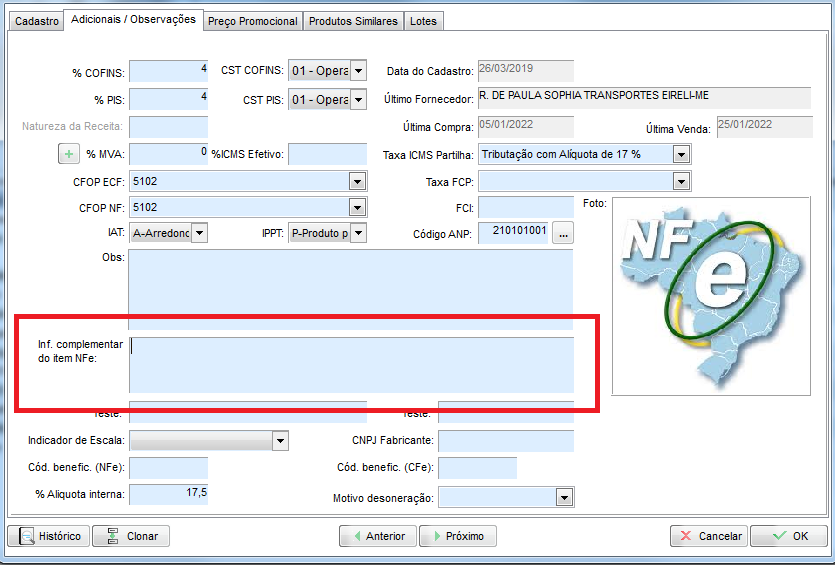
- Gerar financeiro - Irá gerar financeiro no sistema, caso marque, os valores relativos a nota entrarão no caixa/contas a receber/pagar;
- Movimenta Estoque - Alguns CFOPs permitem movimentar o estoque, marque/desmarque conforme necessidade;
- Gertar SPED PIS/COFINS - As notas emitidas com esse CFOP, constarão no SPED;
- Calcular IPI - Será gerado cálculo de IPI;
- Calcular o valor dos tributos - Serão destacados os valores de impostos federais, estaduais e municipais (IBPT);
- Utilizar Endereço de Entrega - Será destacado automaticamente o endereço de entrega;
- Informações Complementares - As informações contidas nesse campo, constarão nas notas emitidas.
- Aplicar acréscimo no valor do item - compensar desoneração - A desoneração subtrai o valor da nota, então para compensar e ficar igual, você pode marcar essa opção, será atribuído um acréscimo ao valor do item;
- Não aplicar a tabela de preços - Caso trabalhe com a tabela de preços e não queira considerar no CFOP em questão, marque essa opção;
Realize o preenchimento dos campos conforme a necessidade da empresa e clique no botão OK.
ATENÇÃO: Existe um padrão para o dígito inicial de cada CFOP:
CFOP’s iniciadas em 1 referem-se a movimentações de entrada de dentro do mesmo estado do emitente;
CFOP’s iniciadas em 2 referem-se a movimentações de entrada de fora do estado do emitente;
CFOP’s iniciadas em 3 referem-se a movimentações de entrada de outro País (Importação);
CFOP’s iniciadas em 5 referem-se a movimentações de saída para dentro do mesmo estado do emitente;
CFOP’s iniciadas em 6 referem-se a movimentações de saída para fora do estado do emitente;
CFOP’s iniciadas em 7 referem-se a movimentações de saída para outro País (Exportação).
IMPORTANTE: Na tela de cadastro da natureza, preencha todos os dados conforme orientação de sua contabilidade, pois estas informações devem ser preenchidas conforme o enquadramento tributário da empresa.
Tendo concluído esse procedimento, poderá utilizar a Natureza de Operação cadastrada em suas notas fiscais.
Cadastro de Taxas
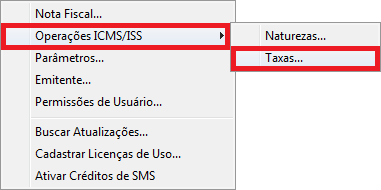
Para realizar o cadastro de uma Natureza de Operação, é necessário que primeiro seja realizado o cadastro da Taxa que será utilizada para indicar a tributação que será aplicada quando utilizado determinado CFOP. Para isso, dentro do seu Clipp Store, acesse as Configurações, vá até Operações ICMS/ISS e clique na opção Taxas.
Caso já tenha a taxa que será utilizada cadastrada, verifique o procedimento referente ao Cadastro da Natureza de Operação (CFOP).
Neste momento será apresentado o Cadastro de Taxas.
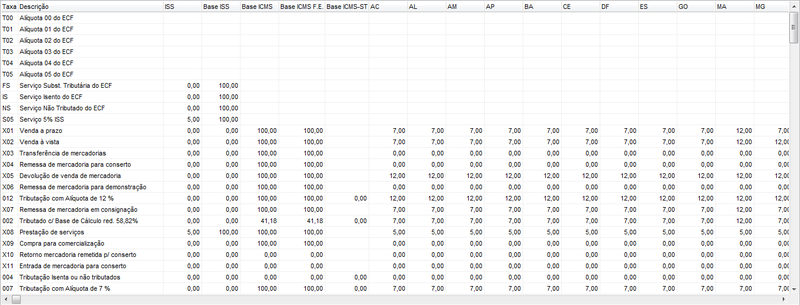
Na parte inferior do cadastro de Taxas, haverão quatro operações disponíveis para serem realizados, são eles:
- Imprimir: gera um relatório da relação de taxas cadastradas;
- Excluir: será possível excluir apenas taxas que não foram utilizadas;
- Alterar: não será possível a alteração do campo Taxa caso a taxa já tenha sido utilizada;
- Novo: opção que é utilizada para cadastrar uma nova Taxa.
Neste momento, clique no botão Novo, realize o preenchimento de todos os campos e clique no botão OK.
IMPORTANTE: Na tela de cadastro da taxa, preencha todos os dados conforme orientação da sua contabilidade, pois estas informações devem ser preenchidas conforme o enquadramento tributário da empresa.
Após ter sido realizado o cadastro da Taxa, poderá efetuar o cadastro da Natureza de Operação (CFOP).
- Dentro do cadastro do produto no estoque existe o campo Taxa ICMS/ISS. Este campo armazena a taxa do produto cuja finalidade é definir o tipo de tributação do item. Possuindo esse campo preenchido no produto, a Taxa ICMS configurada na Natureza de Operação não será considerada.
Base de cálculo por UF
É possível adicionar diferentes base de cálculos por UF, para casos onde possivelmente haja redução de base de cálculo. Para trabalhar dessa forma, clique duas vezes na taxa e marque a opção Controlar base de cálculo por UF;
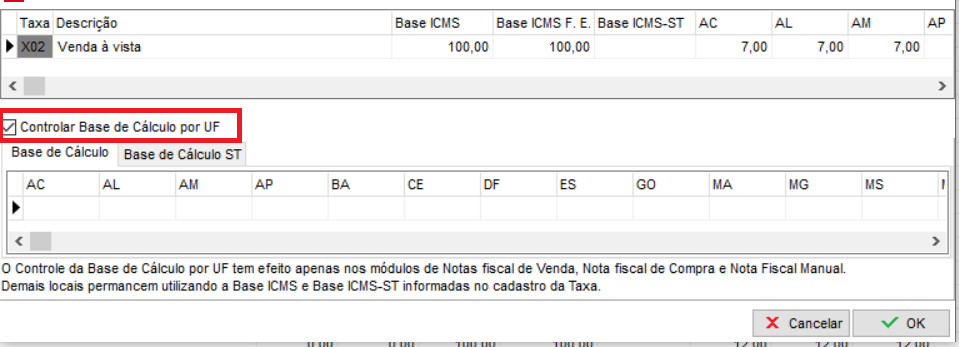
Em seguida, realize o preenchimento de cada base de cálculo, de acordo com a contabilidade. É possível escolher se deseja preencher a Base de Cálculo do ICMS ou ST.
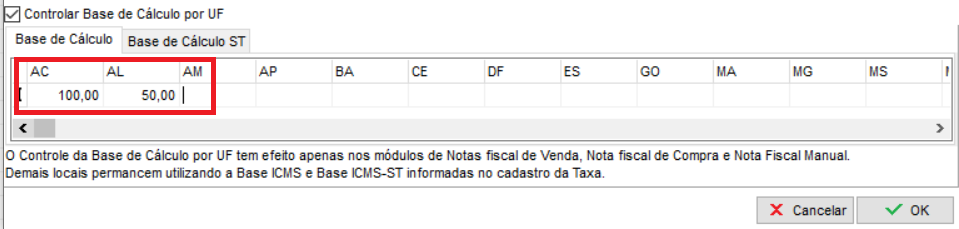
Após concluir o cadastro, clique no botão Ok. Dessa forma, ao identificar o destinatário da UF em questão, o sistema aplicará a base de cálculo definida para o cálculo do ICMS e/ou ST.
campo requerido não informado campo requerido nao informado