Clipp Cheff Móvel
ARTIGO OBSOLETO! PESQUISE PELO ID 684
Requisitos
- Android 4.1 ou Superior;
- Computador Servidor e Dispositivo Mobile devem estar na mesma rede;
- Clipp Store;
- Clipp Cheff.
Clique abaixo no assunto de seu interesse:
- Instalação no Computador Servidor;
- Instalação do Aplicativo;
- Configurando o Aplicativo;
- Iniciando as Pré-Vendas.
|Instalação no Computador Servidor
Com o sistema atualizado, acesse a pasta onde o Clipp Store encontra-se instalado no Servidor, pasta padrão C:\Arquivos de Programas\CompuFour\Clipp\Exe. Localize dentro desta pasta o executável ClippMovel.exe.
Este aplicativo será responsável por conectar o aplicativo móvel ao sistema, portanto, o mesmo deverá permanecer aberto durante a utilização do aplicativo.
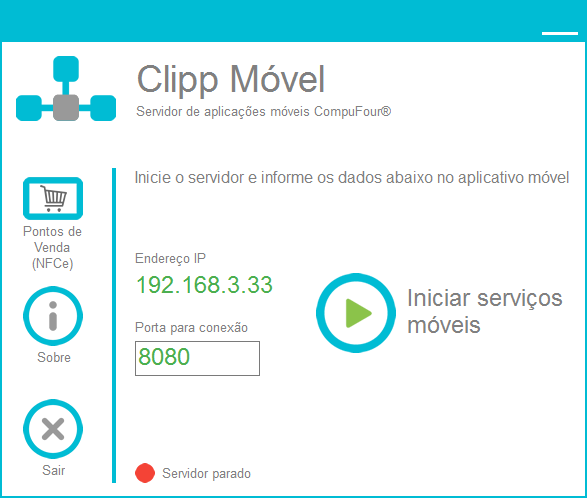
Ao abrir o Clipp Móvel, serão apresentados os dados da porta e endereço IP do computador.
Obs: Sugerimos que no computador Servidor seja configurado um Endereço de IP fixo. Para mais informações quanto a este procedimento, solicite o auxilio de seu técnico em informática.
Com o IP e a porta já preenchidos no Clipp Móvel, clique em Iniciar serviços móveis.
|Instalação do Aplicativo
Para efetuar o download do aplicativo acesse a Play Store e pesquise por Clipp Cheff 2019.
Após localizar o aplicativo, clique em Instalar e aguarde até que o aplicativo seja instalado em seu dispositivo. Ao concluir a instalação, poderá abri-lo.
|Configurando o Aplicativo
Ao acessar o aplicativo pela primeira vez será necessário realizar a configuração do servidor. Para isto, selecione a opção Configurar Servidor e preencha o IP e a porta conforme apresentados anteriormente no ClippMovel.exe:
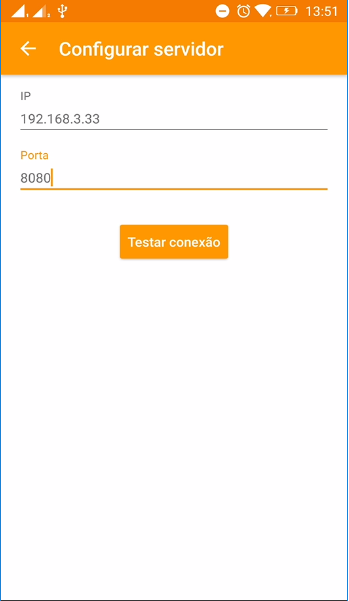
Feito isso, toque em Testar Conexão assim que a Conexão for estabelecida, poderá iniciar a utilização do aplicativo.
Toque no botão  para voltar para a tela inicial. Informe o Usuário e Senha para acessar o aplicativo.
Obs: O usuário deverá estar previamente cadastrado no Clipp Store com as funções de "Vendedor" e "Usuário", clique aqui para verificar como cadastrar.
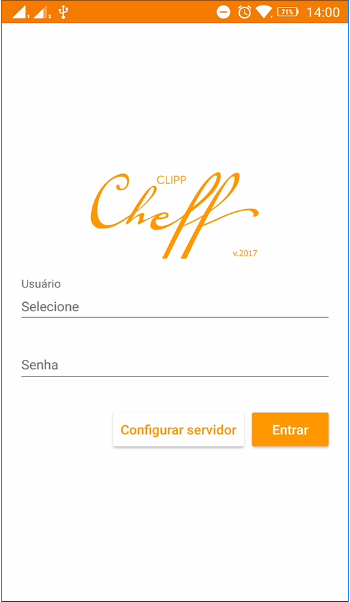
Após informar o usuário e a senha, toque na opção Entrar.
|Iniciando as Pré-Vendas
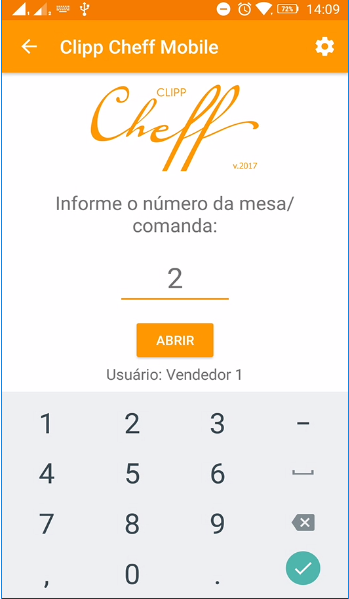
Informe o número da Mesa/Comanda e toque em Abrir para iniciar o lançamento dos pedidos.
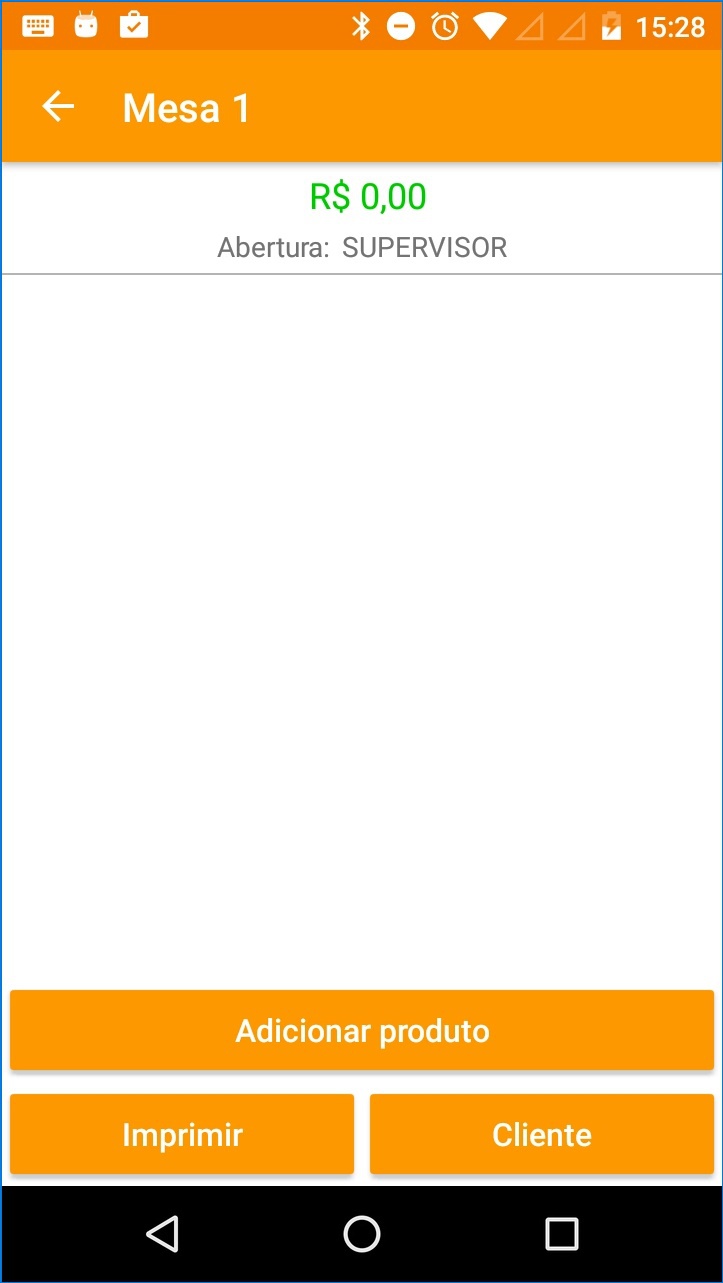
Após abrir a mesa toque no botão Adicionar produto para incluir um produto.
Obs: Também será possível efetuar o lançamento de serviços.
Toque no botão Listar favoritos para exibir os favoritos cadastrados ou digite o nome do produto desejado na barra de pesquisa e toque no botão Procurar para listar os itens encontrados com o nome digitado.
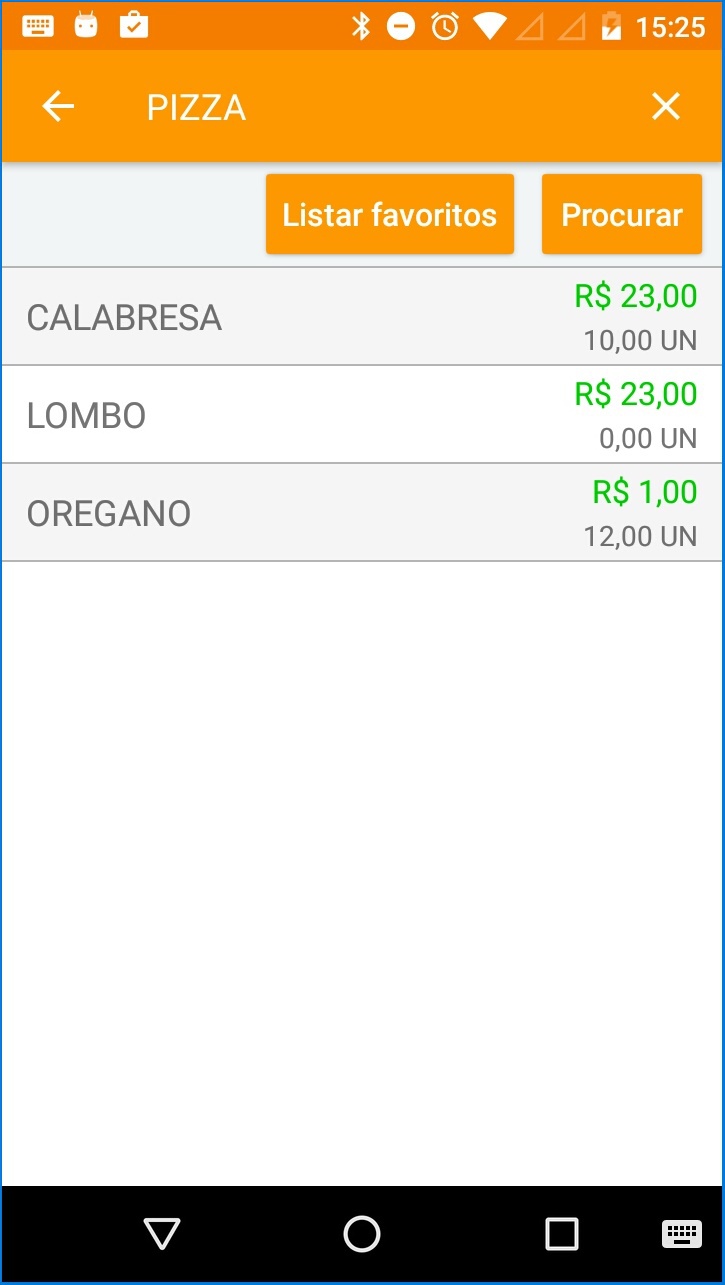
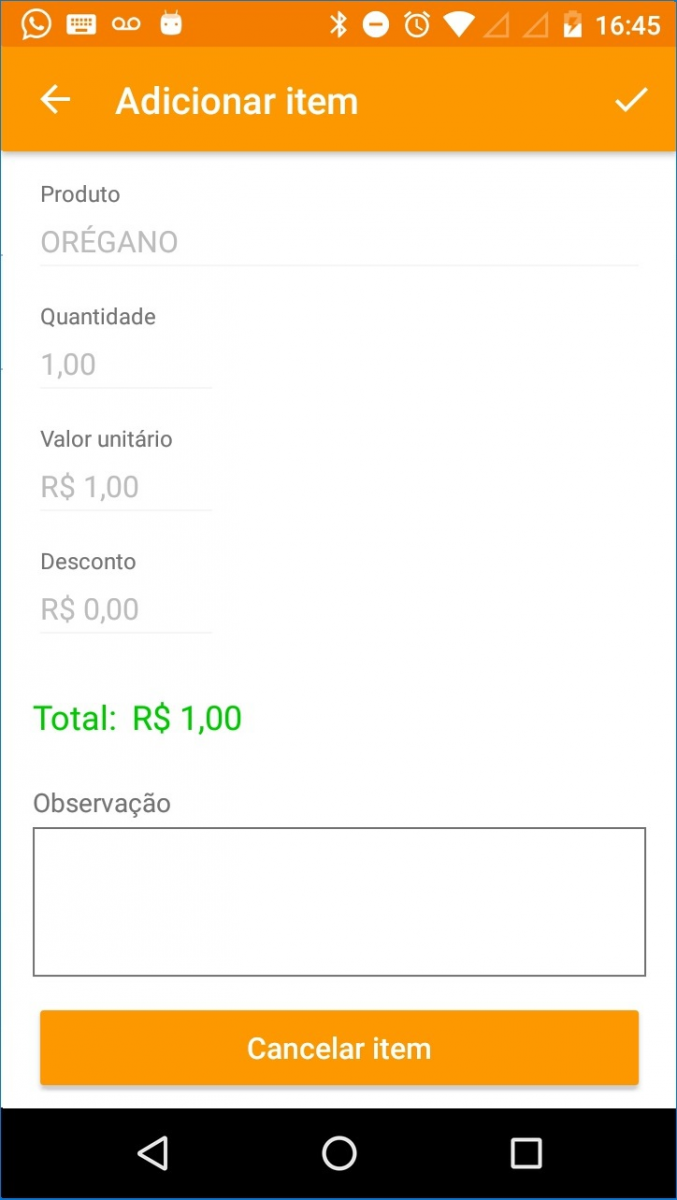
Selecione o produto desejado da lista e informe sua quantidade e desconto (quando houver).
.png)
IMPORTANTE: Por questões des exigências fiscais do PAF-ECF, somente será exibido o campo de Observação para empresas que não são PAF-ECF.
Após selecionar o produto, informar a quantidade e o desconto. Toque no botão  para gravar o produto.
Informar Cliente e Imprimir Pedidos
Para informar o Cliente da Mesa ou Imprimir os itens para produção toque no botão correspondente abaixo dos itens da Mesa.
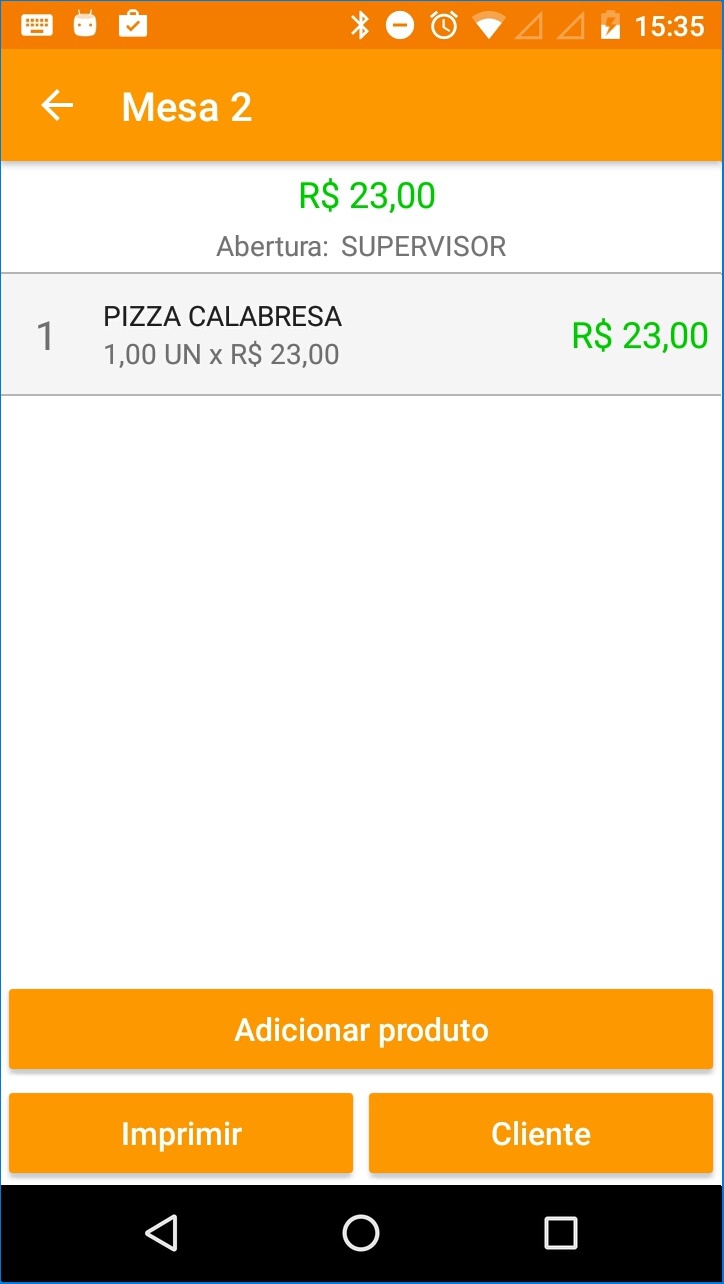
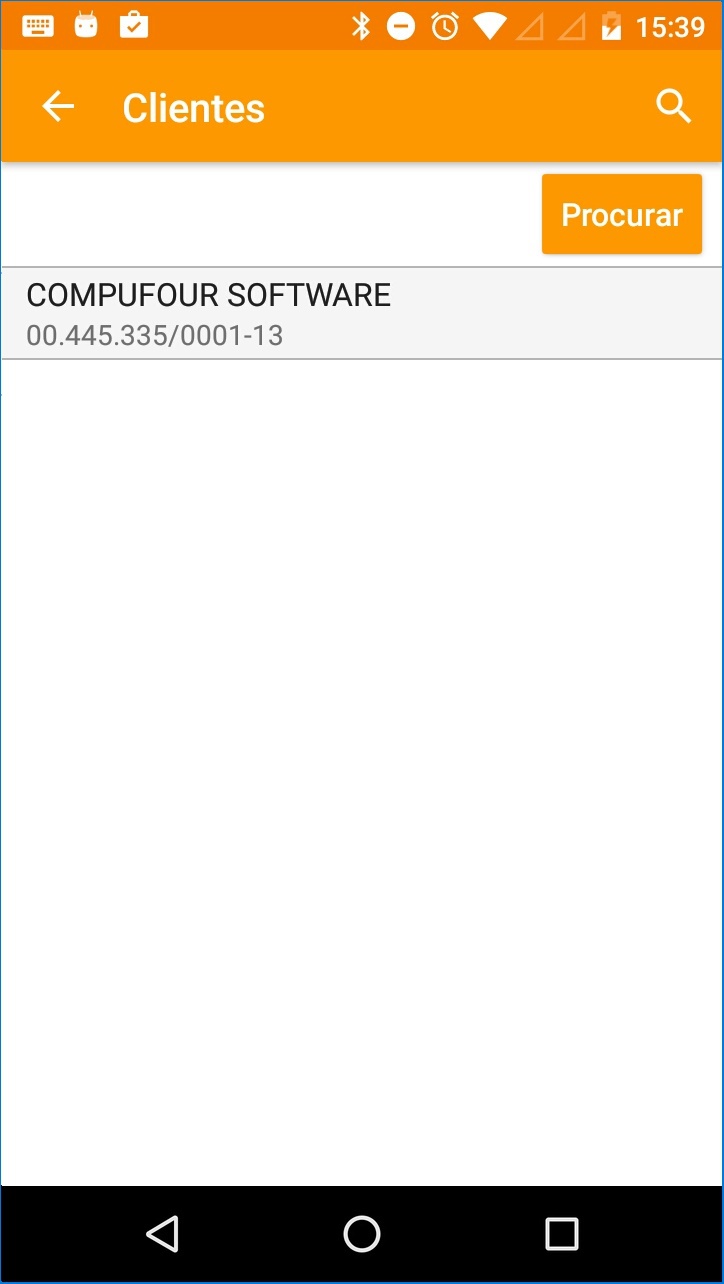
Toque sobre o campo Cliente, na barra de pesquisa digite o nome do cliente e toque em Procurar. Para gravar o cliente selecionado, toque no botão .
Ao tocar sobre o botão Imprimir, os itens serão impressos de acordo com as configurações efetuadas no Clipp Cheff do computador Servidor.
Cancelar item
É possível cancelar itens já lançados. Ao tocar sobre um item já lançado (que ainda não foi impresso) na mesa terá disponível o botão Cancelar item.