Central de Compartilhamento
O que é a Central de Compartilhamento?
Algumas empresas fazem parte de um grupo de empresas, necessitando compartilhar informações gerenciais. Pensando nisso, a Compufour possui a Central de Compartilhamento, que permite compartilhar algumas informações para facilitar as operações de seu negócio. Com a Central de Compartilhamento é possível compartilhar informações de Limite de Crédito e Atualização de Preços de mercadorias.
A Central de Compartilhamento tem como finalidade centralizar e compartilhar informações de um grupo empresarial, obtendo ampla visão de seu negócio. É possível compartilhar informações entre as empresas que possuem o Clipp instalado, facilitando o controle empresarial. Automaticamente irá alterar o Limite de Crédito nas empresas cadastradas, irá sincronizar clientes, fornecedores e cadastro de estoque (não irá sincronizar a quantidade dos produtos).
Possíveis cenários
- Replicar Base da "Matriz" para filial nova: É possível replicar os dados para uma nova filial que não possui dados cadastrados, ou seja, nenhuma informação no banco.
- Replicar base da "Matriz" para flilial com dados iguais: É possível também replicar os dados da base matriz para a filial com dados iguais, replicando novos cadastros entre as empresas. (Bases Normalizadas)
- Replicar base da "Matriz" para filial com dados diferentes: Irá realizar um backup e substituir todos os dados. (recomendamos realizar o procedimento em uma base em branco, sem informações, instalando o sistema em uma pasta á parte).
A CENTRAL DE COMPARTILHAMENTO É INDICADA APENAS PARA CLIENTES QUE GARANTEM QUE TODAS AS EMPRESAS DO GRUPO, POSSUEM OS MESMOS CÓDIGOS E DADOS IDÊNTICOS!
IMPORTANTE! Antes de começar utilizar você deve configurar corretamente as permissões de sua máquina, com base nos procedimentos descritos aqui.
Requisitos
- Servidor Dedicado;
- Sistema operacional: Windows 10 ou 11;
- Navegador para internet atualizado;
- Processador Intel Core i5 - 6500 ou superior;
- 60 GB de espaço em disco;
- Mínimo 8 GB de memória RAM;
- Resolução de vídeo 1024x768;
- Conexão com Internet;
- Recomenda-se o compartilhamento de dados entre no máximo 5 empresas diferentes.
Configurando o Radmin VPN
Antes de utilizar a Central de Compartilhamento é necessário configurar o Radmin VPN, para efetuar o download clique aqui.
Após efetuar o download, localize o instalador e execute o mesmo, poderá clicar em avançar em todas as telas e efetue o cadastro.
Após efetuar a instalação e abrir o Radmin VPN na empresa Matriz, clique em Criar nova Rede.

multi multiempresa
IMPORTANTE! Caso tenha dúvidas no manuseio e configuração do Radmin VPN verifique com seu técnico em informática.
Na próxima tela informe o nome da rede da matriz e crie também uma senha de acesso.
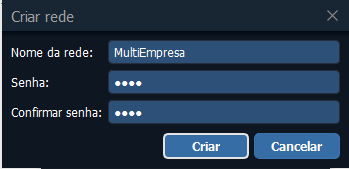
Após cadastrar-se já ficará logado e poderá utilizar o recurso.
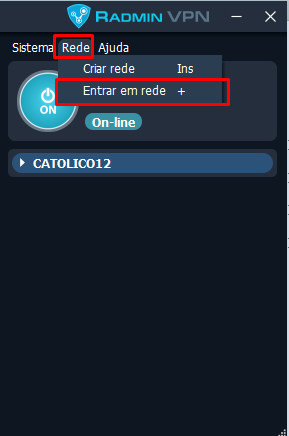
No(s) micro(s) das demais empresas, você deverá instalar também o Radmin VPN, porém, irá clicar no botão Rede > Entrar em rede
Insira os dados cadastrados anteriormente e clique em Entrar.
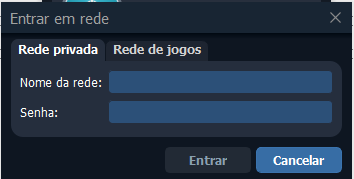
O login estará efetuado.
Configurando a central de compartilhamento com Radmin VPN
Para configurar a central de compartilhamento com o Radmin, para isso na empresa matriz, clique com o botão direito sobre o ícone do Clipp e vá até a opção Abrir local do arquivo.
Localize e excecute como administrador o CentralCompartilhamento.exe. Será aberto a central de compartilhamento.
Deverá configurar o Servidor com o endereço do Radmin, conforme exemplo abaixo:
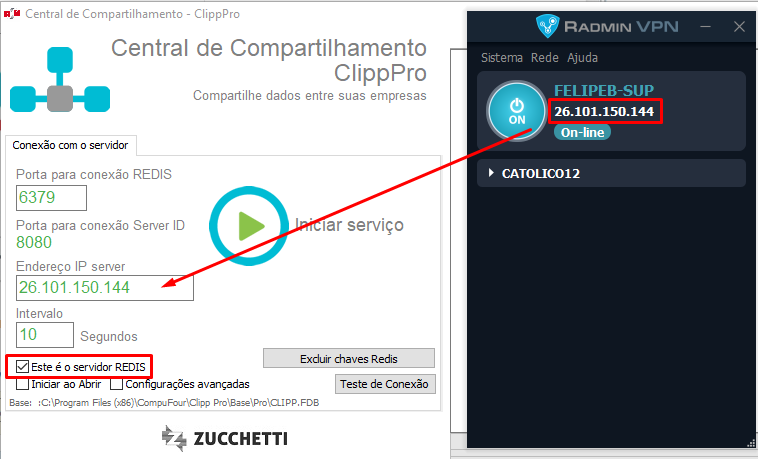
Defina o mesmo endereço que Encontra-se no Radmin, marque a opção Este é o Servidor REDIS. Clique então em
Opcional: Se marcar a opção Iniciar ao abrir, a central de compartilhamento será aberta quando iniciar o Windows.
OBS: Obrigatóriamente a porta para conexão REDIS deve ser 6379
No Servidor da Filial, abra o Radmin e efetue o login na mesma rede definida na matriz, e no Endereço IP Server, informe o IP do Servidor da Matriz e inicie o serviço.
Quando definida a Base Principal (Matriz), DEVERÁ OBRIGATORIAMENTE deixar o Servidor LIGADO E CONECTADO.
Utilizando a Central de Compartilhamento
ATENÇÃO! Antes de começar o uso da Central de Compartilhamento é Imprescindível realizar backup! Para saber como realizar o backup do sistema clique aqui.
Para realizar a sincronização dos dados, é necessário cadastrar as empresas que irão associar-se na Central de Compartilhamento.
No Clipp clicando em Configurações - Central de Compartilhamento
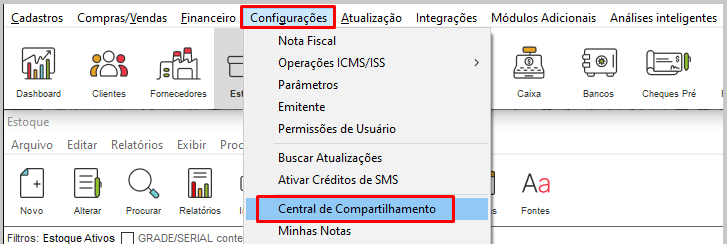
Será apresentada a tela inicial de cadastro da Central de Compartilhamento, é nesta tela que você deverá cadastrar todas as filiais que farão comunicação com a base-servidora (matriz).
Marque a opção Utilizar Sincronização entre Empresas e Esta empresa é a Base Principal.
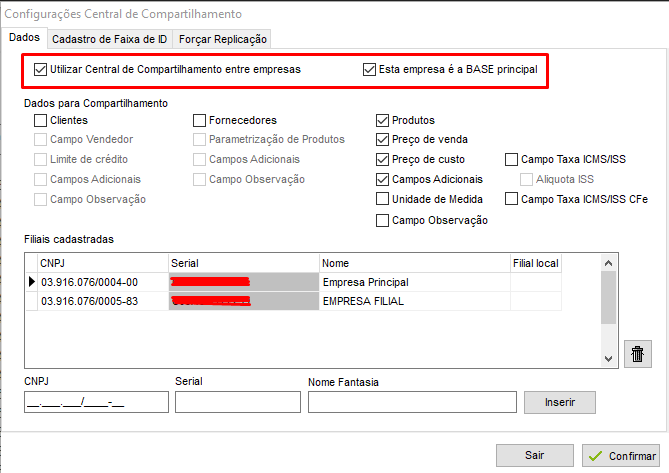
Marque também os dados que deseja sincronizar:
- Clientes: Será sincronizado o cadastro de clientes, ou seja, todo cliente que você cadastrar, será cadastrado também nas demais empresas cadastradas, marcando a opção Limite de Crédito o sistema alterará o limite de crédito a cada compra dos clientes nas empresas, de forma sincronizada.
- Fornecedores: Será sincronizado o cadastro de fornecedores, ou seja, todo fornecedor que você cadastrar, será cadastrado também nas demais empresas.
- Produtos: Marcando essa opção, será sincronizado os produtos cadastrados, marcando o botão Preço de Venda, o sistema irá sincronizar também, o valor do produto.
 Clientes: Todos os dados abaixo, inclusive os convênios.
- CPF;
- RG;
- Nome;
- Contato;
- CEP;
- Tipo;
- Logradouro;
- Numero;
- Complemento;
- Bairro;
- UF;
- Municipio;
- País;
- Email 1 ;
- Email 2;
- Email nfe;
- Alerta;
- Fone resid;
- Fone comercial;
- Celular/0800;
- Fax;
Dados Adicionais dos Clientes
- Limite de crédito (caso marcar para sincronizar);
- Convenio;
- Ramo de atividade;
- Tipo - atacado ou varejo;
- Nascimento;
- Naturalidade;
- Pai;
- Mae;
- Profissao;
- Local de trabalho;
- Renda;
- Data de admissão;
- Cônjuge;
- Cpf;
- Nascimento cônjuge;
- Dependentes;
- Marcação de casa propria e casa financiada;
- Vendedor caso tiver igual nas duas bases;
- Endereços adicionais (endereço de cobrança e endereço de entrega são sincronizados);
- Contato de referencias;
- Se habilitado, será compartilhado o limite de crédito entre as empresas;
 Fornecedores: A central de compartilhamento irá sincronizar todos os dados dos fornecedores e transportadoras cadastradas, inclusive campos adicionais.
Serão Sincronizados:
- CNPJ;
- Razao social;
- Nome fantasia;
- Cep;
- Tipo;
- Logradouro;
- Número;
- Complemento;
- Bairro;
- UF;
- Municipio;
- Inscrição Estadual;
- Inscrição Municipal
- Fone comercial;
- Fax;
- Celular;
- País;
- Ramo atividade;
- E-mail;
- Site;
- Limite de credito;
- Parametrização de produtos (caso marcar nas configurações);
 Estoque: Serão sincronizadas as unidades de medida, grupos, status (inativo ou ativo), campos adicionais e taxas e grade (se a mesma já estiver previamente cadastrada no banco de dados de destino). NÃO serão sincronizados: Quantidade atual e dados diferentes dos listados.
O que é Parametrizado entre as empresas:
Descrição
Grupos
Código de Barras
Taxa CFe
Descrição Complementar
Referencia
CST NFe
CST CFe
NCM
CEST
Preço
Preço atacado
Quantidade minima
Peso
IPI
CST IPI
CENQ
Exceção Fiscal
Lucro Bruto
Comissão
%PIS
%Cofins
CST PIS
CST COFINS
Natureza da Receita
MVA
%ICMS EFETIVO
CFOP ECF
CFOP NF
Partilha
FCP
Código ANP
Indicador de Escala
CNPJ Fabricante
Código Beneficio NFE.
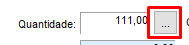
É possível visualizar a quantidade disponível nas outras empresas, abra o cadastro do produto no estoque basta clicar no botão:
Obs: Caso não apresentem as informações, acesse as configurações da central de compartilhamento - forçar replicação, clique em Limpar log agora e em seguida, marque limpar cache do redis e em seguida clique em Forçar replicação agora;
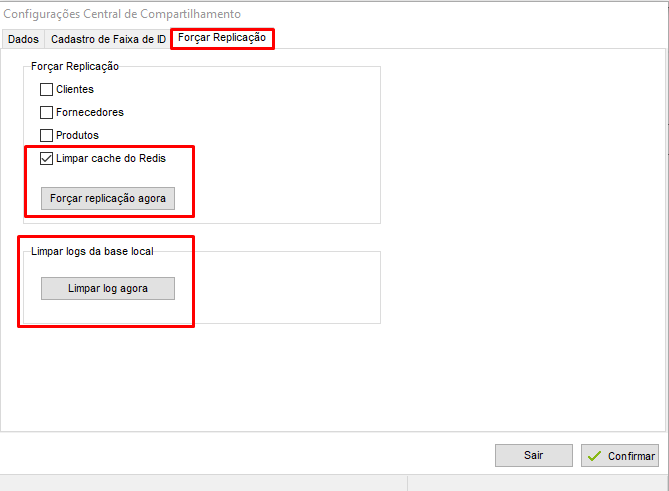
Em seguida, clique em confirmar e efetue novos testes.
Cadastrando as filiais
Para cadastrar as filiais preecha os dados corretamente:
- Marque a opção Utilizar Central de Compartilhamento entre empresas e desmarque Esta empresa é a Base prinicpal;
- CNPJ da Filial;
- Serial do Clipp da Filial;
- Nome Fantasia da Filial;
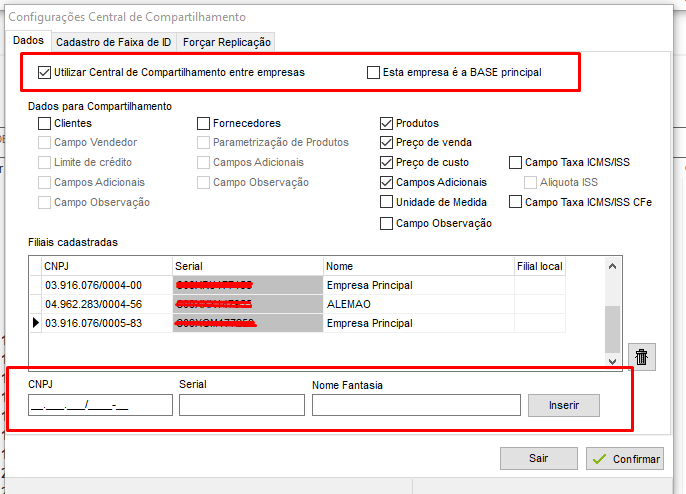
Após cadastrar, clique no botão 
Cadastro de Faixa e ID
Na configuração da base principal é possível determinar a faixa de códigos que serão cadastrados, para isso, clique no botão Cadastro de Faixa de ID;
Marque a opção Utilizar faixa de ID, selecione a empresa, a tabela e a faixa de código que você precisa configurar na empresa selecionada. Faça isso com todas as empresas que necessitar configurar a faixa de códigos e clique em Confirmar.
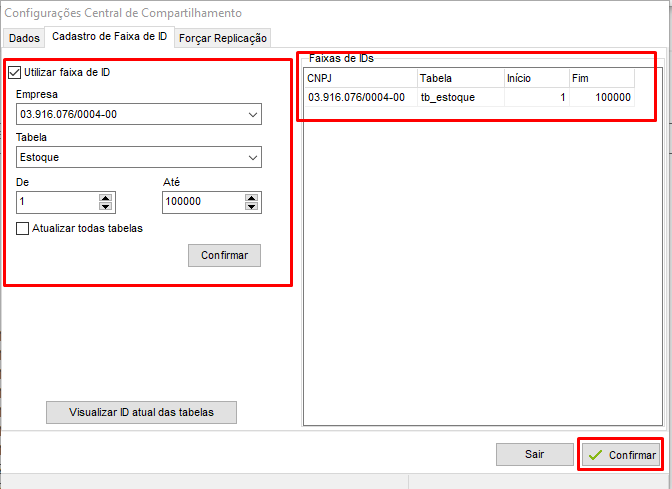
Sabemos que o sistema trabalha com faixa de códigos e identificadores, é possível configurar separadamente através do Est Identificador;
Aba Forçar Replicação
Na aba de Forçar Replicação existe a possibilidade de forçar a sincronização, em resumo, todas as empresas cadastradas poderão realizar a sincronização de todas as informações contidas no banco de dados.
Acesse a aba Sincronização, marque o que deseja sincronizar.

Feito isso, clique no botão Forçar replicação agora.
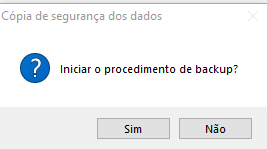
É obrigatório realizar um backup, clique em Sim na tela que abrirá.
Após concluir as configurações, clique no botão Confirmar.