"Não foi possível conectar ao banco de dados: ... Mensagem original: SQL Server Error: Unable to complete network request to host "servidor". Failed to establish a connection." ao abrir Clipp Store
Procedimento 1
Para essa situação poderemos desabilitar Firewall, Antivírus e o Controle de Contas de Usuário (somente para Windows 7, 8 e 10).
Windows XP
- Acesse o artigo Desabilitando proteções no Windows XP;
Windows 7
- Acesse o artigo Desabilitando proteções no Windows 7;
Windows 8
- Acesse o artigo Desabilitando proteções no Windows 8, 10;
Desativar proteção do Antivírus
- Para acesso ao procedimento clique aqui.
Procedimento 2
Existe a possibilidade do usuário instalar um outro sistema que utilize também o Firebird, como exemplo, algum sistema bancário, através do qual o Firebird pode ser alterado/desinstalado. Desinstale todas as versões do Firebird existentes no computador e instale-o novamente conforme abaixo:
- Acesse o menu Iniciar / Painel de Controle / Firebird Server Manager e clique em Stop, para parar execução do Firebird;
- Agora abra Meu Computador / Disco Local (C:) / Arquivos de Programas, localize e apague a pasta Firebird;
- Depois de apagar esta pasta, reinstale o Clipp Store (conforme Artigo 451) selecionando a opção de instalar com Firebird;
- Atualize seu sistema conforme procedimentos indicados aqui;
- Após isso poderá abrir o sistema novamente.
- Caso tenha dúvidas na execução dos procedimentos solicite auxilio de um técnico em informática de sua confiança;
O procedimento deverá ser realizado em todos os computadores em que o sistema está instalado.
Procedimento 3
Persistindo a situação poderemos fazer um ajuste no arquivo clipp.ini, caso o sistema esteja instalado no terminal. Primeiro precisamos de uma informação do computador onde está a base de dados, precisamos saber o endereço IP utilizado no mesmo. Para isso siga os procedimentos abaixo listados:
- No computador servidor do CLIPP acesse o menu Iniciar / Executar;
- Digite cmd e pressione Enter;
- Agora no Prompt-MSDOS digite então ipconfig e pressione Enter;
- Serão listadas algumas informações, dentre elas a que precisamos, verifique como mostra a imagem abaixo, a informação está no campo Endereço de IP;
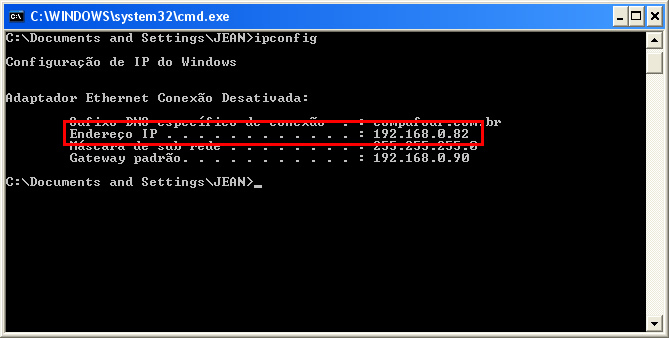
- Informação localizada (192.168.0.82).
Agora poderemos efetuar a alteração no computador onde a mensagem é apresentada.
- Clique com o botão contrário do mouse sobre o ícone do Clipp Store / Propriedades;
- Agora clique em Localizar Destino ou Abrir Local do Arquivo, assim será aberta a pasta onde o sistema está instalado;
- Então localize e execute o arquivo clipp.ini;
- Dentro desse arquivos temos o caminho executado pelo sistema para localizar a Base de dados, nesse arquivo devemos fazer a alteração, tirando o nome do computador e preenchendo no mesmo local o Endereço de IP, como exemplo imagem abaixo:
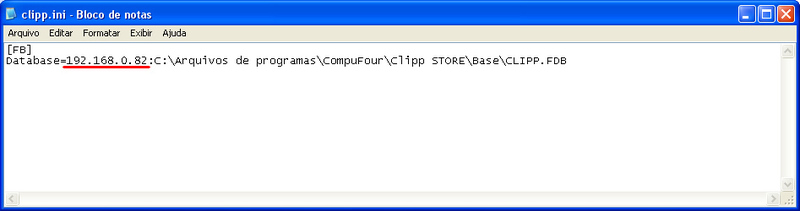
- Agora basta fazer um teste.
Após realizar os procedimentos de fixar o IP no Clipp, deverá verificar com o técnico em informática da empresa para definir IP fixo no Micro!