Desabilitando proteções no Windows 8
Os sistemas CompuFour agora possuem compatibilidade com a nova versão do Windows lançada pela Microsoft, o Windows 8, para que isso seja possível é necessário em primeiro lugar, configurar os ícones do sistema para que os mesmos sejam executados como Administrador do Sistema Operacional, para tal procedimento, basta seguir as instruções abaixo:
Este artigo tem como objetivo demonstrar os procedimentos a serem seguidos para desabilitar as proteções no sistema operacional Windows 8 que possam impedir o funcionamento do software CompuFour.
O primeiro passo é desabilitar o Controle de Conta de Usuário, que impede que o sistema faça alterações em um arquivo que esta dentro da pasta onde o próprio sistema está instalado.
Em alguns casos o sistema simplesmente não abre, em outros poderá exibir a mensagem Unable to write, direcionando para algum arquivo do sistema.
OBS: O procedimento serve para todos os computadores que utilizam o sistema, no caso servidor e terminais.
Executando como Administrador
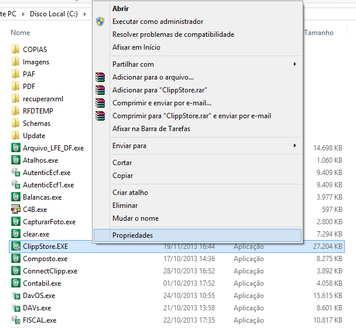
1. Clique com o botão contrário do mouse sobre o ícone do Clipp / Propriedades / Localizar destino ou Abrir local do arquivo;
2. Será aberta a pasta do sistema, então clique com o botão contrário do mouse sobre o executável / Propriedades;
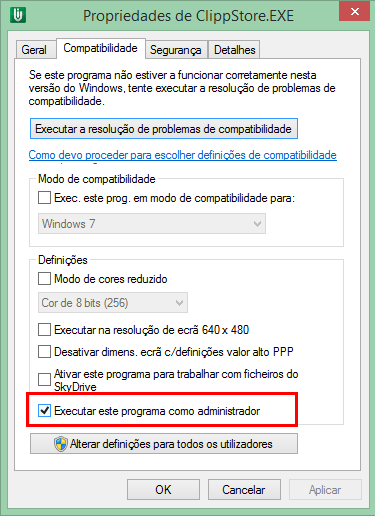
3. Acesse a guia Compatibilidade e marque apenas a opção Executar com Administrador.
Desabilitando o UAC
Para desabilitar o Controle de Conta de usuário faça os seguintes procedimentos:
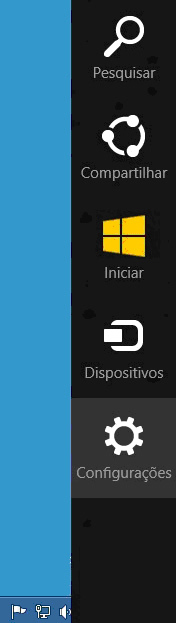
1. Leve o cursor do mouse até o lado direito da tela na parte inferior e aparecerão algumas opções, clique em Configurações;
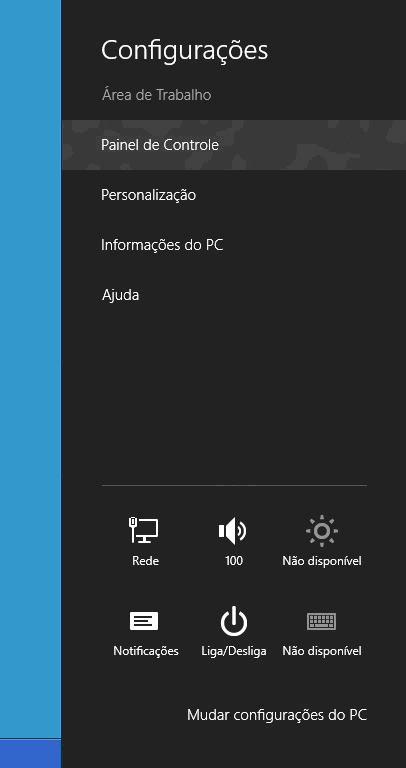
2. Agora clique em Painel de controle;
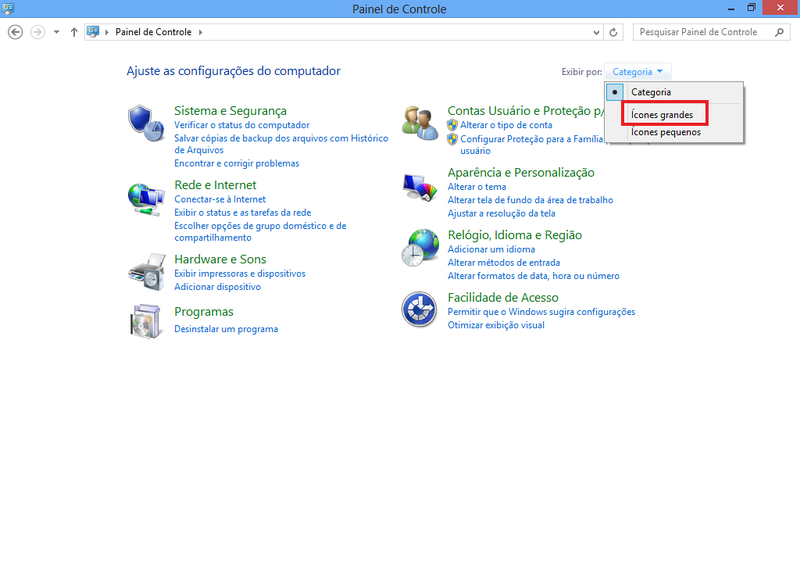
3. Selecione a exibição dos arquivos para "Ícones pequenos", como mostra imagem abaixo:
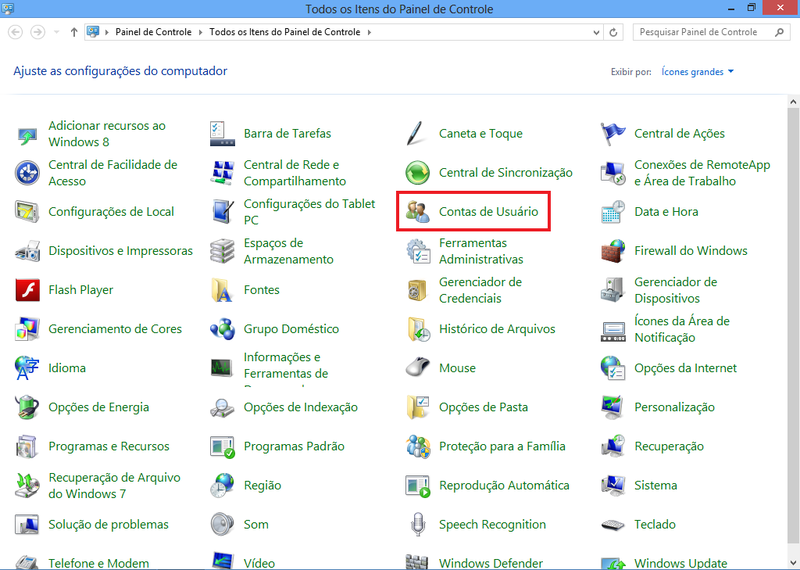
4. Agora abra então Contas de Usuário;
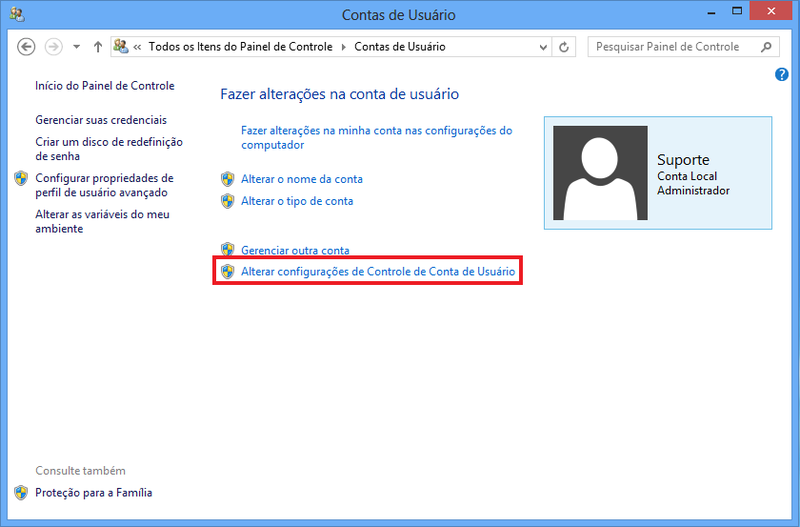
5. Será aberta uma tela onde deve clicar sobre "Alterar configurações de Controle de Conta de Usuário", como mostra imagem abaixo:
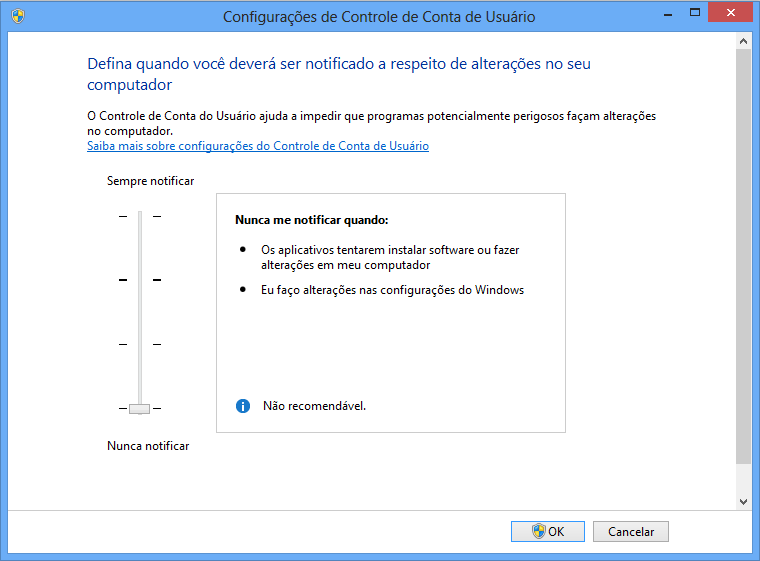
6. Será aberta uma tela com uma barra na posição vertical com um marcador sobre a mesma, o marcador deve estar posicionado na última opção "Nunca notificar"(conforme imagem abaixo), após alterar essa opção clique em OK e reinicie o computador;
Desabilitando o Firewall
1. Para desabilitar o Firewall, acesse o Painel de Controle;
2. Localize e execute a opção "Firewall do Windows";
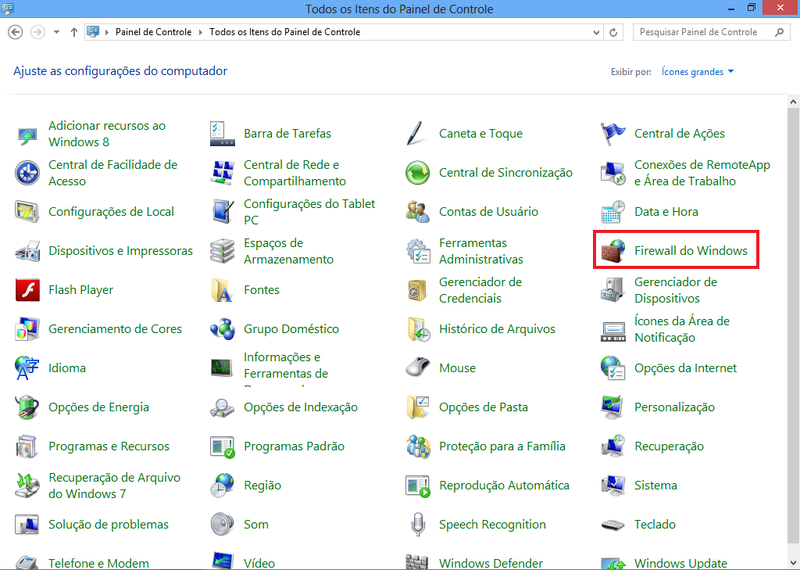
3. Em seguida clique em "Ativar ou Desativar o Firewall do Windows", como mostra imagem abaixo:
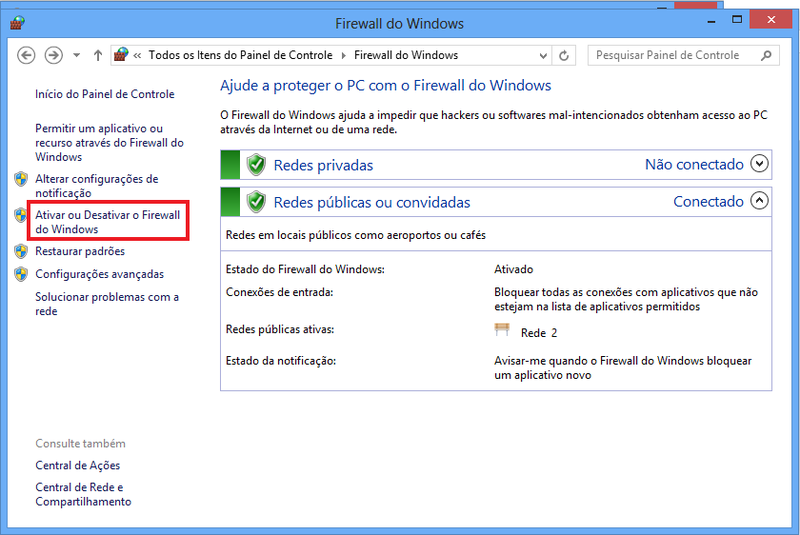
4. Marque a opção para desativar as duas opções que serão exibidas e clique em OK.
Obs: Para saber como habilitar as permissões em desativar o Firewall acesse o artigo Habilitando permissões no Firewall do Windows
Desabilitando o Windows Defender
1. Para desabilitado o Windows Defender, ainda dentro do painel de controle localize e acesse a opção de Windows Defender;
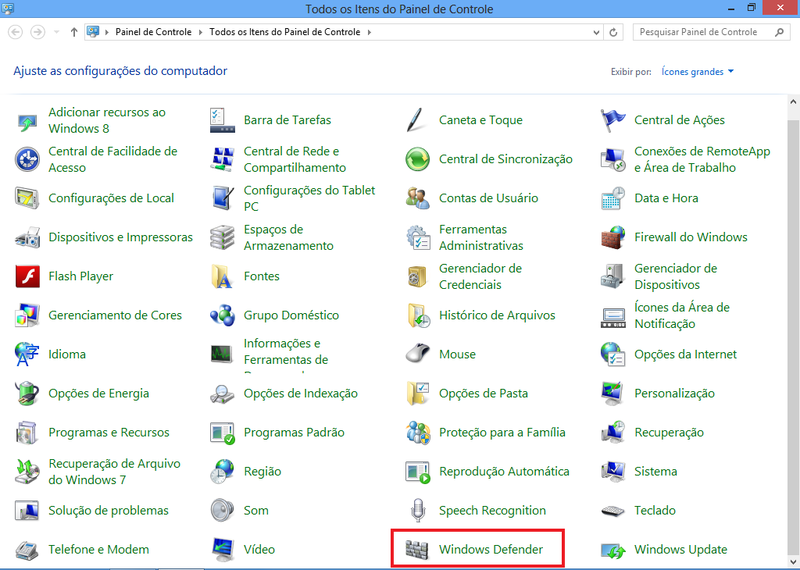
2. Será aberta a tela do Windows Defender, onde deve acessar a guia Configurações;
3. Na próxima tela simplesmente desabilite a opção Ativar proteção em tempo real (recomendado);
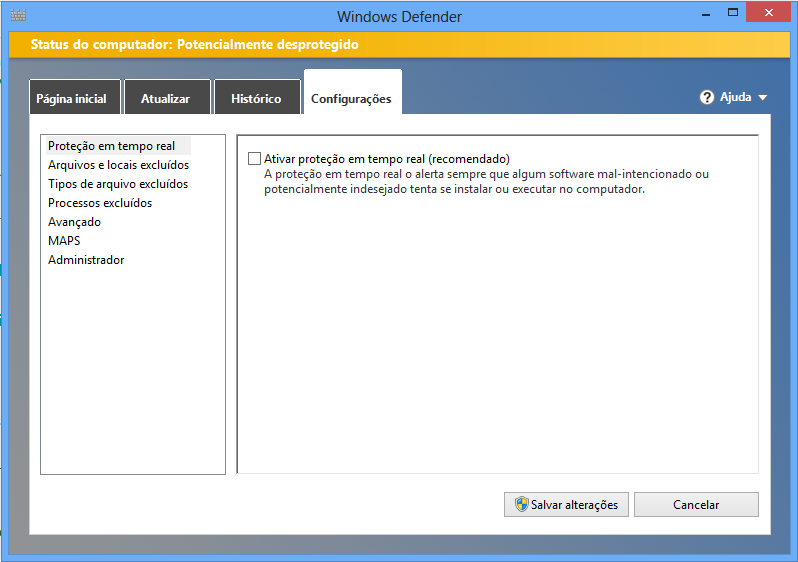
4. Feito isso faça os testes necessários.
Desabilitando Anti-Vírus
É importante também verificar os bloqueios relacionados ao anti-vírus utilizado, para mais informações clique aqui.
Liberando acesso completo à pasta do sistema
Além de todas as configurações de rede necessárias para que os computadores possam interligar as informações, existe um processo de extrema importância a ser realizado no computador Principal/Servidor do sistema. Tal procedimento possibilita que o computador Terminal/Estação tenha acesso completo para Leitura e Gravação nos dados do programa no Servidor. Para acessar o procedimento clique aqui.