MDF-e - Zweb
Configurando o MDF-e
MDF-e, ou Manifesto Eletrônico de Documentos Fiscais é um documento emitido e armazenado eletronicamente, para vincular documentos fiscais transportados na carga.
Tópicos:
- Efetuando Configuração;
- Cadastro de Motoristas;
- Cadastro de Veículos;
- Cadastro de Proprietários Terceiros;
- Encerrando o MDFe;
Antes de iniciar o uso, verifique com sua contabilidade se seu CNPJ possui liberação junto a SEFAZ.
.Efetuando a Configuração
Para configurar, acesse Fiscal - Configurações - Documentos e Caixas
.png)
Em seguida, informe o Modelo 58 - MDF-e;

Para os demais campos:
- Ambiente - Produção tem valor fiscal, homologação é para testes;
- Série - Série do MDF-e;
- Próximo Documento - Defina a numeração do próximo MDF-e a ser emitido;
- RNTRC - Registro Nacional de Transportadores Rodoviários de Carga; O RNTRC é obrigatório para todos que praticam atividade econômica de transporte rodoviário de cargas no Brasil!
- Tipo do transportador - Defina o tipo do transportador.
ATENÇÃO! Para correta configuração, consute sua contabilidade!
Após concluir os preenchimentos clique em 
.Cadastro de Motoristas
Para realizar o cadastros dos motoristas, vá até Fiscal - MDF-e - Motoristas;
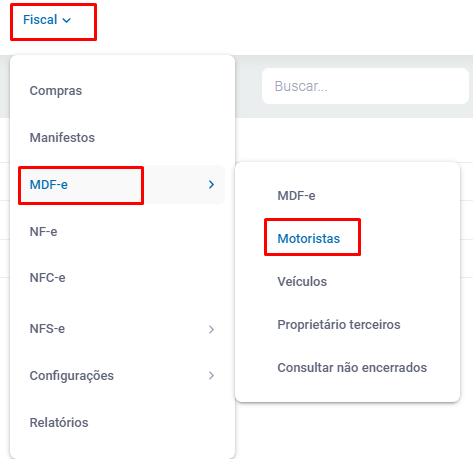
Em seguida clique em .png)
Preencha o nome do motorista juntamente com o CPF do mesmo:

Após isso clique em Salvar
.Cadastro de Veículos
Para cadastrar os veículos, acesse Fiscal - MDF-e - Veículos;
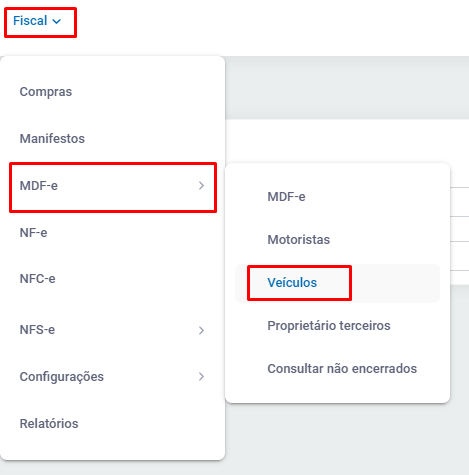
Em seguida clieque em .png)
Agora preencha todos os dados do veículo que irá cadastrar:
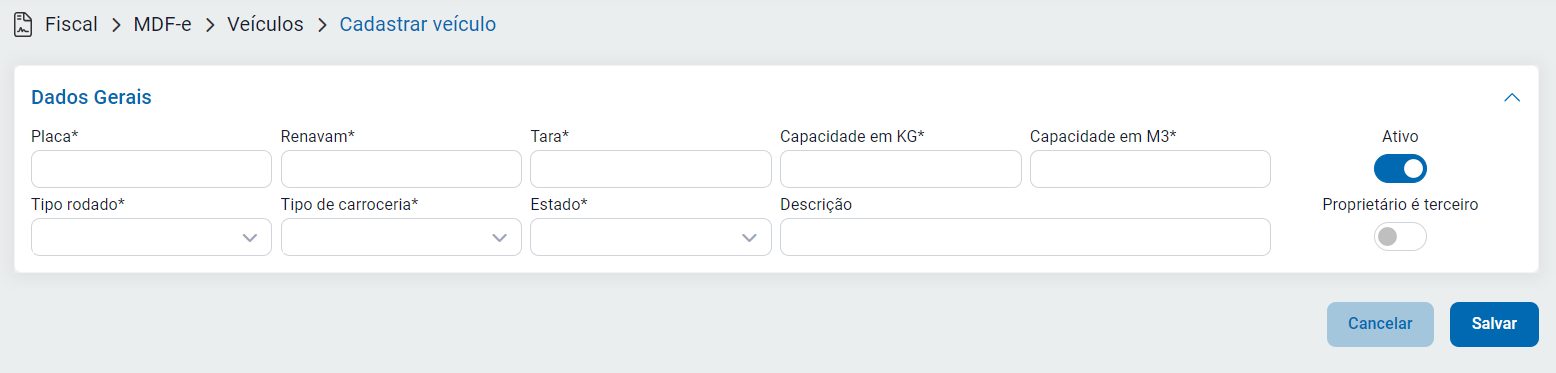
Após realizar o preenchimento clique em Salvar
.Cadastro de Proprietários Terceiros
Para o Cadastro de Proprietários Terceiros vá até Fiscal - MDF-e - Proprietários Terceiros
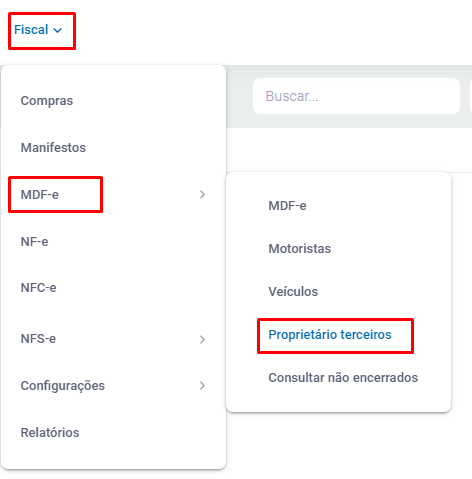
Após isso clique em .png)
Preencha as informações do Proprietário
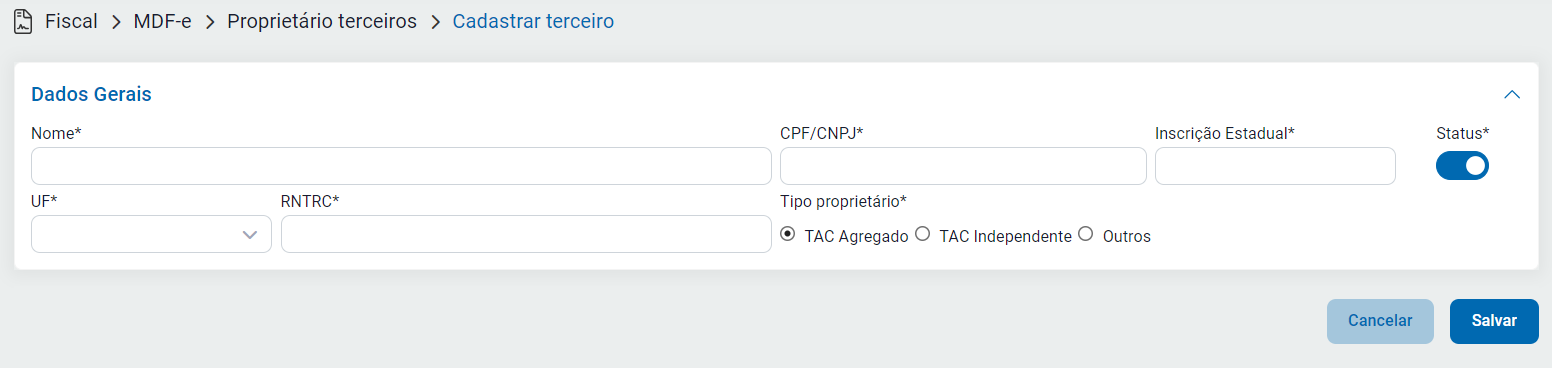
Após realizar o preenchimento, clique em Salvar
Emitindo o MDF-e
Para emitir o MDF-e, vá até Fiscal - MDF-e - MDF-e
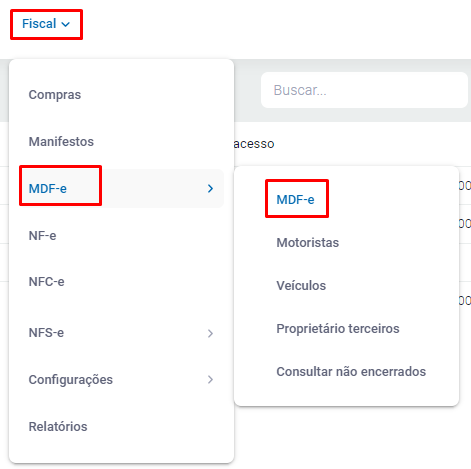
Abrindo a tela com o MDF-e clique em .png)
Preencha as informações necessárias para emissão do MDF-e
Dados Gerais:

Nos Dados Gerais informe o tipo do emitente, prestador de serviço de transporte para quando você for transportar a mercadoria de alguém, transportador de carga própria, para quando for transportar a mercadoria da própria empresa;
Veículos:

Nos veículos lance o veículo responsável pelo transporte da mercadoria, juntamente com a placa dos reboques, caso seja diferente;
Documentos Vinculados:

Nos Documentos vinculados escolha as notas fiscais que irão acompanhar as mercadorias transportadas, clique em Adicionar após digitar o número de cada uma;
Carga Transportada:

Na Carga Transportada, informe todos os dados da carga;
Dados da Viagem:
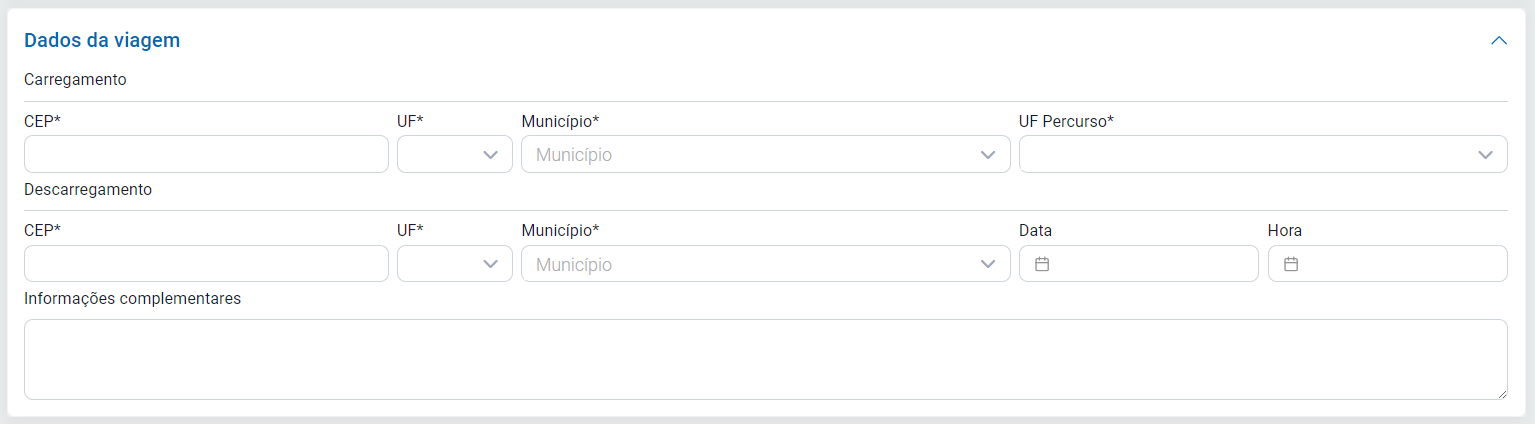
Nos Dados da Viagem, escolha a UF, município e CEP de carregamento, juntamente com a UF do percurso, no exemplo, consideramos que a mercadoria está saindo de SC e indo para MG, passando pelos estados do PR e SP;
Pagamento:

Na aba Pagamento, escolha o pagamento, os dados de código do banco, CNPJ IPEF (Instituição de Pagamento Eletrônico de Frete) e ID estrangeiro não são obrigatórios;
Dados do Seguro:

Nos Dados do Seguro, informe o seguro da carga;
Vale-Pedágio:

Nos dados de Vale pedágio, informe o prestador de serviço do vale pedágio, que deve ser alguma dessas empresas habilitadas na SEFAZ: https://portal.antt.gov.br/fornecedores-de-vpo-habilitadas;
ATENÇÃO! O Fornecedor precisa estar cadastrado como TRANSPORTADORA para que apresente na listagem de Empresa Fornecedora do Vale Pedágio. Em caso de dúvidas quanto ao preenchimento do vale pedágio, consulte sua contabilidade!
Após realizar a emissão do MDF-e, clique em transmitir;
.Encerrando o MDFe
O encerramento de MDF-e acontece quando a carga é entregue e o veículo já está disponível para transportar outra carga, não é possível utilizar a placa do veículo para novos MDFe sem que antes esteja encerrado, considerando que seja uma rota diferente da escolhida anteriormente.
Para encerrar o MDF-e, marque o checkbox do mesmo, clique em Ação - Encerrar;
CONTINUA
Adequação Nota Técnica 2025.001 v1.03
Adicionado – Frete no Tipo de Componente do frete
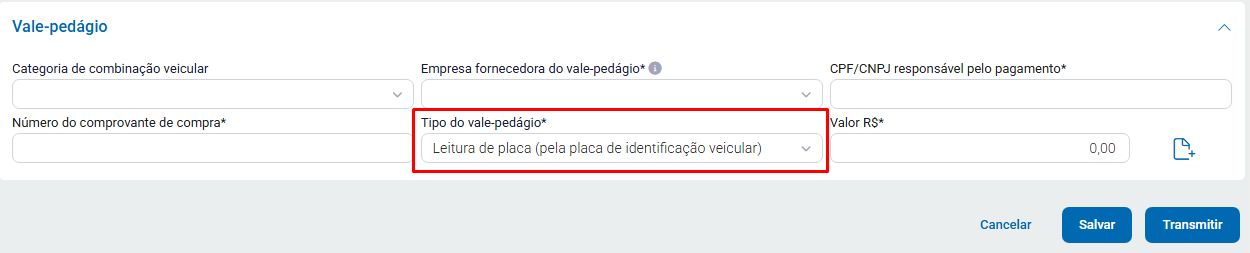
Adicionado – Leitura de placa (pela placa de identificação veicular) no Tipo do vale-pedágio
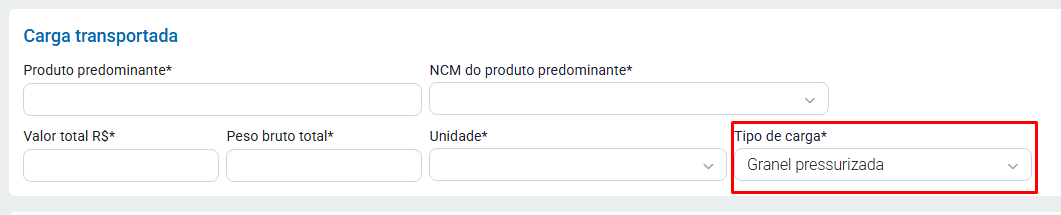
Adicionado – Granel pressurizada em Tipo de carga
Adicionado - NCM do produto predominante no modal de Carga transportada, sendo preenchido na tag InfDoc.

Adicionado - Quando selecionado Prestador de serviço de transporte, para o campo Nº do CIOT ser opcional

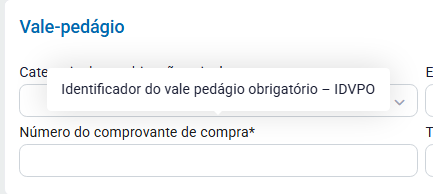
Adicionado - Caso levar o mouse até o campo “Número do comprovante de compra*” é apresentado a informação “Identificador do vale pedagio obrigatório – IDVPO.”
Ajustado - Geração do Vale Pedágio
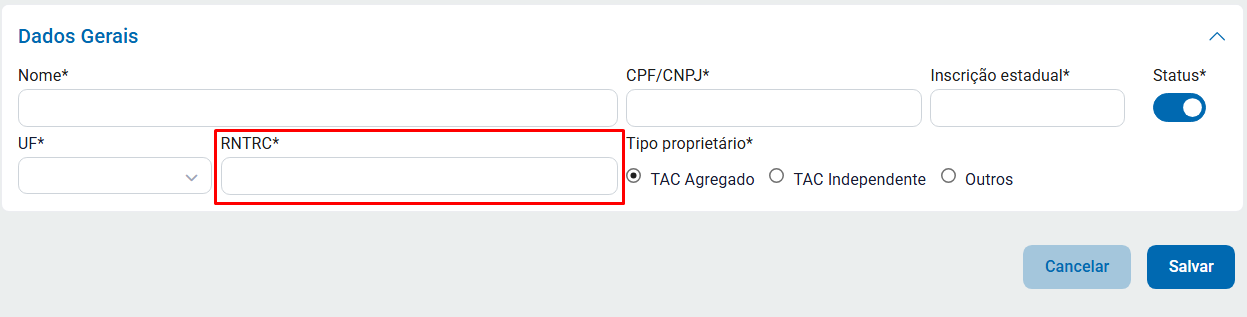
Para efetuar a geração é necessário o preenchimento do RNTRC, portanto para efetuar o preenchimento acesse Fiscal > MDF-e > Proprietário terceiro > Cadastrar terceiro.