"Arquivos do PAF-ECF inválidos" ao abrir o Clipp Store 2015
Mensagem apresentada
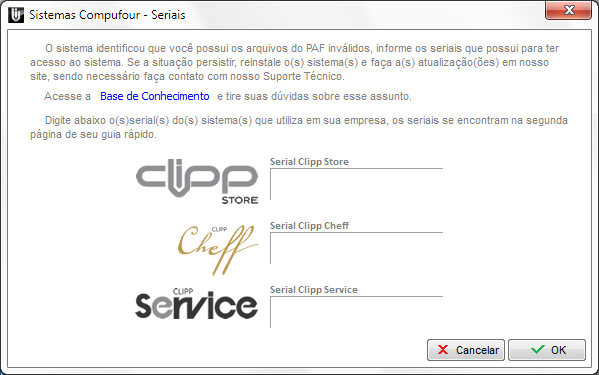
Causa
Esta situação é ocasionada por possuir algum tipo de proteção no computador, bloqueando o acesso completo para os executáveis do sistema, ou caso possua o módulo complementar e o mesmo não esteja devidamente instalado na mesma pasta do sistema.
Solução
Procedimento 1
Antes de realizar qualquer procedimento efetue um backup do sistema.
Considerando que o sistema já esteja atualizado (caso não esteja, clique aqui), e o módulo complementar "se possuir"(Clipp Cheff ou Service) esteja devidamente instalado, o primeiro passo será realizar as atualizações da Impressora Fiscal, sendo assim, finalize o sistema em todos os computadores e realize os seguintes procedimentos no computador onde a Impressora Fiscal está conectada:
ATENÇÃO: Será necessário fazer o download de apenas 1 arquivo:
- Acesse o site www.compufour.com.br/suporte e informe o serial, caso solicitado;
- Será apresentada a página inicial, clique em Download de atualizações;

Se você possui apenas o sistema CLIPP STORE deverá baixar o arquivo:
Atualização para usuários de Impressora Fiscal (PAF-ECF) Clipp Store;
Se você possui os sistemas CLIPP STORE E CLIPP SERVICE deverá baixar o arquivo:
Atualização para usuários de Impressora Fiscal (PAF-ECF) Clipp Service;
Se você possui os sistemas CLIPP STORE E CLIPP CHEFF deverá baixar o arquivo:
Atualização para usuários de Impressora Fiscal (PAF-ECF) Clipp Cheff;
- Após efetuar o download do arquivo correto execute-o e efetue a instalação conforme instruções em tela.
- Ao concluir abra o Clipp Store e será exibida a mensagem de atualização:
- Clique em Sim e será exibida a mensagem "Script atualizado com sucesso".
Finalmente abra o Emissor de Cupom Fiscal e por último o Clipp Store novamente.
Procedimento 2
Ao apresentar a mensagem novamente, primeiramente necessitará preencher os seriais correspondentes aos softwares utilizados. Ao clicar em OK o Clipp Store será aberto.
Feche o Clipp, abra o Emissor de Cupom Fiscal e em seguida abra o Clipp Store novamente.
Procedimento 3
Caso a mensagem voltar a ser apresentada na próxima vez que abrir o Clipp Store, preencha novamente os seriais dos Softwares utilizados e clique em OK. Em seguida siga os passos abaixo:
Com o sistema fechado em todos os computadores, realize os seguintes procedimentos em cada um dos computadores da empresa:
- Clique no Menu Iniciar / Executar / Regedit.exe (ou acesse pelo atalho no teclado Windows + R)
Procedimento para Windows 32 bits
- Ao lado esquerdo do Editor de Registros acesse as seguintes pastas: HKEY_LOCAL_MACHINE \ SOFTWARE \CompuFour \ Clipp;
- Irá localizar duas chaves chamadas Ser_Cheff (para Clipp Cheff) e Ser_Service (Clipp Service).
- Estas chaves gravam seriais de instalação, então caso possua um serial gravado na chave e a empresa não possui o módulo complementar deverá apagar o mesmo (acessando a chave com duplo clique) e após apagar o serial na base de dados (este procedimento pode ser feito somente no Servidor).
Procedimento para Windows 64 bits
- Ao lado esquerdo do Editor de Registros acesse as seguintes pastas: HKEY_LOCAL_MACHINE \ SOFTWARE \ Wow6432Node \ CompuFour \ Clipp;
- Irá localizar duas chaves chamadas Ser_Cheff (para Clipp Cheff) e Ser_Service (Clipp Service).
- Estas chaves gravam seriais de instalação, então caso possua um serial gravado na chave e a empresa não possui o módulo complementar deverá apagar o mesmo (acessando a chave com duplo clique) e após apagar o serial na base de dados (este procedimento pode ser feito somente no Servidor).
Para confirmar se está tudo certo, feche os sistemas, abra o Emissor de Cupom Fiscal, e em seguida acesse o Clipp Store.
Procedimento 4
Caso a mensagem voltar a ser apresentada na próxima vez que abrir o Clipp Store, preencha novamente os seriais dos Softwares utilizados e clique em OK. Em seguida siga os passos abaixo:
Caso não possua ou já tenha apagado os seriais incorretos do Editor de Registros e ao abrir o sistema a situação persista, deverá conferir todos os ajustes referentes as permissões de acesso e proteções em seus computadores.
Para que o usuário do Windows possua acesso completo a leitura e gravação dos dados precisará realizar os seguintes procedimentos:
- Liberar acesso Completo à pasta CompuFour
- Marcar todos os executáveis do sistema para Executar como Administrador
- Adicionar os executáveis do sistema às exceções do Antivírus e do Firewall
Após liberar as permissões reinstale o sistema Clipp Store .
Caso possuir módulo complementar Clipp Service ou Clipp Cheff também deverá realizar a reinstalação do mesmo depois de reinstalar o Clipp Store. Lembrando que o módulo complementar deverá ser instalado na mesma pasta onde o Clipp está instalado.
Clique aqui para conferir o procedimento de instalação do sistema.
Após a reinstalação será necessário atualizar novamente o sistema, conforme Procedimento 1 deste artigo.
Após reinstalar e atualizar, abra primeiro o Emissor de Cupom Fiscal, e por último o Clipp Store.
Para seu entendimento, quando a empresa possui uma Impressora Fiscal, por exemplo, ao acessar o Emissor é gerada e gravada uma chave MD5 na base no servidor. Quando possui ainda alguma destas proteções esta chave não é gravada corretamente por não conseguir realizar de fato todas as verificações.
Seguindo todos estes passos o sistema deverá acessar normalmente.
Palavras-Chave: Arquivos do PAF-ECF inválidos, PAF inválidos, PAF ECF inválidos, arquivos inválidos. Sistemas CompuFour - Seriais, o sistema identificou que você possui os arquivos do PAF inválidos. Informe os seriais que possui para ter acesso ao sistema.