Atualização do sistema Clipp Store através do site
Atualizando o Sistema
É importante manter o sistema sempre atualizado na medida em que as atualizações forem disponibilizadas pela CompuFour, isso para que todos os recursos do sistema tenham total funcionamento.
Todos os procedimentos devem ser efetuados no servidor e no terminal caso necessário.O sistema devera estar fechado em todos os computadores. Antes de iniciar a atualização, efetue um backup do sistema. Para maiores informações quanto ao backup, clique aqui.
Obs: Apenas instale atualizações correspondentes a versão instalada do sistema.
Iniciando a atualização
Passo 1: Inicialmente deve-se efetuar o download da atualização através do site da CompuFour. Para isso no computador servidor do sistema, com o sistema fechado em todos os computadores, efetue o procedimento abaixo:
- Para realizar o download acesse https://suporte.compufour.com.br, informe o serial do Clipp Store e clique em Continuar.
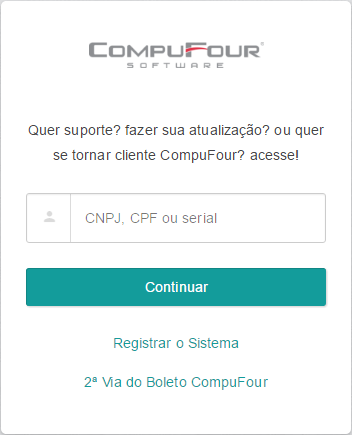
- Caso seja apresentada a página de vendas, clique em Acessar Suporte:
- Em seguida clique na opção Downloads para que seja exibida a lista de arquivos disponíveis.
Se preferir acesse diretamente o endereço https://suporte.compufour.com.br/download/baixar_arquivos;
Caso seja um Revendedor CompuFour, acesse o menu de atualizações no painel: https://painel.compufour.com.br/atualizacoes;
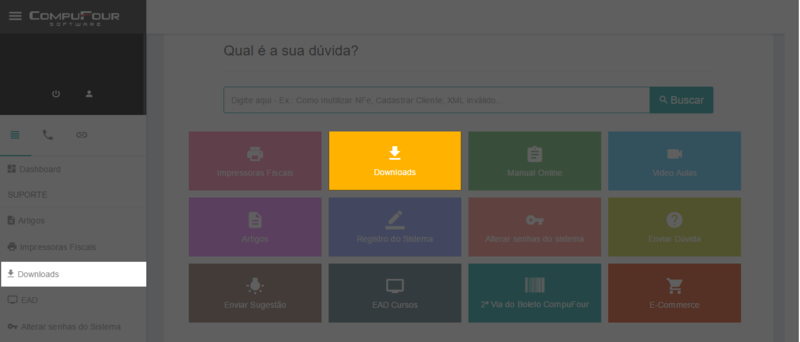
- Clique em Atualizações e Arquivos.
.png)
- Baixe a Atualização do Clipp Store correspondente à versão utilizada (Ex: Atualização do Clipp Store 2017 ou Atualização do Clipp Store 2018);
.jpg)
Caso não seja apresentada a Atualização do Clipp Store correspondente à sua versão, deve-se realizar o registro on-line no Clipp Store, menu Configurações > Emitente (Mais informações). Após realizar o registro, atualize a página.
- O arquivo será salvo em seu computador. Assim que o download for concluído, localize e execute o arquivo.
- Em determinadas situações, haverá uma solicitação de confirmação, se deseja ou não fazer a execução da instalação, clique em Executar.
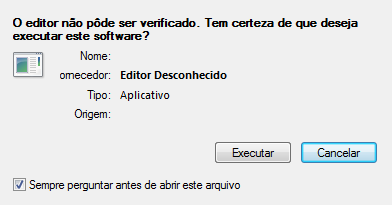
Ao efetuar a execução da atualização, será exibida uma tela solicitando se deseja instalar a atualização, clique em Sim.
1. A tela de instalação será apresentada, clique em Avançar;
.png)
2. Em seguida será solicitada a pasta onde deve ser feita a atualização, (deverá ser a mesma onde o sistema está instalado). Clique em Avançar.
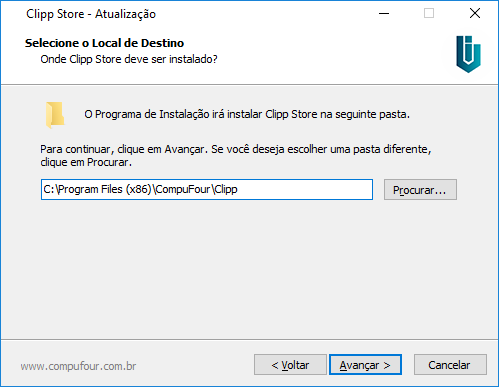
3. Selecionando a pasta correta deve clicar em Avançar e na tela seguinte apenas clique em Instalar;
4. Feito isso acesse o sistema Clipp Store em seu servidor para que o sistema conclua a atualização da base de dados.
5. Após concluir a atualização abra o sistema novamente.
Caso ocorrer qualquer erro durante o processo de atualização realize os procedimentos abaixo e em seguida faça a atualização novamente.
ATENÇÃO: Antes de realizar qualquer procedimento, baixe o Permissões.exe clicando aqui.
- Assim que realizado o download, copie o arquivo e cole o mesmo na pasta Exe da instalação do seu Clipp Store (no computador servidor):
Para isso, clique com o botão direito sobre o atalho do ClippStore, vá até Propriedades e clique em Abrir Local do Arquivo ou Localizar Destino.
- Cole o arquivo Permissões na pasta que for aberta e posteriormente dê um duplo clique sobre o mesmo para que seja executado.
Feito isso realize a atualização.
Palavras-chave: Arquivo desatualizado, atualize o arquivo para rodar o programa Download não autorizado pelo servidor. Executável gravado: Executável Atual: Atualizar, Atualização , Atualizando, Endereço (URL) desativado. Informe-se sobre o novo ambiente no site da SEFAZ-RS, Endereço URL desativado, SEFAZ RS. aplicativo não inicializado corretamente. Para dar sequência à essa instalação é necessário que todos os usuários estejam desconectados de sua base de dados servidora. No momento existem usuários conectados. 4.0 nfe 4.0, 543