Cadastrando Produtos e Serviços no Aplicativos Comerciais
Como cadastrar um produto
O correto preenchimento dos campos no cadastro de produtos é de grande importância para que as movimentações referentes às vendas (no cupom fiscal e nota fiscal de venda), sejam geradas corretamente, principalmente em relação às tributações.
O artigo irá listar todos os procedimentos separando as guias encontradas no cadastro do produto, para acessar esse cadastro, abra o Aplicativos Comerciais e acesse o módulo de estoque.
1. GUIA CADASTRO
No módulo de Estoque poderá cadastrar um novo item clicando no menu Editar / Novo ou através do botão Novo. Após é necessário efetuar o preenchimento correto da ficha de cadastro do produto, conforme dados contidos na nota fiscal de compra ou orientação do seu contabilista.
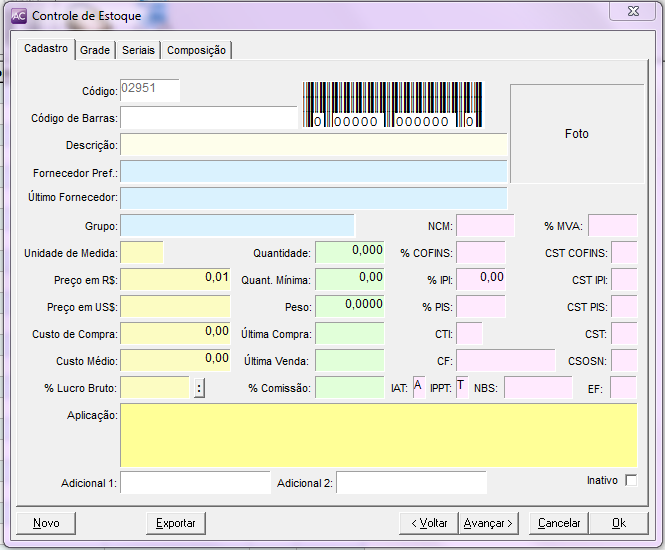
Sugerimos efetuar o cadastro dos produtos da maneira mais correta e completa possível, visualizando as informações contidas na nota do fornecedor e conforme orientação contábil.
Código: Este campo é alimentado automaticamente conforme ocorrência de novos cadastros. É válido lembrar que o produto também poderá ser localizado ou comercializado através deste código.
Código de barras: Este campo deve ser utilizado para armazenar o código de barras do produt. Deve ser um código de barras válido para o padrão EAN, deve ter 8, 12, 13 ou 14 dígitos, ao gerar a NFe será efetuado a validação das informações desse campo, por esse motivo é importante que o mesmo seja cadastrado corretamente.
Para produtos pesados: Será necessário inserir o código do item entre o número 2 e o número 0(zero).
Exemplo: Descrição: Tomate Peróla | Código 5 | Código de barras 2000050 | Unidade de medida: KG ou KU
Descrição: Este campo armazena a descrição do produto, esta descrição será utilizada para localizar o produto. Poderá ser utilizada na nota de entrada, nota de saída, cupom fiscal ou orçamento.
Fornecedor preferencial: Neste campo é possível definir o fornecedor preferencial, o qual já está cadastrado no cadastro de fornecedores.
Último Fornecedor: Esse campo é preenchido automaticamente de acordo com o fornecedor lançado na última nota fiscal de compra do produto em questão.
Grupo: Este campo armazena o grupo o qual o produto está inserido, caso o grupo ainda não esteja cadastrado basta clicar no ícone representado por uma folha em branco e efetuar o cadastro do grupo.
Unidade medida: Este campo armazena a unidade de medida específica a qual determinada grandeza física. Ex: UN - unidade, KG - quilograma, CX - caixa. É necessário utilizar no mínimo dois Caracteres e no máximo 3. É válido lembrar que o seu preenchimento é obrigatório para comercializações em cupom fiscal e NF-e.
Preço em R$: Este campo armazena o valor final do produto que será comercializado.
Fórmula utilizada: Preço de venda = Custo Unitário / 100% - (%DV + %DF + %ML)
Onde:
DV - Despesa Variável
DF - Despesa Fixa
ML - Margem de Lucro
(%DV + %DF + %ML) - Fator de Formação do Preço de Venda (Mark-Up)
OBSERVAÇÂO: A fórmula aplicada nesse cálculo foi desenvolvida pelo SEBRAE.
Preço em US$: Este campo armazena o valor da moeda americana, é utilizado apenas para controle, não irá efetuar qualquer tipo de conversão.
Custo de compra: Este campo armazena o valor do custo de compra do produto de acordo com os custos lançados na nota fiscal de entrada.
Fórmula utilizada: Custo Compra = ( Valor Unitário + (( Valor Unitário / Valor das mercadorias ) * ( ICMS Subst +frete + Seguro + Outras+Desconto/Acréscimo ))) * (( IPI / 100 ) + 1).
OBSERVAÇÂO: O Custo de Compra é a soma do valor pago ao fornecedor mais as despesas proporcionais de ICMS Substituição (caso o produto caso o produto for com ICMS Substituição e tiver CFOP que termine entre 401 e 415), frete(caso for pago pelo destinatário), seguro, outras despesas e Desconto/Acréscimo.
Custo médio: Este campo armazena o valor do custo médio do produto, o cálculo é realizado com base nos valores lançados nas notas de entrada.
Custo Médio (Empresa optante simples): ( Qtd estoque anterior * Custo médio anterior ) + ( Valor total do item + Frete + Seguro + Outras + IPI + Valor do ICMS ST) / ( Qtd do item comprado + Qtd estoque anterior )
Custo Médio (Empresa não optante simples): ( Qtd estoque anterior * Custo médio anterior ) + ( Valor total do item + Frete + Seguro + Outras + IPI + Valor do ICMS ST - Valor do ICMS ) / ( Qtd do item comprado + Qtd estoque anterior);
OBSERVAÇÂO: O Custo Médio é a média ponderada entre o custo da mercadoria comprada e o custo da mercadoria em estoque.Vale lembrar que esses custos são alterados na ficha cadastral do produto automaticamente pelo programa quando for emitida alguma compra para o programa.
Lucro bruto (%): Neste campo definimos o percentual de lucro bruto. Ao inserir o valor em percentual será calculado o valor final do produto. Para mais informações sobre como funciona o Lucro bruto clique aqui.
Quantidade: Este campo armazena a quantidade que consta em estoque referente ao produto em questão. É válido lembrar que não será possível realizar vendas com quantidades zeradas ou negativas.
A quantidade do item não deve ser alterada manualmente após o cadastro do mesmo. Após ter o produto cadastrado toda movimentação deve ser efetuada através de documentos fiscais de entrada e saída.
Quantidade mínima: Este campo armazena a quantidade mínima definida pelo usuário para o produto. A quantidade mínima pode ser considerada a quantidade segura, dessa forma um produto que possui um índice alto de vendas tende a não faltar em estoque.
Peso: Este campo irá armazenar o peso liquido do produto, este peso será impresso na nota de venda.
Última compra: Este campo armazena a data da última compra realizada para o produto em questão, esse dado é gravado com base na nota de entrada.
Última venda: Este campo armazena a data da última venda realizada para o produto em questão, esse dado é gravado com base na nota de saída.
Comissão (%): Neste campo informamos o percentual de comissão que o vendedor irá receber quando comercializar este produto. No Caso do produto conter um percentual diferente da que foi estabelecida no cadastro do vendedor. Caso a comissão for estabelecida de acordo com o vendedor apenas marque a opção “Do Vendedor” e se o seu produto não possuir comissão deixe marcado a opção “Sem”.
NCM: (Nomenclatura Comum MERCOSUL): Este campo armazena oito caracteres. É necessário realizar o preenchimento para a emissão da nota fiscal eletrônica e também para que os cálculos dos impostos referentesà Lei da Transparência sejam efetuados corretamente.
% COFINS: Este campo irá armazenar o percentual de COFINS que será utilizado para esse item em questão. Qualquer dúvida sobre seu preenchimento deverá ser consultado o contabilista responsável.
%IPI: (Imposto sobre Produto Industrializado): Este campo irá armazenar o percentual de IPI que será posteriormente calculado na nota de entrada ou saída.
%PIS: Este campo irá armazenar o percentual de PIS que será utilizado para esse item em questão. Qualquer dúvida sobre seu preenchimento deverá ser consultado o contabilista responsável.
CTI: Este campo irá armazenar a taxa de ICMS que deverá ser utilizada para cada produto. No caso de serviço, esse campo irá determinar a taxa de ISS que será utilizada pelo serviço.
CF: (Classificação fiscal): Este campo armazena informações referentes a classificação fiscal do item, sugerimos verificar com seu contabilista o correto preenchimento.
IAT: (Arredondamento ou Truncamento): Este campo armazena a informação referente ao arredondamento ou truncamento ao utilizar o emissor de cupom fiscal.
IPPT: (Indicador de Produção Própria ou de Terceiros): Este campo irá armazenar o indicador referente a produção própria ou de terceiros. Ao inserir a letra P indica que o produto é manufaturado pela própria empresa e ao inserir T a manufatura ocorre por terceiros.
NBS (Nomenclatura Brasileira de Serviços): É a classificação nacional do serviço, a informação deve verificada com o contador de sua empresa.
% MVA: Este campo irá armazenar o valor em % referente à Margem de Valor Agregado (MVA). Sugerimos verificar a nota de entrada do seu fornecedor, qualquer dúvida efetuar consulta juntamente ao seu contabilista.
CST COFINS: (Código da Situação Tributária): Este campo irá armazenar o CST referente ao COFINS. Qualquer dúvida sobre seu preenchimento deverá ser consultado o contabilista responsável.
CST IPI: Este campo irá armazenar o código referente a situação tributária do IPI. Qualquer dúvida sobre seu preenchimento deverá consultar o contabilista responsável.
CST PIS: Este campo irá armazenar o CST referente ao PIS. Qualquer dúvida sobre seu preenchimento deverá ser consultado o contabilista responsável.
CSOSN: (Código da Situação da Operação do Simples Nacional): Este campo é utilizado para armazenar o código CSOSN, quando a empresa não for optante pelo simples este campo não estará presente. Deverá verificar qual código utilizar com o contabilista responsável pela sua empresa.
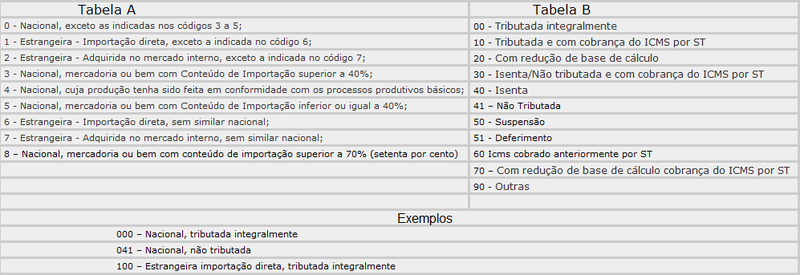
CST: (Código da Situação Tributária): Este campo armazena o código referente a tributação do ICMS. O Código da Situação Tributária será composto com três dígitos na forma A+B, onde o primeiro dígito indicará a origem da mercadoria, com base na Tabela A, e o segundo e terceiro dígito a tributação pelo ICMS, com base na Tabela B.
EF (Exceção Fiscal):Esse campo é utilizado para o cálculo dos impostos para a Lei da Transparência. A exceção fiscal é utilizada apenas para alguns produtos específicos, por isso, quando precisar utilizar é o contador da empresa que informará o que utilizar. Caso não haja exceção fiscal para o NCM do produto em questão, deverá deixar o campo Exceção Fiscal em branco.
2. Guia Foto
É possível inserir uma imagem relacionada ao produto. Basta clicar com o botão da direita sobre a área, localizar a foto já armazenada ou capturar a imagem pela webcan e efetuar a gravação.
Botão Exportar: Permite gerar um relatório de toda movimentação do item no sistema.
3. Guia Grade
Esse local poderá ser utilizado para controlar duas características de um produto, por exemplo, uma camiseta, onde a mesma é controlada por cor e tamanho. Nesse caso ficaria da seguinte forma a composição da grade.
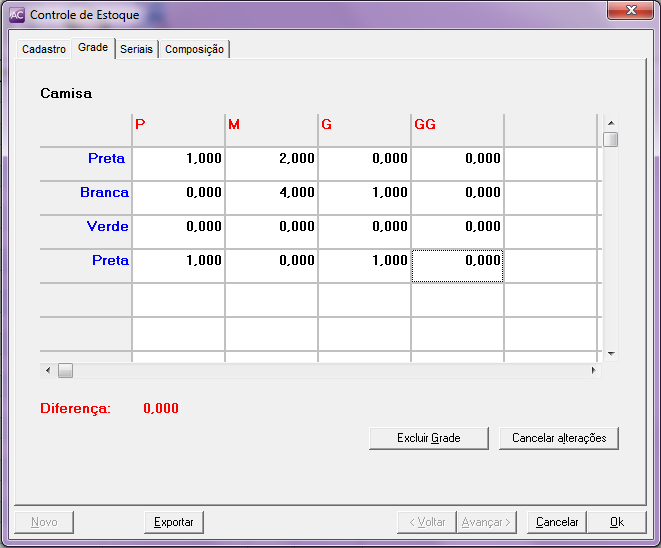
4. Guia Serial
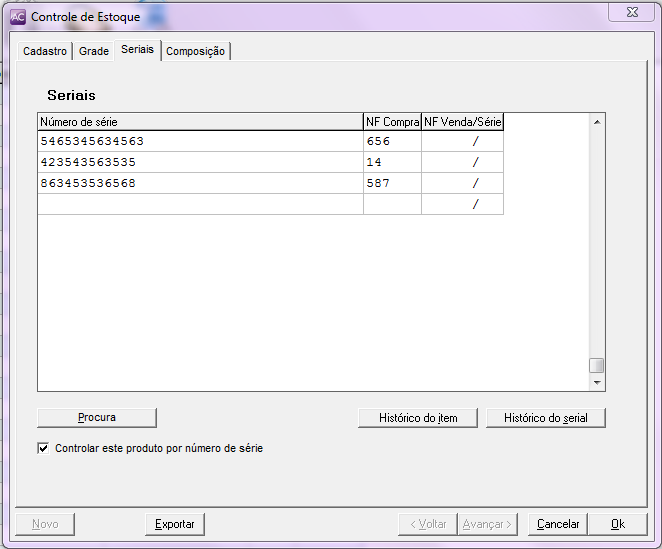
Essa opção permite cadastrar os seriais de um determinado produto, por exemplo, de um celular. Nesse caso cadastra-se todos os seriais disponíveis para determinado modelo de celular, fica registrado o número da nota de compra onde foi lançado a entrada desse serial e também fica registrado em qual documento de venda o mesmo foi vendido. Veja imagem abaixo como ficará:
5. Guia Composição
A composição de produtos no estoque é uma opção onde o usuário tem condições de criar seus próprios produtos utilizando para isso a matéria-prima (outros produtos) existente no seu controle de estoque.
Para verificar mais detalhes sobre o funcionamento da opção Composição clique aqui.
Cadastrando um Serviço
O cadastro do serviço também deve ser efetuado no módulo estoque do sistema, o funcionamento é semelhante ao do cadastro de produtos, o que irá determinar que o item é um serviço é o campo CTI. Nesse campo deverá ser indicada uma taxa referente à tributação de ISS previamente cadastrada na tabela de ICMS e ISS.
Para cadastrar uma nova taxa se necessário clique aqui e siga os procedimentos indicados, após referencie a taxa utilizada no campo CTI da tabela de ICMS e ISS e informe no campo CTI do cadastro do serviço.
Lembre-se: Tendo o cadastro do produto ou do serviço preenchido corretamente e de acordo com a orientação do contador da empresa evita-se muitos transtornos futuros.