Instalação Automática – Clipp Store
Quando a empresa possui a versão 2018 do Clipp Store e adquire a atualização para a versão 2019, será possível efetuar o download dessa instalação automaticamente através do Clipp Store.
Após receber em seu e-mail a confirmação de envio do sistema adquirido realize os procedimentos abaixo:
Antes de qualquer procedimento, recomenda-se efetuar um backup.
ATENÇÃO: Antes de realizar qualquer procedimento, é recomendável que verifique as permissões do computador e habilite exceções no Anti-vírus, seguindo o artigo: https://suporte.compufour.com.br/artigos/858.
Passo 1: Feche o sistema em todos os computadores da rede e abra apenas o Clipp Store no computador Servidor.
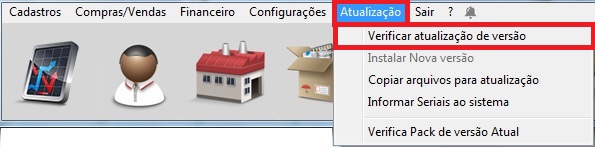
Acesse o menu Atualização > Verificar Atualização de Versão.
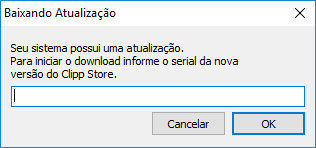
Ao identificar que existe uma atualização disponível será solicitado o serial da nova versão, conforme imagem abaixo:
Caso não possua atualização disponível entre em contato através do telefone 0800 707 0122.
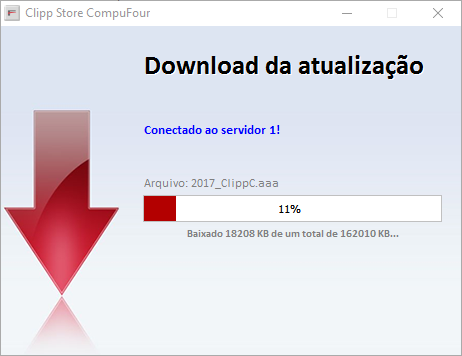
Clique em OK e aguarde o download da atualização:
Após concluir o download será apresentada a mensagem para iniciar a instalação, clique em Sim.
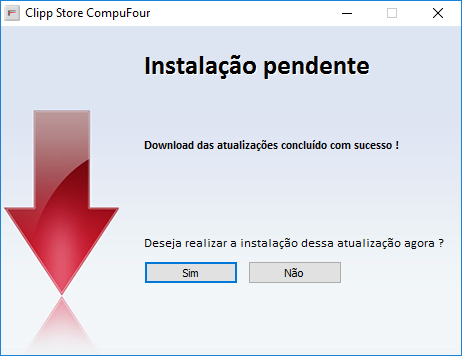
Caso desejar realizar essa instalação mais tarde, abra o Clipp Store, clique em Atualização > Instalar Nova Versão.
Passo 2: Após fechar o sistema em todos os computadores da empresa, clique em Sim para continuar.
.png)
- Ao abrir a janela do Programa de Instalação clique em Avançar.
- A seguir será exibido o Termo de Licença de Uso do Software. Leia com atenção. Selecione a opção "Eu aceito os termos de contrato" e clique em Avançar.
- Na tela a seguir, informe os dados solicitados e clique em Avançar:
Nesse momento, caso a empresa possuir um dos módulos complementares Clipp Cheff ou Clipp Service, será necessário informar os seriais para prosseguir com a instalação.
.png)
- Na tela seguinte, informe o serial da versão anterior e clique em Avançar.
- Informe a unidade de destino onde o Clipp Store será instalado (arquivos e base de dados). Sugerimos que o diretório padrão não seja alterado.
.png)
Windows XP:
C:\Arquivos de programas\CompuFour\Clipp Store
Windows 8, 7 ou Vista:
C:\Program Files\CompuFour\Clipp Store ou
C:\Program Files (x86)\CompuFour\Clipp Store
- Após informar o diretório de instalação, clique em Avançar e escolha quais componentes serão instalados e qual o modelo da Impressora Fiscal:
Sugerimos que sejam marcadas todas as opções e a Impressora Fiscal (caso utilizar):
.png)
- Clique em Avançar > e aguarde a instalação ser concluída.
Por fim abra primeiramente o sistema Clipp Store para atualização da Base de Dados.
Atualização
É importante manter o sistema sempre atualizado na medida em que as atualizações forem disponibilizadas pela CompuFour, isso para que todos os recursos do sistema tenham total funcionamento.
Instalação do Clipp Store no Terminal com Impressora Fiscal
- Caso utilize Impressora Fiscal no(s) computador(es) terminal(s), após realizar todos os passos de atualização acima, abra o sistema ainda no computador servidor, clique no menu Atualização > Copiar Arquivos para atualização.
- Salve o arquivo 2019_Clipp*.exe e em seguida copie o mesmo para o computador terminal
*O nome do arquivo poderá variar de acordo com a versão e o módulo complementar utilizado (Clipp Cheff / Service).
- Execute e realize a instalação conforme procedimentos acima.
CONFIGURAÇÕES OBRIGATÓRIAS
Após instalar o sistema é necessário realizar as Configurações para a Utilização do Clipp Store para que o usuário do Windows possua acesso completo a leitura e gravação dos dados. Estes procedimentos são de extrema importância, realize-os em todos os computadores.