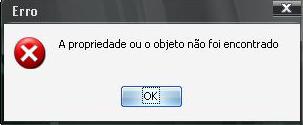
A propriedade ou objeto não foi encontrado
Causa
Ocorre quando está faltando alguma configuração do certificado digital utilizado pela empresa ou quando ele não foi configurado no sistema.
Sintomas
Ao abrir o gerenciador de Nota fiscal eletrônica a seguinte mensagem pode ser apresentada:
Como Resolver
Procedimento 1
Primeiramente, acesse o Painel de Controle e clique em Opções da Internet:
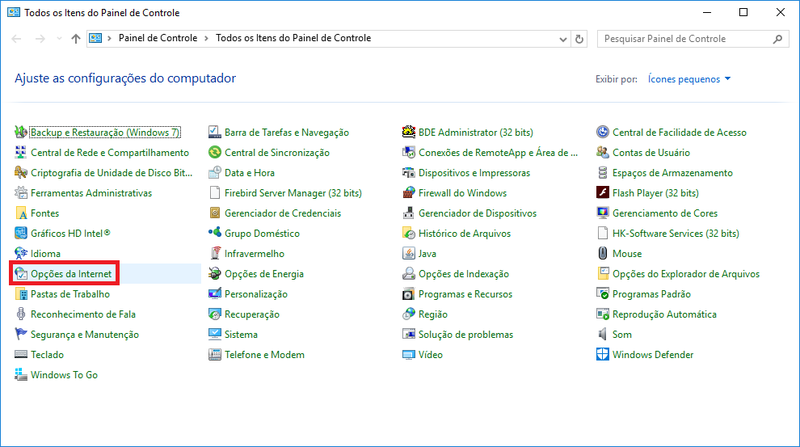
* Caso não localize a opção, no canto superior direito do Painel de Controle mude a opção Exibir por: ícones pequenos.
Acesse a guia Conteúdo e clique na opção Certificados. Na aba Pessoal deve ser apresentado o certificado.
Caso não seja apresentado nesta aba Pessoal, será necessário reinstalar o mesmo com o auxílio da empresa certificadora.
Se houver mais de um certificado, poderá ocasionar algum conflito, então sugerimos que mantenha apenas o certificado atual de sua empresa:
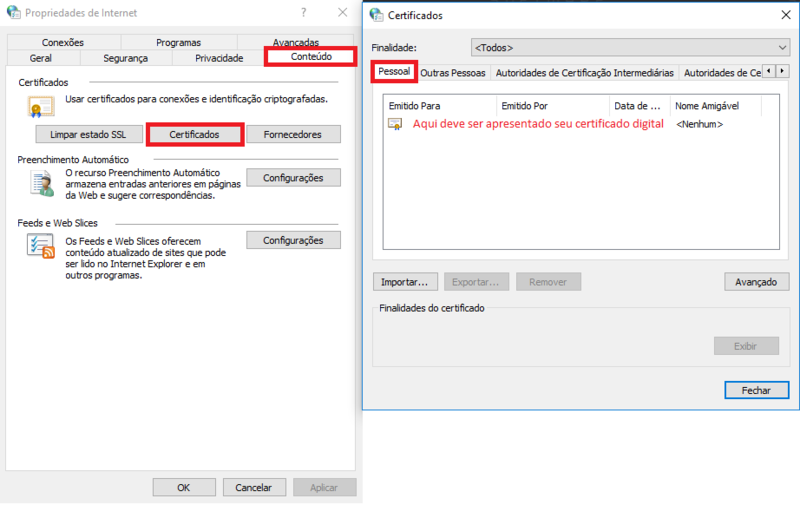
Se estiver tudo correto (o certificado aparece na guia Pessoal e se está dentro do prazo), efetue a atualização do seu programa, seguindo os procedimentos do link: Atualização do Clipp Store;
Procedimento 2
Abra do Gerenciador de NFe:
Acesse o menu Opções / Configurar;
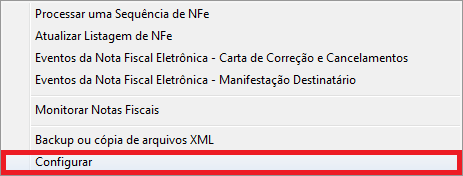
Clique sobre o botão Buscar Certificado.
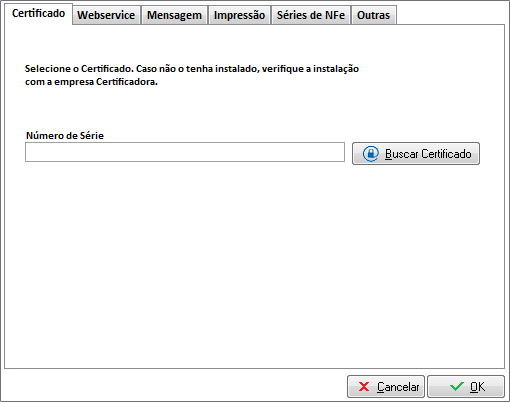
Serão apresentados os certificados disponíveis (deve existir apenas um certificado válido);
Clique sobre o certificado, clique em OK e em seguida OK novamente;
Feito o procedimento poderá fazer um teste.
Caso o certificado não seja apresentado nos certificados disponíveis, realize os próximos passos.
Procedimento 3
Caso a situação persista após os procedimentos efetuados acima, clique aqui para baixar o arquivo Cadeia de Certificados digitais.
Feito isso, execute este arquivo.
Ao executar será criada uma pasta no disco local C:\ chamada NFE, abra esta pasta e execute primeiramente o arquivo cadeiasprodemge.exe e posteriormente o capicom.exe. Quando solicitado, reinicie seu computador para que as alterações tenham efeito.
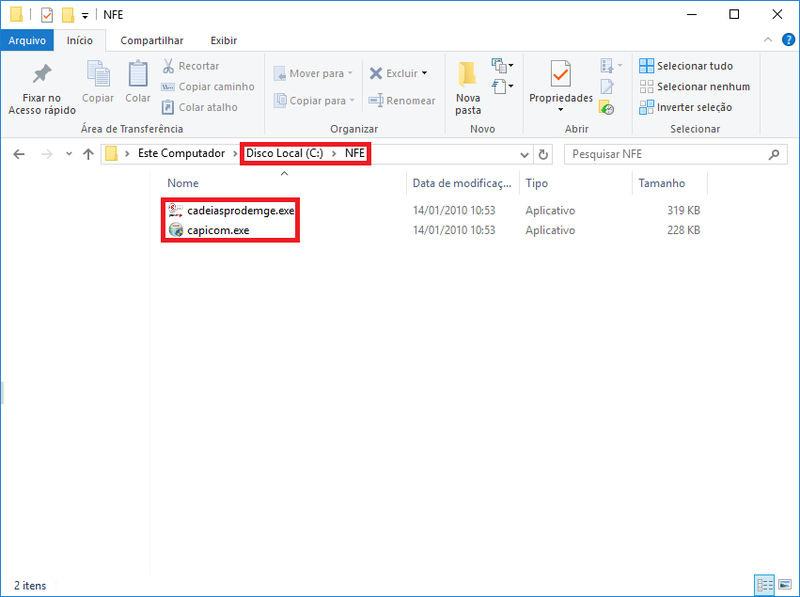
Após realizar os procedimentos acima selecione seu certificado novamente conforme Procedimento 2.
Veja também
objeto nao encontrado