Notas de Energia Elétrica / Água Canalizada / Gás / Comunicação e Telecomunicação - ClippPro
Lançando notas de Energia Elétrica / Água Canalizada / Gás / Comunicação e Telecomunicação
Para o lançamento de notas referentes ao consumo da empresa temos entre elas as situações de nota para Energia Elétrica, Água Canalizada, Gás, Comunicação e Telecomunicação, abaixo serão listadas informações que identificam o que deve ser utilizado para cada uma das situações acima citadas.
Sugerimos que antes de lançar qualquer uma dessas notas, caso tenha dúvida quanto o procedimento, entre em contato com a sua contabilidade.
- Nota de Energia Elétrica - CFOP com terminação de 251 à 257, mais usado 253 (Compra de energia elétrica por estabelecimento comercial). Modelo 06 ou 66;
- Nota de fornecimento de Água Canalizada - geralmente utilizada CFOP com terminação 556 (Compra de material de uso ou consumo). Modelo 29;
- Nota de Fornecimento de Gás - geralmente utilizada CFOP com terminação 556 (Compra de material de uso ou consumo). Modelo 28;
- Nota de Serviço de Comunicação - CFOP com terminação de 301 à 306, mais usado 303 (Aquisição de serviço de comunicação por estabelecimento comercial). Modelo 21;
- Nota de Serviço de Telecomunicação - CFOP com terminação de 301 à 306, mais usado 303 (Aquisição de serviço de comunicação por estabelecimento comercial). Modelo 22.
Como cadastrar o CFOP?
Acesse dentro do Clipp Store o módulo de Configurações, vá até Operações de ICMS/ISS e selecione a opção de Naturezas. Será aberta a tabela com todas as naturezas já cadastradas, para cadastrar uma nova operação clique sobre o botão Novo que fica localizado na parte inferior da tela ao lado direito. Para mais informações sobre este cadastro clique aqui.
OBS: Os dados para o cadastro do CFOP devem ser informados pelo contador da empresa.
Criando a nota
Para criar a nota, acesse o sistema Clipp Store / abra o módulo de Compras / clique no botão Novo / defina o número e a série da mesma / após informe o modelo conforme sua necessidade e conforme especificado acima. Informe também a natureza de operação desejada com base nas informações fornecidas pelo contador da empresa.
Segue exemplos em relação a essa situação:
Nota de Energia Elétrica:

Para nota de Energia Elétrica, é possível também efetua-la com o modelo 66.
Nota de Fornecimento de Água Canalizada:

Nota de Fornecimento de Gás:

Nota de Serviço de Comunicação:

Nota de Serviço de Telecomunicação:

Item na Nota
Para cada uma das notas citadas acima, deverá previamente realizar o cadastro do item no módulo estoque, após, este deverá ser lançado na nota com o total do valor da fatura ou nota recebida.
Caso o item não estiver cadastrado, clique no botão  disponível ao lado do campo de pesquisa para cadastrar um novo.

Preencha os seguintes campos do cadastro do produto no estoque:
- Descrição: Conta de energia elétrica, conta de água ou conta de Gás.
- NCM: Deve ser verificado com a contabilidade um código válido para a operação.
- CST: Deve ser verificado com a contabilidade um código válido para a operação.
- CSOSN: Deve ser verificado com a contabilidade um código válido para a operação.
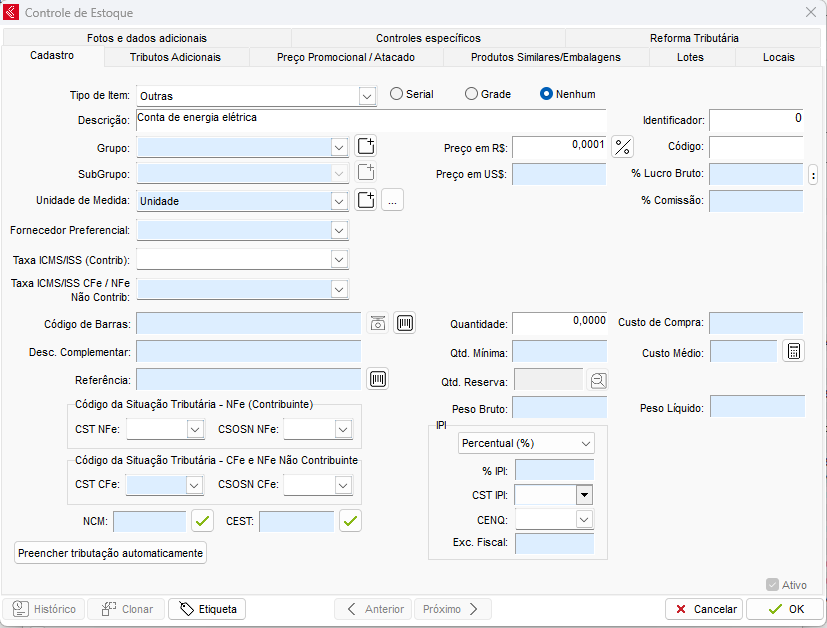
Depois de preenchido as informações, clique em OK para gravar o produto.