Como lançar uma Nota Fiscal de Venda - Clipp Store
Dentro do sistema Clipp Store uma das formas de realizar uma venda é através da Nota Fiscal de Venda. Para isso será necessário alguns cadastros, assim como a configuração do seu sistema para a emissão da nota. Lembramos que para configurar a emissão da NFe, se faz necesário saber em qual ambiente e em qual série deve emitir essas notas, com seu certificado já instalado poderá efetuar a configuração, clique aqui para saber como.
Tendo o sistema configurado vamos a criação de uma Nota Fiscal Eletrônica de Venda.
- Acesse então dentro do sistema Clipp Store o módulo de Nota Fiscal de Venda/Eletrônica;

- Acessando o módulo de Notas de Venda clique em Novo ou acesse o menu Editar Novo;
- Feito isso será aberta uma tela em um modelo de nota fiscal solicitando algumas informações;
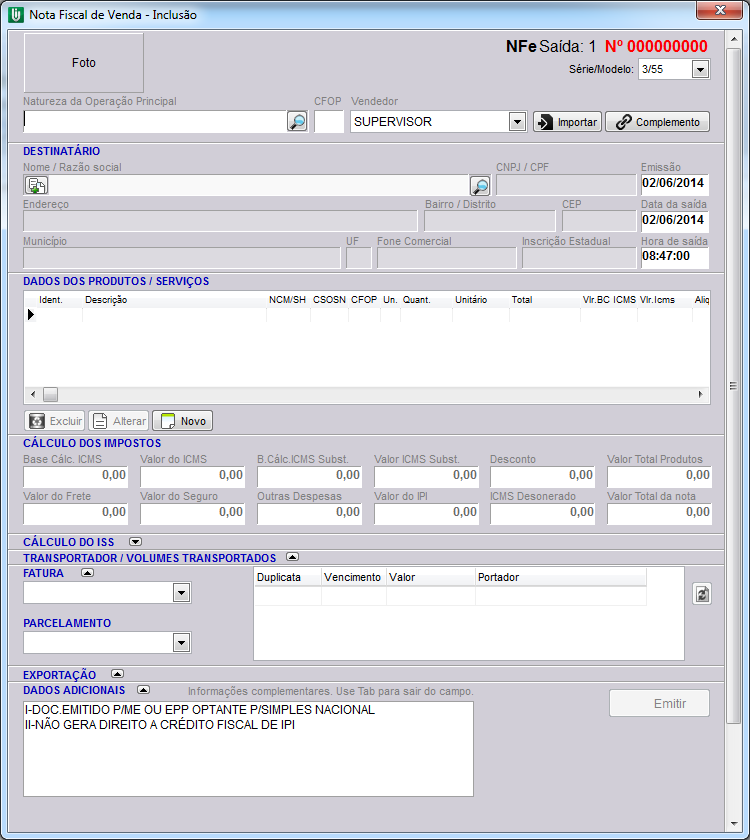
- Primeiramente observe que na parte superior, ao lado direito são exibidas algumas informações:
Tipo da nota: está mostrando que é uma NFe de Saída.
Número da nota: com número 000000000 - O número da nota será gravado ao finalizar a nota, é definido o número zerado para que assim possam ser criadas notas ao mesmo tempo em outros computadores;
Série/Modelo: a configuração de série e modelo que efetuou anteriormente, é importante lembrar que deve selecionar aqui se não estiverem ainda, a configuração de sua NFe. - Após configurada a opção de Série/Modelo deve selecionar a Natureza de Operação (CFOP), caso precise cadastrar uma natureza de operação especifica, clique aqui para saber como proceder.
- Poderá também agora definir um vendedor para essa nota, sendo necessário o cadastro de um vendedor, clique aqui para saber como cadastra-lo, basta selecionar a função de Vendedor.
- Clicando em Importar, poderá nesse local vincular à essa nota um Orçamento, Pedido de venda, Ordem de serviço (Se não utilizar ECF), Pré-Venda (Se não utilizar ECF) ou então um Cupom Fiscal (Utilizando CFOP especifica para o caso, 5929).
- Clicando em Complemento, poderá a partir dessa opção fazer com que a nota que está criando seja uma nota Complementar, apenas será solicitada uma nota de venda à qual se refere esse complemento.
- Para prosseguir com a nota deve selecionar seu Cliente. Caso seja uma nota de devolução para o Fornecedor, selecione então o Fornecedor previamente cadastrado como Cliente (Caso ainda não tenha o Cliente cadastrado poderá nesse momento pressionar INSERT e cadastra-lo).
- Lançado o cliente agora serão lançados os itens na nota fiscal, nesse momento terá três Opções:
Novo: Inserir novo item na nota fiscal;
Alterar: Alterar informações do item na nota fiscal;
Excluir: Excluir item da nota fiscal. - Clicando em Novo poderá informar os itens que devem constar nessa nota, da mesma forma que para o Cliente, caso não tenha o item cadastro em seu estoque, caso pressionar INSERT na tela de lançamento do item será aberto o cadastro de um novo item.
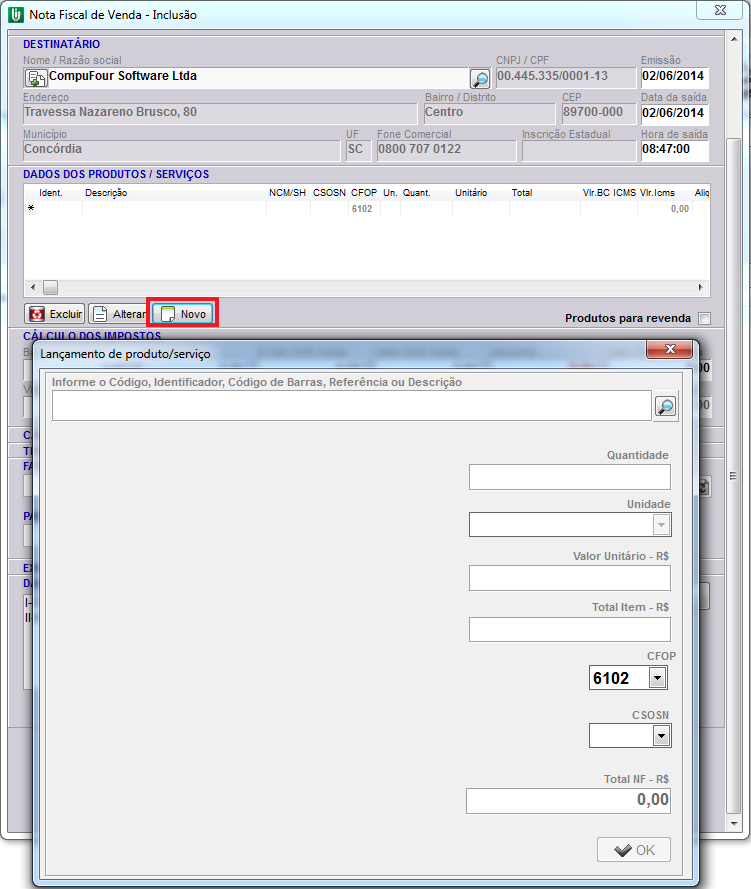
- Concluído o lançamento dos itens terá ainda disponível o preenchimento de alguns campos como Frete, Seguro, Outras Despesas e Desconto.
Base de Cálculo de ICMS e Valor de ICMS: Esses dados serão preenchidos apenas quando a empresa não for optante pelo simples, isso deve ser configurado junto a taxa utilizado no produto ou na natureza de operação, acesse o mesmo artigo referente a cadastro de Naturezas de operação para saber onde alterar. A única exceção referente a empresas do simples apresentarem esses dados é quanto a nota de devolução quando o fornecedor solicitar esses valores, para isso preencha no item o CSOSN 900 e CST 090.
Base de Cálculo de ICMS de Substituição e Valor de ICMS de Substituição: Para informações sobre esses valores clique aqui. - Para informar os dados sobre Transportador e Volumes transportados, clique sobre o botão que fica ao lado dessa informação;
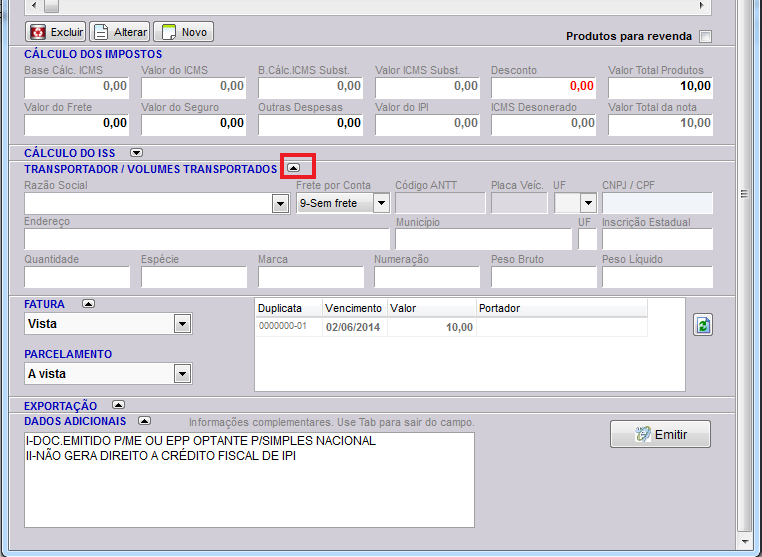
- Após isso deve selecionar a opção de Fatura e Parcelamento, isso influenciará na geração da movimentação financeira, não existindo essa movimentação para seu caso selecione Nenhum para as duas opções.
Caso a opção de Parcelamento desejada não esteja cadastrada clique aqui para saber como cadastrar.
Realizados todos esses procedimentos poderá finalizar a nota normalmente e depois efetuar a transmissão dessa NFe. Na finalização será exibido o número da nota e já será solicitado se deseja abrir o Gerenciador de NFe para transmissão, sendo seu caso clique em Sim.
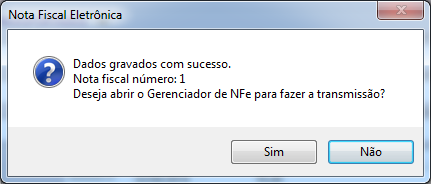
No Gerenciador basta selecionar a nota e pressionar F11.

→ Maiores informações sobre a transmissão da Nota Fiscal Eletrônica clique aqui.