"Não foi possível conectar-se ao banco de dados. Informe o caminho do arquivo do banco de dados” ao abrir Clipp Store
Causa
Situação causada pelo fato do Clipp não conseguir acesso a base, isso ocorre por algum bloqueio do seu computador ou caminho incorreto da base de dados no arquivo de configuração.
Sintomas
Ao abrir o sistema Clipp Store no servidor ou terminal, a seguinte mensagem pode ser exibida:
Não foi possível conectar-se ao banco de dados.
Verifique a conexão de rede (se existir).
Verifique se o serviço servidor Firebird está em execução.
Verifique se a porta do serviço Firebird está aberta no servidor. Porta padrão:3050.
Verifique se o caminho do banco de dados está correto no arquivo de configuração clipp.ini...
Procedimento 1
A mensagem pode ser retornada pois o caminho do banco de dados informado no arquivo de configuração Clipp.ini esta incorreto, para o ajuste, execute os procedimentos em seu servidor:
1- Em sua área de trabalho, sobre o ícone do Clipp Store, clique com o botão direito do mouse e vá em Propriedades - Abrir Local do Arquivo ou Localizar Destino
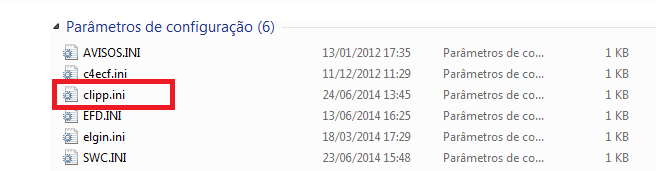
2- Abrirá a pasta onde o Clipp Store está instalado, localize e exclua o arquivo clipp.ini ou somente clipp conforme imagem.
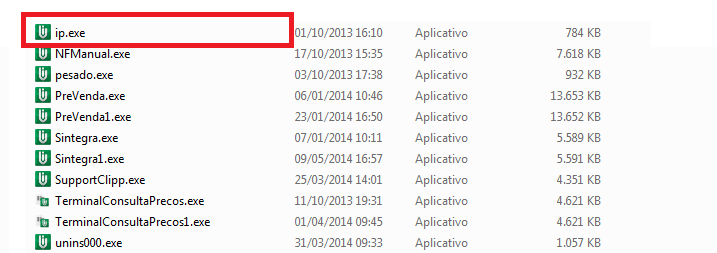
3 -Feito isso, localize na mesma pasta e execute o arquivo ip.exe conforme imagem, o mesmo irá criar um novo clipp.ini com o caminho correto para seu banco de dados.
Em seguida teste a abertura do Clipp Store;
Procedimento 2
Verifique se o Firebird encontra-se em execução em seu computador, para verificar o Firebird siga o seguinte procedimento:
Acesse o Menu Iniciar – Painel de Controle - Firebird Server Manager, será exibida a tela conforme imagem abaixo;
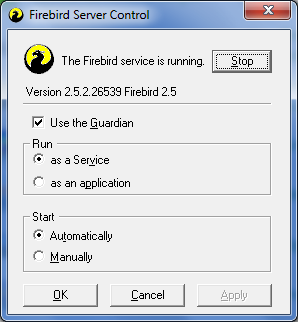
Verifique se seu Firebird está configurado conforme imagem acima, caso não esteja configure da mesma forma, o botão 'STOP' indica que o Firebird está em execução, caso possui ao botão 'START' clique sobre o mesmo para iniciar o serviço.
Após teste a abertura do Clipp Store.
Obs: Caso apresente algum erro ao iniciar o serviço Firebird ou o mesmo não permitir ser parado/iniciado reinstale conforme Procedimento 4.
Procedimento 3
Caso persistir o retorno após realizar os procedimentos anteriores, devem ser verificadas as proteções do seu computador, seguem procedimentos de acordo com seu Sistema Operacional:
- Habilitando permissões no Firewall do Windows;
- Liberando acesso completo à pasta CompuFour no servidor;
- Utilizando o Clipp Store no Windows 8 e Windows 7;
Procedimento 4
Caso a situação persistir, deve fechar todo o sistema e efetuar os procedimentos abaixo;
Antes de efetuar o procedimento realize um Backup de seus dados (para o procedimento de Backup clique aqui e siga o Procedimento 2)
- Acesse o menu Iniciar / Painel de Controle / Firebird Server Manager e clique em Stop, para parar execução do Firebird;
- Agora abra Meu Computador / Disco Local (C:) / Arquivos de Programas, localize e apague a pasta Firebird;
- Depois de apagar esta pasta, reinstale o Clipp Store (conforme Artigo 451) selecionando a opção de instalar com Firebird;
- Após isso poderá abrir o sistema novamente.
- Caso tenha dúvidas na execução dos procedimentos solicite auxilio de um técnico em informática de sua confiança;
Palavras chave: "Falha na conexão com o servidor Firebird. A aplicação será finalizada. Verifique problemas de conexão de rede e reabra o sistema", " Não foi possível abrir a base de dados no servidor "