Backup
Configurando e efetuando backup
O ClippStore possui uma eficiente ferramenta para realizar o backup (cópia de segurança) dos dados. No arquivo de backup que é gerado estão todos os arquivos referentes ao banco de dados e configurações do sistema. Atualmente o backup pode ser realizado em dois locais diferentes, para configurar os mesmos basta seguir os procedimentos indicados abaixo:
Procedimento 1
Para efetuar a configuração do backup acesse dentro do sistema ClippStore:
1. Menu Configurações / Parâmetros / Backup;
2. Será apresentada a tela de configuração:
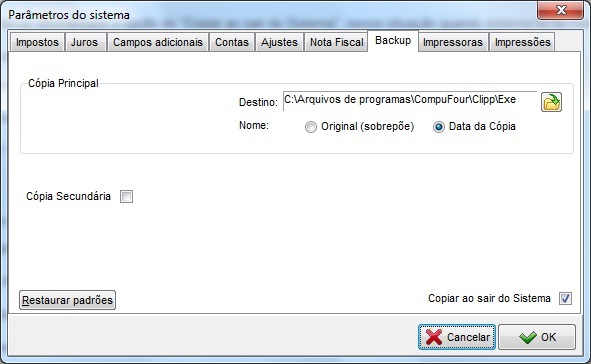
3. No campo Destino deve definir onde o arquivo de backup será salvo.Para definir/alterar a pasta de destino, clique sobre o botão abrir ao lado do campo;
4. Existem duas opções de Backup. "Original" no qual o arquivo será criado sempre com o mesmo nome (CLIPPBACKUP.C4B), sobrepondo o anterior, e a opção "Data da Cópia" onde será criado um arquivo diferente a cada dia (Ex: CLIPP02012014.C4B).
5. Nessa mesma tela poderá marcar a opção de "Copiar ao sair do Sistema", nessa situação quando sistema for fechado será solicitado o backup.
6. Ativando a opção de Cópia Secundária serão gerados dois backups em seqüência, podendo definir um local específico para cada Cópia.
Para efetuar o backup, efetue o seguinte procedimento:
1. Dentro do sistema Clipp Store acesse "Cópia de segurança";
2. Será então apresentada uma pergunta se deseja ou não fazer o backup, basta clicar em Sim e aguardar;
3. Caso a opção de "Copiar ao sair do Sistema" estiver marcada, poderá simplesmente fechar o sistema e será solicitado o Backup.
- Em situações de eventuais perda de dados, poderá restaurar o backup do dia em que o sistema estava funcionando. Para saber como restaurar o arquivo ".c4b" gerado, clique aqui.
Procedimento 2
Caso não seja possível abrir o sistema Clipp Store e é necessário o backup, efetue os seguintes passos:
1. Com todo o sistema fechado, clique com o botão contrário do mouse sobre o ícone do Clipp Store;
2. Acesse Propriedades / Localizar Destino ou Abrir Local do Arquivo;
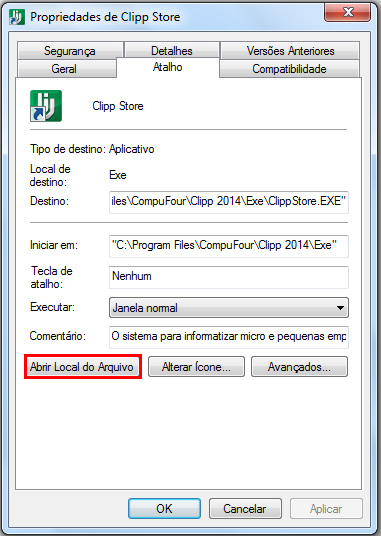
3. Será aberta a pasta onde o sistema está instalado;
4. É necessário que retorne uma pasta, para que dessa forma fique dentro da pasta Clipp, assim visualizando duas pastas, Base e Exe;
5. Abra a pasta Base e existirá um arquivo chamado CLIPP.FDB;
6. Esse é o arquivo da base de dados. Deverá copiá-lo para outro local (para copiar clique com o botão contrário do mouse sobre o arquivo / Copiar ou então selecione o mesmo e pressione Ctrl+C, para colar, no diretório onde deseja salvar o arquivo clique com o botão contrário do mouse sobre um espaço disponível / Colar ou então pressione Ctrl+V).
7. Acesse também a pasta EXE e localize uma pasta chamada LOG. A mesma também deverá ser copiada, pois armazena os arquivos XML referentes a Nota Fiscal Eletrônica.
8. Armazene esses arquivos em um local seguro.
Caso reinstale o sistema e precise restaurar o backup salvo, poderá colar o arquivo CLIPP.FDB que foi copiado em C:\Arquivos de Programas\Compufour\Clipp\Base e a pasta LOG cole em C:\Arquivos de Programas\Compufour\Clipp\Exe.
Feche tudo, abra o sistema e confira se está tudo correto.