Cadastro de Clientes - Clipp Store
Cadastrando clientes no Clipp Store
O correto preenchimento dos campos no cadastro de clientes, é de suma importância para posteriormente possuirmos relatórios precisos para a tomada de decisão, pós venda entre outros meios de utilização e avaliação do cenário atual de sua empresa.
Para cadastrar um novo Cliente acesse o módulo de Clientes, clique no botão "Novo" ou acesse o menu Editar - Novo. Após basta preencher os campos presentes na guia Cadastro de Clientes conforme a tela abaixo:
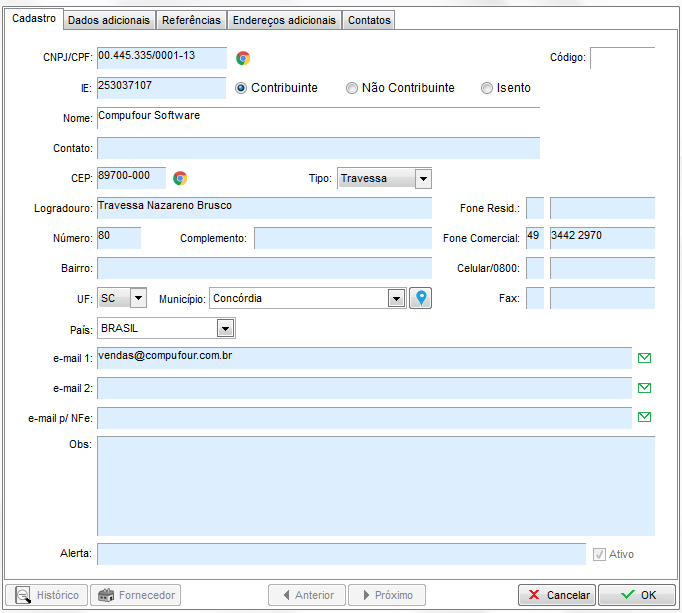
Dica: O Clipp Store possui o recurso referente a localização do endereço inserido. Para efetuar a utilização é necessário inserir o endereço corretamente e clicar no botão [Abrir Mapa] será aberto o mapa referente ao endereço informado.
Este recurso pode ser utilizado para efetuar o mapeamento de áreas aonde os clientes estão localizados ou auxiliar no processo de cobrança. É válido lembrar que para este recurso ter funcionalidade plena, é necessário ter conexão com a internet.
Dados adicionais
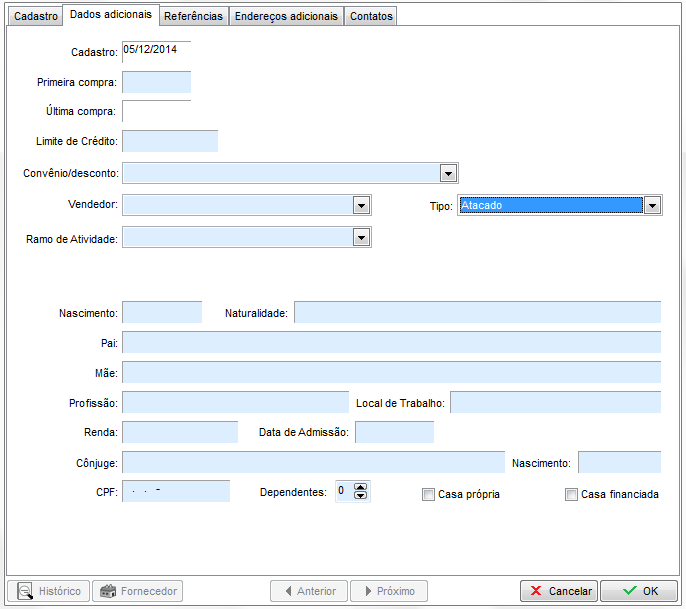
Após o cadastro dos dados, possuímos algumas guias opcionais. Na tela abaixo estaremos contemplando a guia referente a Dados Adicionais, que podem ser utilizados para definir limite de crédito, definir um vendedor para o cliente, incluir referências pessoais, adicionar um convênio ao cliente entre outras opções. Para maiores informações sobre o cadastro de convênios clique aqui.
Referências
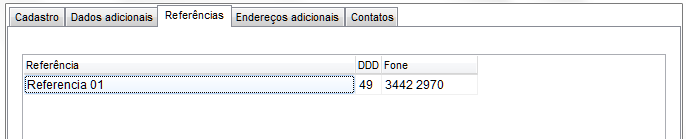
A próxima guia poderemos adicionar nomes pra referencia ao cliente, adicionando o nome da pessoa e o telefone para o contato:
Endereços Adicionais
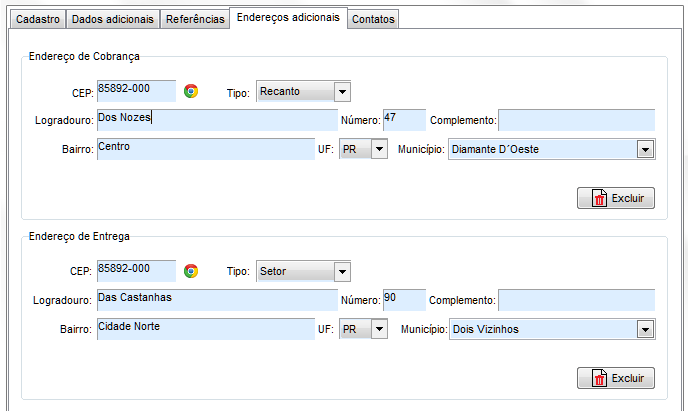
A próxima guia que podemos utilizar no cadastro de clientes é a guia de endereços adicionais, que está composta pelos endereços de cobrança e endereço de entrega.
Contatos
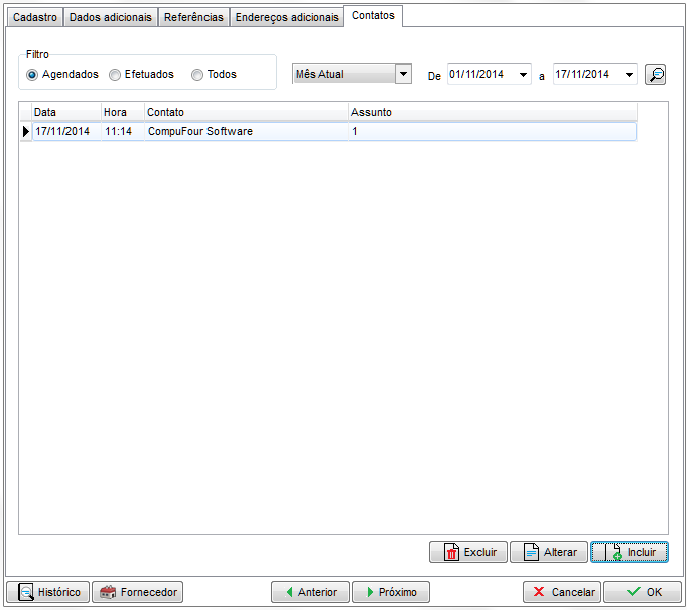
A próxima guia que podemos utilizar no cadastro de clientes é a guia de contatos, este recurso permite efetuar o agendamento de uma futura ligação, envio de e-mail ou outro meio de entrar em contato com o cliente.
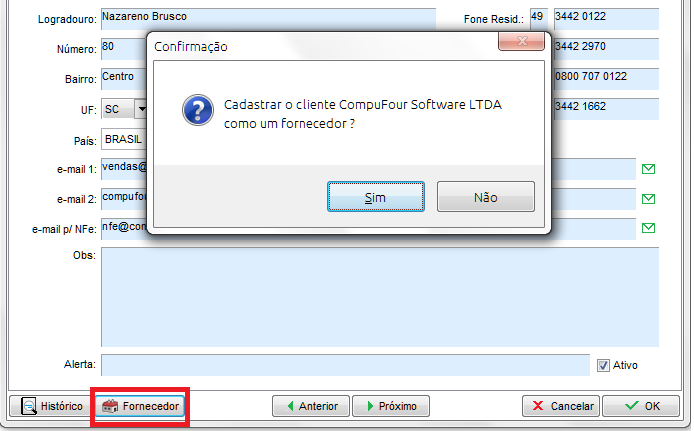
Exportando um Cliente para um Fornecedor.
Na parte inferior da tela contemplamos o botão fornecedor, ao clicarmos no botão fornecedor e confirmamos a operação, este cadastrado será exportado para a tabela de fornecedores, dessa forma evitando o retrabalho para cadastrar um cliente que seja também fornecedor. É válido lembrar que ao efetuar a exportação de um registro, este se torna independente de sua origem, ou seja, caso o registro após exportado para o cadastro de fornecedores for excluído, o registro que está no cadastro de clientes não sofrerá alterações.
IMPORTANTE: Quando o cliente estiver classificado como produtor rural será necessário inserir no campo RG a sigla PR + o número da inscrição, dessa forma o campo será validado com êxito ao gerar uma NF-e, por exemplo.
É válido lembrar que ao desejarmos deixar uma opção em branco, após já termos selecionado uma opção na listagem apresentada basta pressionar a tecla Delete.
Para conferir os campos de preenchimento obrigatório para emissão de NF-e clique aqui.
Enviando e-mail para todos os clientes
Com o objetivo de efetuar contato com o clientes através de e-mail, o Clipp Store possui o recurso para buscar e gerar uma lista com todos os endereços de e-mails cadastrados. É válido lembrar que este recurso não deve ser utilizado como uma ferramenta auxiliar ao spam.
Basta acessar o módulo de Clientes, clicar no menu Arquivo e escolher a opção Enviar e-mail para todos os clientes filtrados ou o cliente que está selecionado, conforme imagem abaixo:
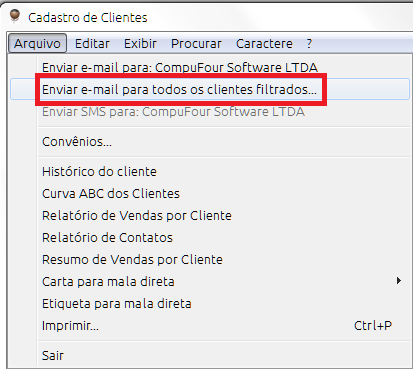
Através de uma caixa de mensagem será exibido a quantidade de e-mails filtrados, após basta clicar em OK, será aberto o gerenciador de e-mails padrão, seguido do corpo de um e-mail em branco.
É valido lembrar que a primeira opção (enviar e-mail para:) estará disponível somente se o cadastro do cliente possuir um e-mail cadastrado. Esta opção é utilizada para enviar um e-mail somente para um cliente.
É possível também realizar o envio de SMS para os clientes que possuem o celular cadastrado, clique aqui para acessar o procedimento.
Gerando o relatório de clientes .
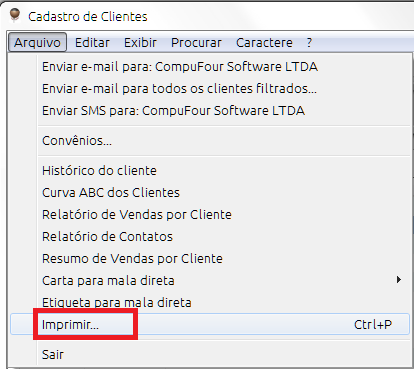
O relatório de clientes é um recurso disponível no Clipp Store, com o objetivo de auxiliar na gestão da empresa. Ao gerar o relatório de clientes informações como: Nome, data de nascimento, logradouro, número, complemento, bairro, município, UF, data da primeira compra, data da última compra, e-mail, CPF ou CNPJ, telefone, celular entre outros campos poderão estar presentes.
Para o procedimento basta acessar o módulo de Clientes, clicar no menu Arquivo / Relatório de clientes, conforme próxima tela:
Gerando o histórico de um cliente
O relatório referente ao histórico do cliente é um recurso disponível no Clipp Store com o objetivo de auxiliar na gestão da empresa. Ao gerar o relatório do histórico do cliente, informações referentes a identificação, endereço principal, dados adicionais, endereço de cobrança, endereço de entrega, histórico referente a vendas, ECF, contas à receber e contas já recebidas estarão presentes.
Para o procedimento basta acessar o módulo de Clientes, selecionar o cliente desejado, clicar no menu Arquivo / Histórico do cliente, conforme próxima tela:
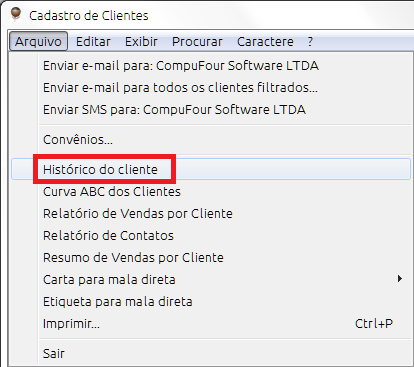
Na próxima tela informe o período desejado e clicar em Visualizar.
DICA: O relatório poderá ser gerado com extensão .HTML, .PDF, .XLS ou .ODS
Gerando o relatório de contatos
O relatório de contatos é um recurso disponível no Clipp Store, com o objetivo de auxiliar na gestão da empresa. Ao gerar o relatório de contatos informações como: data, hora, contato, nome do cliente e assunto.
Para o procedimento basta acessar o módulo de Clientes, clicar no menu Arquivo / Relatório de contatos, conforme próxima tela:
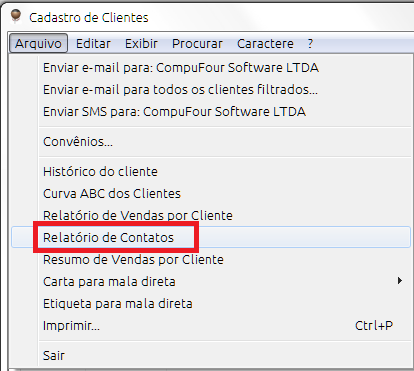
Será necessário selecionar qual é o período desejado, informar o status do contato, definir se o relatório será de todos os clientes ou somente do cliente selecionado. Após definir esse parâmetro basta clicar em Visualizar.
DICA: O relatório poderá ser gerado com extensão .HTML, .PDF, .XLS ou .ODS.
Alerta do clientes em atraso
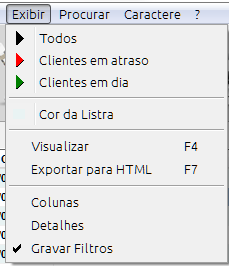
Acesse o Cadastro de Clientes, clique no menu Exibir / Clientes em atraso, desta forma o sistema irá listar dos os clientes com contas em atraso. É possível também listar os que estão com suas contas em dia ou mostrar todos os clientes, como mostrar a imagem a seguir.
Mala direta para Clientes .
O Clipp Store possui o recurso para visualizar e imprimir mala direta para Clientes em atraso.
Entre no cadastro de Clientes, clique no menu Arquivo / Carta para mala direta:
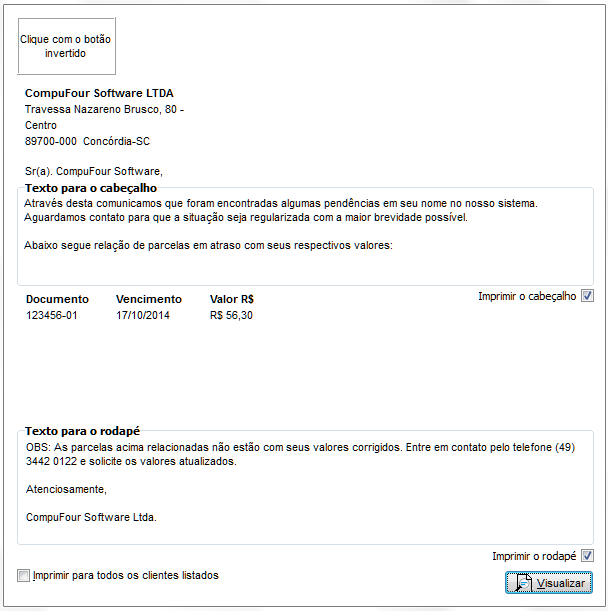
O texto para cabeçalho e rodapé pode ser modificado e ficará salvo para as próximas impressões.
Se desejar ainda poderá marcar a opção imprimir para todos os clientes. Após clique em Visualizar e faça a impressão.
Etiqueta para mala direta .
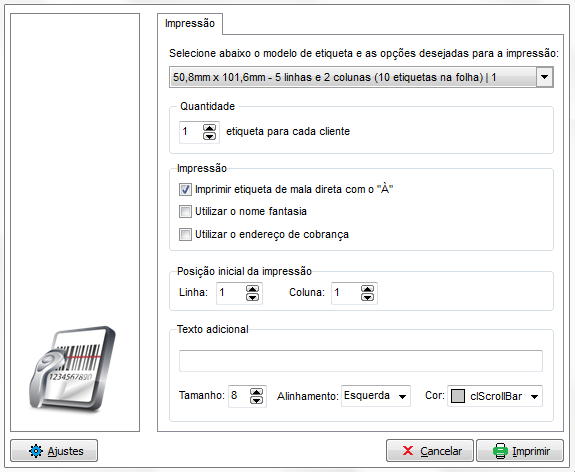
Essa função disponibiliza a impressão de uma etiqueta para mala direta. No cadastro de clientes, vá em Arquivo / Etiqueta para mala direta, selecione o modelo desejado e marque as opções que deseja estar presente na etiqueta e clique em imprimir, será gerado a relação de etiquetas com base nos clientes filtrados em tela.
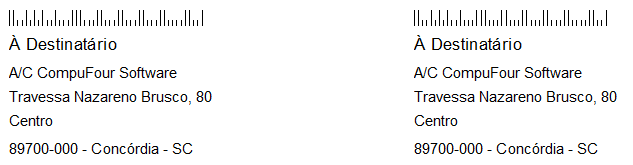
Exemplo de etiqueta para mala direta:
Cadastro de Administradoras de Cartão
Acessando o menu Arquivo > Administradoras de cartão de crédito/débito será possível o cadastrar as Administradoras de Cartão de Crédito (Ex.: Cielo, Rede, Amex, etc.) para que seja destacado o CNPJ destas no XML da NFC-e as TAGs: e . A Administradora deve estar previamente cadastrada como um Cliente.