Configurações do Sistema
Abaixo estarão listadas as funções das principais configurações disponíveis no sistema Clipp Store.
Configurações
Este módulo permite personalizar certas operações do sistema, tais como: configuração de nota fiscal e matricial, tabela de ICMS/ISS, período de intervalo e duplicatas, entre outras. Também permite cadastrar os dados do emitente, licença de uso e definir permissões de usuários.
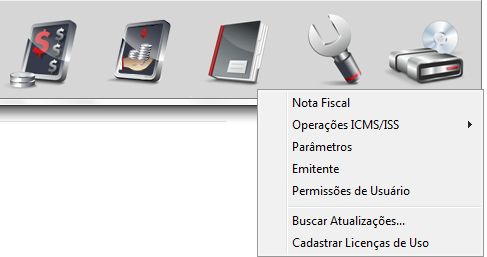
Ao acessar o Módulo de Configurações encontrará as opções: Nota Fiscal, Operações ICMS/ISS, Parâmetros, Emitente, Permissões de Usuários, Buscar Atualizações e Cadastrar Licenças de Uso. Abaixo explicaremos a função de cada uma delas.
Operações de ICMS/ISS .
O Clipp Store possui o cadastro de CFOP (código fiscal da operação). O CFOP são as naturezas de operações utilizadas nas notas de entradas e saídas. É possível efetuar a inclusão, alteração ou exclusão (desde que não tenha movimentação). Essas naturezas podem possuir alíquotas diferenciadas dependendo o estado do cliente, e estas alíquotas são configuradas na tabela de taxas.
Para obter informações sobre a configuração das tabelas de TAXAS e Naturezas clique aqui.
PARÂMETROS .
Aba Impostos
Teto limite para tributação de IR sobre serviços (R$): Para empresas que possuem calculo de IR sobre serviços , exite um limite mínimo para que este imposto seja destacado na nota fiscal. Podemos configurar esse limite através desta opção.
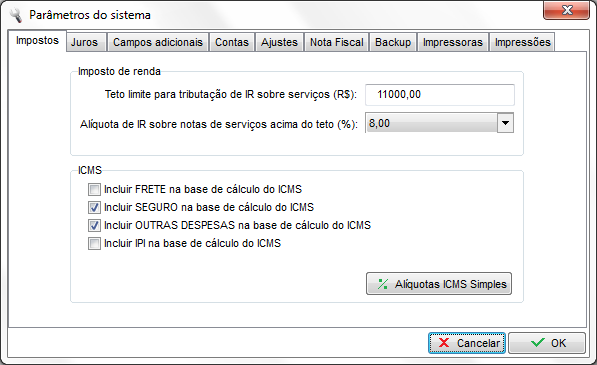
Alíquota de IR sobre as notas de serviço acima do teto (%): Neste campo o sistema permite configurar a alíquota para calculo do IR, considerando o teto limite visto anteriormente.
Obs: Para empresas optante do simples nacional, será apresentando o botão “Alíquota ICMS Simples”, para cadastrar a alíquota que a empresa é enquadrada. Dúvidas sobre a alíquota consulte seu contabilista.
Aba Juros
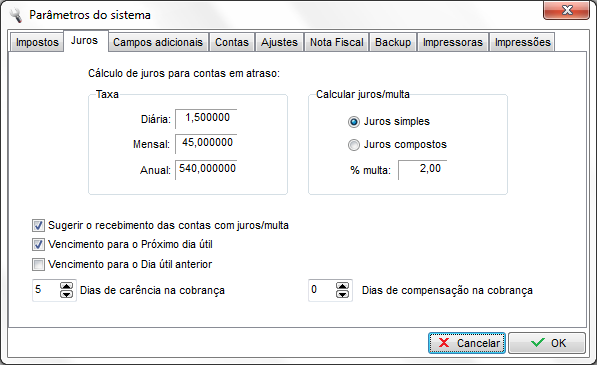
Estas configurações estão ligadas ao campo: “Valor atual” do módulo contas as receber. Quando escolher a opção Atrasadas do menu Editar deste módulo, o sistema calculará os valores atuais das contas atrasadas de acordo com as taxas aqui estipuladas.
Pode ser escolhida a forma de cálculo de taxa de juros das duplicatas por Juros Simples (a multiplicação dos dias em atraso pela porcentagem do juros) ou Juros Composto (multiplicação dos dias em atraso pela porcentagem de juros, mas feita sobre o valor da duplicata já com os juros do dia anterior – popular juros sobre juros).
Sugerir o recebimento da contas com juros/multa: Marcada essa opção ao receber uma conta atrasada será automaticamente calculado o valor de juros baseado no período em atraso.
Vencimento para o Próximo dia útil: Com esta opção marcada caso o vencimento das parecelas geradas no conta a receber for em um sábado, domingo ou feriado, o vencimento da mesma será alterada para o próximo dia útil.
Vencimento para o dia útil anterior: Com esta opção marcada caso o vencimento das parecelas geradas no conta a receber for em um sábado, domingo ou feriado, o vencimento da mesma será alterada para o primeiro dia útil anterior.
Dias de carência na cobrança: Essa opção indica ao sistema a quantidade de dias que uma parcela em atraso não sofrerá acréscimo de juros.
Dias de compensação na cobrança: Essa opção será utilizada no caso da carteira estiver registrada para um banco onde recebimento não ocorre no mesmo dia do vencimento e sim após a compensação, sendo assim será possível estipular um intervalo entre a data do recebimento e a data da compensação.
Aba Campos Adicionais
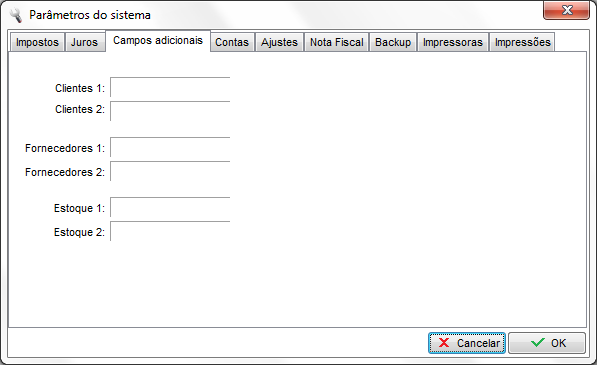
Esta opção possibilita a criação de mais dois campos para os módulos de Clientes, Fornecedores e Estoque. Ao digitar um nome para os campos, automaticamente irão aparecer nos cadastros e poderão ser preenchidos com qualquer informação. Estes dois campos também irão aparecer nos relatórios ao exportar os cadastros.
Obs: No cadastro de clientes os campos adicionais serão criados na aba Dados Adicionais e no cadastro de estoque será criado na aba Adicionais/Observações.
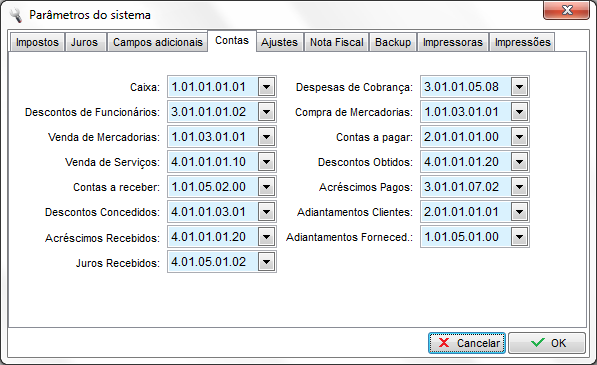
Aba Contas
 .
.
Este módulo organiza os lançamentos efetuados no sistema tais como lançamento de notas, contas a receber e pagar, desconto de funcionários, entre outros. Esse plano de contas pode ser totalizada por um determinado período informado pelo usuário ou totalizar deste o inicio da utilização do sistema e auxílio na geração de relatórios tais como Relatório do plano de contas, Balancete por período ou saldo das constas, entre outros. As configurações desse plano de contas já vem pré-definido na instalação do sistema, caso precise efetuar alguma alteração, consulte seu contabilista.
Aba Ajustes
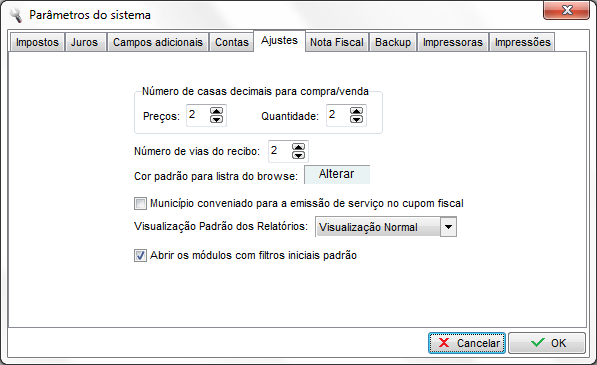
Numero de casas decimais para compra/venda:
- Preço: Permite informar o número de casas decimais após a vírgula.
- Quantidade: Permite informar o número de casas decimais utilizado na quantidade. Por exemplo: Um produto com 985 gramas, configuramos 3 casas decimais e cadastramos 0,985 quilogramas (kg).
Obs: Quanto utilizado impressora fiscal somente será possível com 3 casas decimais após a vírgula, caso não utilize poderá utilizar 4 casas decimais após a vírgula.
Número de vias do recibo: Informa ao sistema quantas vezes o recibo será impresso.
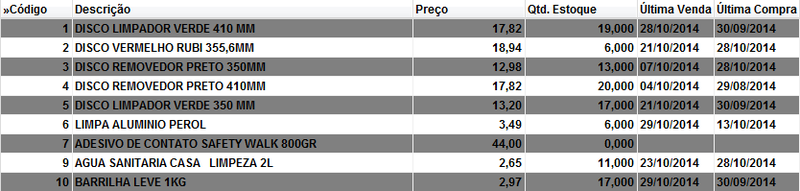
Cor padrão para lista no browse: Ao clicar sobre “Alterar” será possível escolher a cor que deseja para ser apresenta no browse de visualizar dos dados. Segue exemplo abaixo:
Município conveniado para emissão de serviço no cupom fiscal: Essa opção deverá ser marcada quando o município não autoriza o controle de serviço pelo ECF. Será gerado no estoque um produto chamado “PRESTAÇÃO DE SERVIÇO MUNICIPAL” ao qual será apresentado no ECF quando efetuar vendas importando DAV ou DAV'OS que possui serviço.
Visualização padrão de relatórios: Define o formado que será apresentado os relatórios gerados pelo sistema, sendo eles: Normal, HTML, Excel e Calc.
Abrir os módulos com os filtros iniciais padrão: Se marcada essa opção todos os módulos do sistema serão apresentados somente os últimos dados lançados no módulo. Para mostrar todos os itens será necessário limpar os filtros. Para deixar os filtros desativados e exibir todas as informações que possui no módulo, desmarque esta opção.
Aba Nota Fiscal
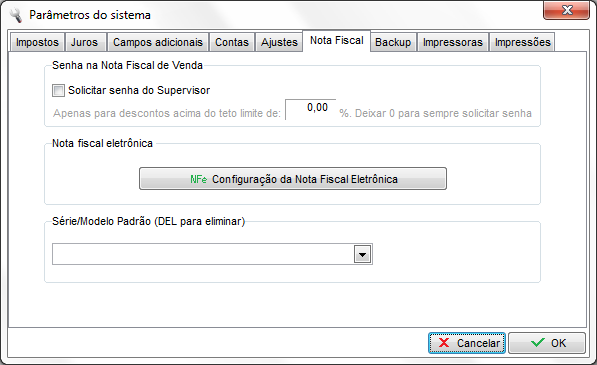
Solicitar senha do Supervisor: Se manda essa opção será solicitado a senha de Supervisor/Gerente para todos os descontos efetuados na nota. Também é possível estabelecer uma porcentagem de desconto, caso ultrapassar o limite também será solicitado a senha do Supervisor/Gerente.
Nota fiscal eletrônica: Para obter maiores informações sobre a configuração da Nota Fiscal Eletrônica clique aqui.
Série/Modelo Padrão (DEL para eliminar): Informar a série e modelo padrão para emissão de nota fiscal.
Aba Backup
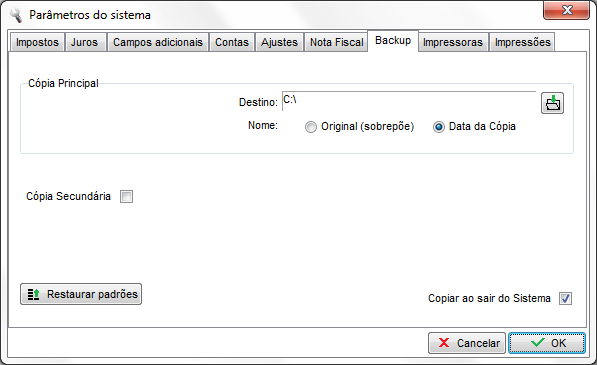
O Clipp Store, possui uma eficiente ferramenta para realizar o backup (cópia de segurança) dos dados. No arquivo de backup gerado estão todos os arquivos referentes ao banco de dados e configurações, na tela a seguir é possível efetuar a configuração para o backup. Atualmente o backup pode ser realizado em dois locais diferentes, basta efetuar a configuração primeiramente na cópia principal e após na cópia secundária.
Para obter informações detalhadas sobre como efetuar o backup clique aqui.
Aba Impressoras
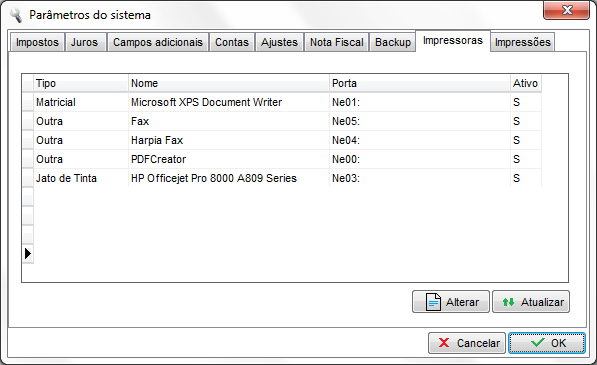
Nesse local serão informadas as impressoras instalados no computador, sendo que será necessário configurar o tipo de cada umas das mesmas. Para configurar o modelo da impressora, dê um duplo clique sobre a mesma ou selecione e clique no botão “Alterar” e será mostrada a tela abaixo:
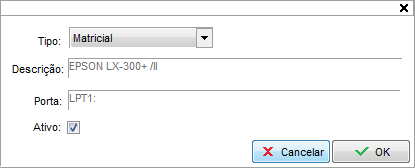
Tipo: Informe o tipo da impressora fiscal, sendo possível selecionar as opções matricial, jato de tinta, lase ou outras.
Descrição: Será buscado automaticamente do nome definido no momento da instalação da impressora no Windows.
Porta: Será buscando automaticamente das configurações da impressora no Windows.
Ativo: Define se a impressora está ativa ou não para uso no sistema.
Botão Atualizar: Ao clicar será atualizada a lista de impressoras baseado nas impressoras instaladas no Windows.
Aba Impressões
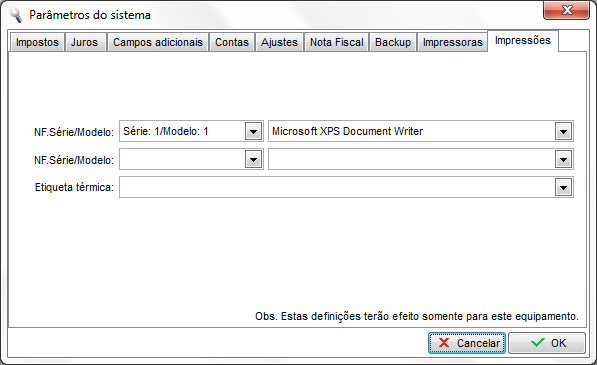
Nesta tela vamos definir a série/modelo da nota fiscal e qual impressora será impresso o documento, para isso siga o seguinte procedimento:
No campo NF.Série/Modelo informe a série e modelo que esta sendo utilizado para efetuar as notas fiscais em seguida no campo ao lado, informe a nome da impressora.
No campo Etiqueta térmica informe a impressora térmica que utiliza para impressão de etiqueta, caso não utilizar, deixe em branco.
EMITENTE .
Aba Dados Principais
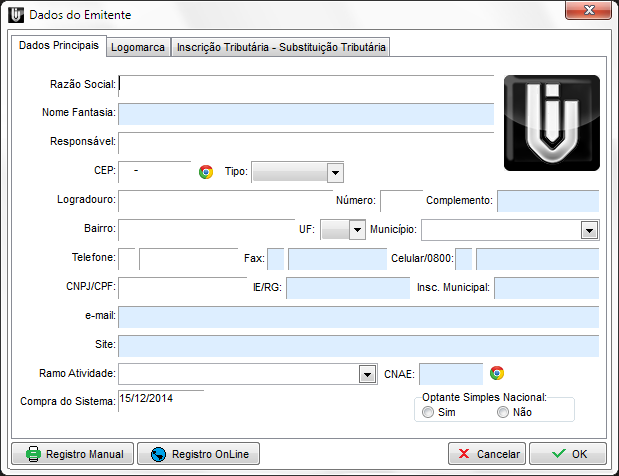
Esta opção permite cadastrar ou alterar os dados do emitente (usuário do sistema). Estes dados são usados nos títulos de relatórios, na emissão das notas fiscais, nos cálculos de ICMS, etc.
Aba Logomarca
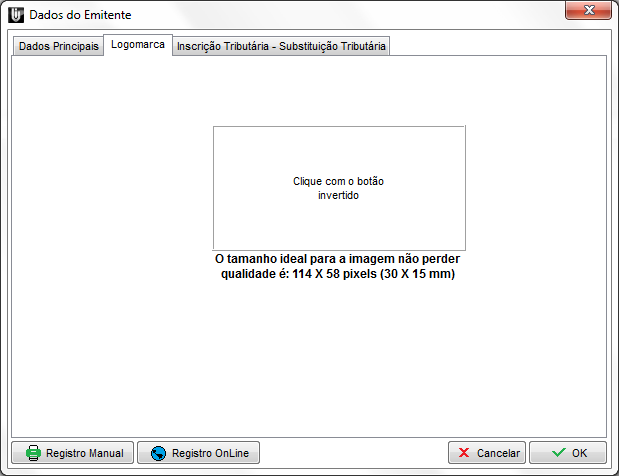
Nesta tela poderá informar a logomarca da empresa, para isso clique com o botão invetido do mouse no retangulo, em seguida clique em “Procurar foto” ou “Capturar foto (webcam)” para inserir a imagem. Lembrando que para imagem não perder qualidade sugerimos que o tamanho seja de 114 X 58 pixels (30 X 15 mm).
Aba Inscrição Tributária – Substituição Tributária
Nesta aba deverá informar a Inscrição Estadual – Substituição Tributária. A empresa ao praticar operações interestaduais com outros estados contendo mercadorias com substituição tributária é obrigada a recolher o ICMS-ST (antecipado) em cada operação. Para evitar todo o trabalho de preencher a GNRE, pagar no banco, pegar uma via, anexar à nota fiscal e liberar a mercadoria para o envio, a empresa abre uma inscrição de substituto tributário nos estados onde ela pratica estas operações, assim fica dispensada deste recolhimento, porém no final do mês preenche a GIA-ST e recolhe todo o imposto devido, agilizando assim o trabalho.
A informação será destacada na tag do XML.
Verifique com o contador de sua empresa se a mesma precisa ou não utilizar tal opção.
Registrando o sistema
Registro Manual: Clicando nessa opção será gerado um documento com os dados da empresa e deverá ser enviado para registro@compufour.com.br. Antes de enviar o documento certifique que os dado estão corretos.
Registro OnLine: Esta opção permite cadastrar o sistema online, ou seja, ao clicar sobre o mesmo será apresentada uma mensagem pedindo se deseja registrar o sistema pela internet, clicando em sim será apresentada uma tela com o sistema que utiliza marcadas com uma seta (cinza claro), se a marcação estiver coerente ao sistema utilizados, clique em “Registrar”.
Para obter maiores informações sobre o Registro clique aqui.
Permissões de Usuários
O Clipp Store possui o recurso de restringir e liberar o acesso de cada usuário conforme a necessidade da empresa. Dessa forma visando à segurança das informações contidas no software é possível permitir inclusão, alteração ou exclusão por módulo seguido de usuário.
Nota:
A cada novo usuário cadastrado no sistema será necessário informar ao programa o tipo de acesso que o mesmo vai ter aos dados bem como os módulos referentes a esse acesso.
Definição das permissões:
Não Liberado: Usuário não terá acesso ao módulo.
Acesso com restrições: Usuário terá acesso ao módulo, mas não terá permissão de inclusão e exclusão, apenas de visualização.
Acesso completo: O usuário terá acesso total ao módulo, terá permissão de inclusão, exclusão e alteração.
Para obter maiores informações sobre como configurar as permissões clique aqui.
Buscar Atualizações
Esta opção irá iniciar automaticamente o download da última atualização do programa disponível em nosso servidor. Essa atualização é referente a situações corrigidas no sistema ou alguma nova lei que entrou em vigor e precisa das devidas alterações para ser atendida.
Cadastrar Licença de Uso
A unidade FULL do sitema, dá direito de uso para 2 (dois) usuários, esta opção serve para cadastrar novas licenças (vendidas separadamente). Deve-se digitar o número de série que esta na etiqueta afixada na licença de uso para liberar o uso para mais computadores.
Para adquirir novas licenças adicinais entre em contato com a Compufour Software pelo telefone 0800 707 0122.
Nota Fiscal
Configurar impressão da Nota Fiscal Matricial
No Clipp Store, a nota fiscal pode ser configurada e no mesmo instante ver como essa configuração ficaria no formulário. Ao abrir Configurações / Nota Fiscal, o sistema apresenta duas telas:
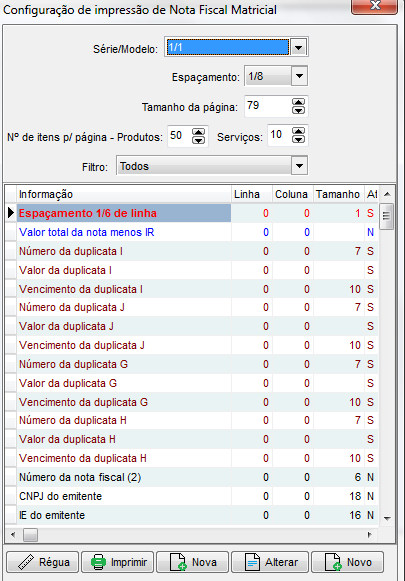
A segunda apresenta o layout da nota, mostrando as informações que estão sendo configuradas.
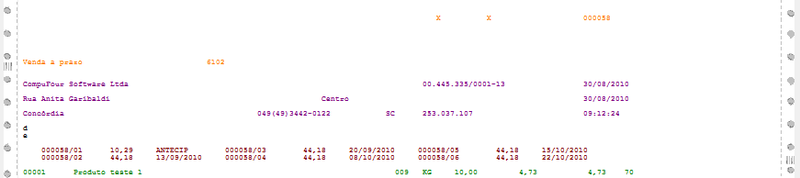
Na tela de layout, se for clicado o mouse sobre a informação que se deseja automaticamente o cursor será posicionado na descrição correspondente; caso o mouse seja apenas posicionado sobre alguma informação, será indicada a descrição, a linha e a coluna onde ela está sendo impressa.
Procedimentos para a configuração
O próximo passo para configurar sua Nota Fiscal é imprimir uma régua. Para imprimi-la,acesse o módulo Configurações / Nota Fiscal. Na parte inferior desta janela é encontrado o botão Régua. Pressionando-o, será impressa a régua de configuração.
Na impressão da régua, as linhas possuem valores de 0 a 66, e as colunas de 0 a 7. Nas colunas, os números exibidos seguem a seguinte regra: o número 1 corresponde à coluna 10, o 2 à coluna 20 e assim por diante. Os pontos (.) referem-se aos valores compreendidos nos intervalos.
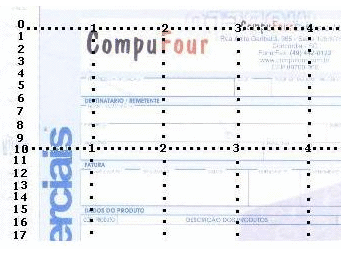
A régua não determina os limites de impressão. O limite das colunas é determinado pela impressora, e o limite das linhas pelo tamanho da nota. Para uma impressora de 80 colunas, LX 300, por exemplo, a configuração poderá chegar até a coluna 79 em Caracteres normais e até a coluna 134 em Caracteres comprimidos. As linhas dependem do tamanho da nota.
Importante:
Aconselhamos que esta impressão seja feita na própria nota Fiscal, se possível, ou em uma nota de modelo.
A impressão da nota fiscal será realizada na impressora que estiver configurada no módulo Configurações / Parâmetros / Impressões, sendo que a mesma pode ser qualquer impressora matricial instalada no seu computador, inclusive da rede.
Algumas impressoras jato de tinta não possibilitam a impressão da nota Fiscal, pois a mesma se trata de uma impressão em DOS, que provavelmente não é suportada por essa impressora ou não está devidamente configurada para tal.
Depois de impressa a régua, localize na nota cada informação e a coordenada (linha e coluna) na qual ela se encontra. Na configuração, ache as informações referentes e altere essas coordenadas (se desejar, utilize o filtro).
Se baseando no exemplo acima, a informação Natureza de operação deveria ser configurada na linha 5 e coluna 9. A próxima informação, CFOP, deveria ser configurada na linha 5 coluna 31. Razão social do cliente, linha 7, coluna 9. CPF ou CNPJ do cliente na linha 7, coluna 51. Perceba que com a impressão da régua sobre o seu modelo de nota Fiscal, a configuração se torna mais simples, basta apenas indicar ao programa a posição (linha e coluna) de cada informação. Para a informação desejada ser impressa mais para baixo, basta aumentar o valor configurado na linha da mesma e caso deseja subir, basta diminuir esse mesmo valor. Além disso, a coluna também pode ser alterada posicionando a informação mais à esquerda (diminuindo o valor do campo) ou mais à direita (aumentando o valor), porém sempre respeitando o limite de Caracteres disponíveis na impressora.
O campo Máscara se refere as informações que serão impressas. A descrição de cada uma dessas máscaras segue abaixo:
C - Caractere, texto.
999.999,99 - Numérico com 10 dígitos.
@R - Texto fixo. O que for digitado depois desta máscara sempre será impresso em todas as notas que forem emitidas.
@ chr(15) - Utiliza os Caracteres comprimidos da impressora.
@ chr(18) - Utiliza os Caracteres normais da impressora.
@ chr(27)+[C]+chr(72) - Troca o tamanho da página para 72 linhas.
@ chr(27)+[2] - Espaçamento 1/6 entre as linhas (é maior espaçamento).
@ chr(27)+[1] - Espaçamento 7/72 entre as linhas (é o menor espaçamento).
@ chr(27)+[0] - Espaçamento 1/8 entre as linhas (é um espaçamento intermediário aos dois anteriores).
Importante:
Quando uma informação for configurada no final de uma coluna, seu tamanho (tipo) deve ser observado, para que a impressão não ultrapasse os limites da impressora.
Não deve existir duas informações na mesma linha e coluna.
Você pode clicar na informação e arrastar ela até a sua posição o sistema vai configurar a linha e a coluna de acordo com a sua modificação.
Utilizando compressão de Caracteres na configuração
Para imprimir informações com Caracteres comprimidos (geralmente os produtos são impressos assim), localize a linha onde se encontra a primeira informação que será comprimida e configure uma linha antes a informação Caractere comprimido. Para voltar a imprimir normal, configure a informação Caractere normal uma linha antes da informação onde voltará a imprimir Caracteres normais.
Exemplo: Desejo comprimir somente as informações dos produtos. A primeira informação referente aos produtos encontra-se na linha 20. A Base de cálculo do ICMS é a informação a partir da qual desejo voltar a imprimir normal e está na linha 42.
Procedimentos:
1.Na Configuração da nota Fiscal, localizo a informação Caractere comprimido;
2.Configuro esta informação na linha 19 e coluna 0;
3.Localizo agora a informação Caractere normal;
4.Configuro esta informação na linha 41 e coluna 0.
Estas duas informações não podem ser configuradas na mesma linha de outras informações; elas executam o comando na linha inteira.
Utilizando textos fixos
Na impressão da nota fiscal pode ser necessário utilizar textos fixos. Esses textos precisam ser editados e configurados na Configuração da nota fiscal. Para utilizar um texto fixo siga os passos abaixo.
1.Na Configuração da nota Fiscal, localize a informação Texto fixo;
2.Altere o Tipo dessa informação, digitando depois de '@R' o texto que deseja imprimir na nota fiscal;
3.Configure então a linha e a coluna que deseja imprimir o texto fixo.