Clipp Service 2016
Vídeoaula disponível no final do artigo.
Visão geral do Clipp Service
Esse módulo é responsável por controlar as Ordens de Serviço. É possível lançar objeto para conserto, as peças e serviços que posteriormente poderão ser importados para o Cupom Fiscal ou Nota Fiscal, facilitando o controle e o lançamento das vendas. Lembrando que o mesmo não movimenta estoque ou gera financeiro. Para finalização de um DAV OS será necessário importá-lo para o Cupom Fiscal, Nota Fiscal de Venda ou NFC-e.
Antes de efetuar lançamentos no Clipp Service, é necessário ter o cliente cadastrado no Clipp Store, no módulo de cadastro de clientes, e as peças e/ou serviços no Clipp Store, no módulo de estoque. Caso não tenha-os no Clipp Store, será necessário cadastrá-los. Para mais informações para cadastrar produtos e/ou serviços, clique aqui.
Lembramos que para criar uma ordem de serviço, é necessário cadastrar um técnico. Para cadastrar um técnico, acesse o sistema Clipp Store, dentro dele clique no Menu Cadastros – Funcionários. Ao cadastrá-lo será necessário marcar a função técnico e usuário. Feito isso poderá acessar seu Clipp Service e cadastrar sua ordem de serviço.
Para acessar o módulo do Clipp Service basta efetuar dois cliques sobre o ícone localizado em sua área de trabalho/desktop, e será apresentada a tela a seguir:
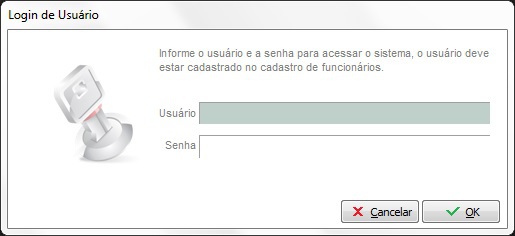

Nela deverá ser informado o usuário cadastrado no Clipp Store com suas respectivas permissões conforme Artigo 603 e a senha que lhe foi definida.
Liberando os módulos
A cada novo usuário cadastrado no sistema CLIPP STORE será necessário informar ao programa o tipo de acesso que o mesmo vai ter aos dados bem como os módulos referentes a esse acesso. Para isso utilize o cadastro de Funcionários do sistema CLIPP STORE para determinar o que cada usuário irá acessar, como também do sistema CLIPP SERVICE conforme Artigo 603.
Após o login será apresentada a seguinte tela:

Configurando os Identificadores
Neste tópico é apresentado como efetuar a configuração dos identificadores.
No módulo Clipp Service está disponível a opção de identificadores. Configurar os identificadores é uma forma de identificar o objeto e assim adaptar o sistema à empresa que irá utilizá-lo.
Para configurar os identificadores, basta clicar sobre o ícone configurações e colocar os identificadores:
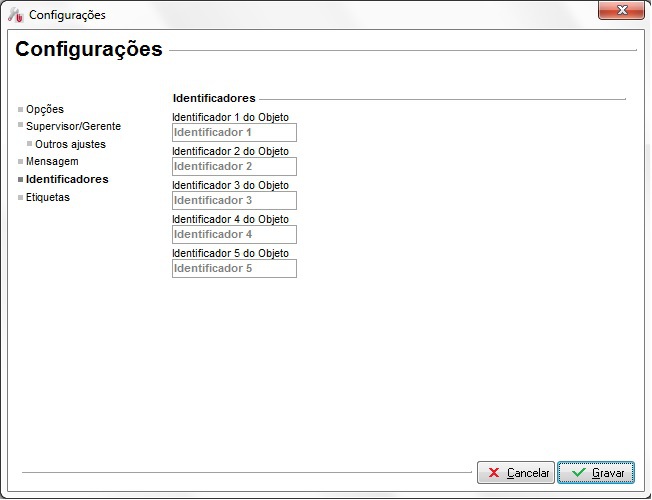
Após colocar os identificadores clique no botão gravar.
OBS: É válido lembrar que o identificador irá corresponder ao elemento de controle que a empresa possui. Por exemplo: Marca, Modelo, Ano Fabricação, Renavam, Número de Série, etc..
Configurando as Mensagens
No módulo Configurações, escolha a opção “Mensagens” e cadastre as mensagens que serão impressas nas Ordens de Serviço emitidas.
O cadastro dessas mensagens é opcional. Para que não seja impressa nenhuma informação na OS, deixe os campos em branco.
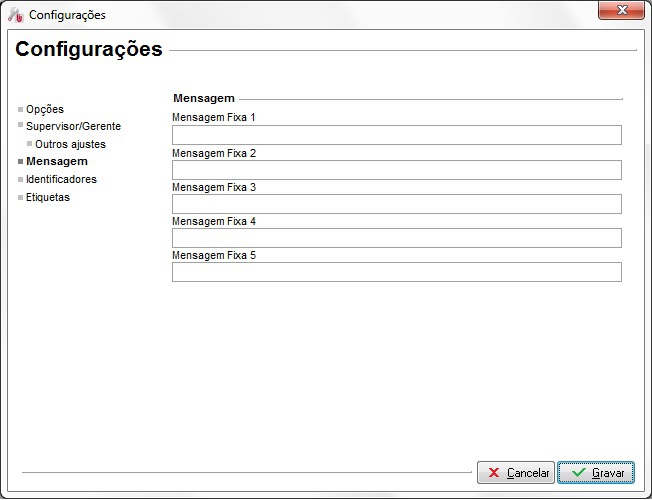
Após inserir a mensagem desejada clique no botão Gravar.
Configurações para o Supervisor/Gerente
Neste tópico será apresentado como efetuar as configurações habilitadas apenas para o supervisor e gerente.
No módulo Clipp Service clique no ícone Configurações, e no menu Supervisor/gerente, irá solicitar a senha do supervisor ou gerente, informe a senha, irá abrir a seguinte tela:
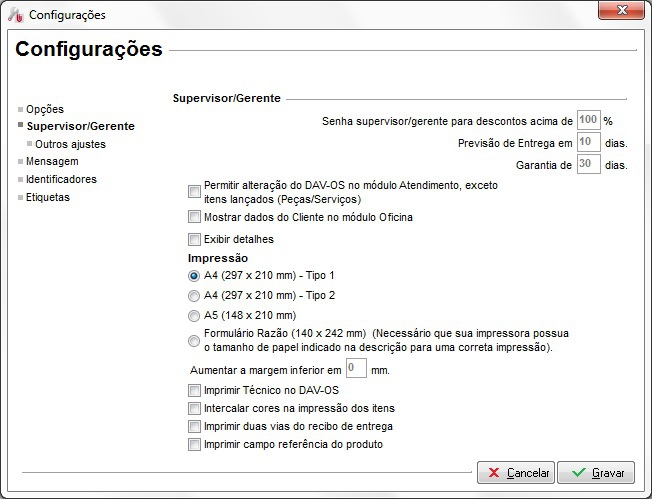
- Senha supervisor/gerente para descontos acima de: com esta configuração irá solicitar senha nos descontos acima do percentual configurado.
Obs: 0% irá solicitar a senha do supervisor/gerente para todos os produtos/serviços no lançamento da Ordem de Serviço, e 100% não solicitará senha para nenhum item.
- Previsão de Entrega em: permite definir os dias para previsão de entrega.
- Garantia de: permite definir a quantidade de dias para garantia.
Impressão:
Permite selecionar o modelo para impressão, se deve destacar o técnico que efetuou o serviço, intercalar as cores dos produtos/serviços no impresso, imprimir duas vias do relatório de entrega, bem como imprimir o campo referência do produto, facilitando a visualização das informações de cada produto/serviço.
Outros Ajustes
Ao acessar a guia Outros Ajustes será solicitada a senha do Supervisor/Gerente para que em seguida sejam apresentadas as seguintes opções:
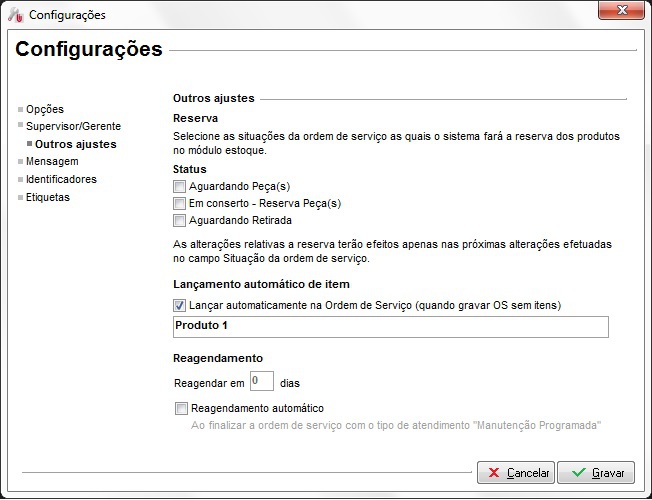
- A seção reserva permite definir quais situações de ordens de serviço (OS) efetuam a reserva dos seus produtos no módulo de estoque do Clipp Store.
- No lançamento automático de item é possível definir qual produto será inserido em uma ordem de serviço que for gravada sem nenhum produto.
- Em reagendamento é possível definir um número padrão de dias para efetuar reagendamentos além de poder efetuar um reagendamento automático quando selecionado o tipo de atendimento “Manutenção Programada”.
Etiquetas
O Clipp Service possui a possibilidade da impressão de etiquetas, a configuração das mesmas pode ser localizada nas Configurações do Clipp Service na aba Etiquetas conforme imagem abaixo:

Neste momento deve ser selecionado o modelo da sua impressora e em seguida deve-se efetuar a configuração no Clipp Store conforme solicitado na própria janela de configurações.
Cadastro de Objetos
Para poder lançar uma Ordem de Serviço o primeiro passo é cadastrar os objetos que a empresa conserta.
Para cadastrar um novo objeto entre no módulo Cadastro de Objetos e clique no botão Novo para inserir a descrição do Objeto, conforme imagem abaixo:
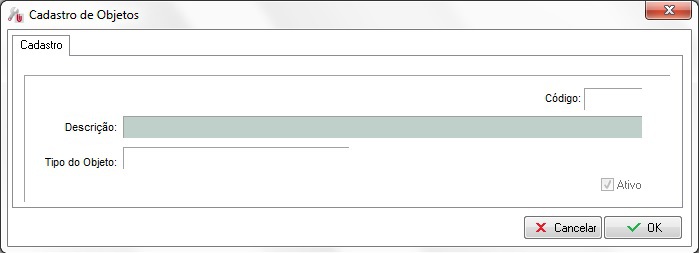
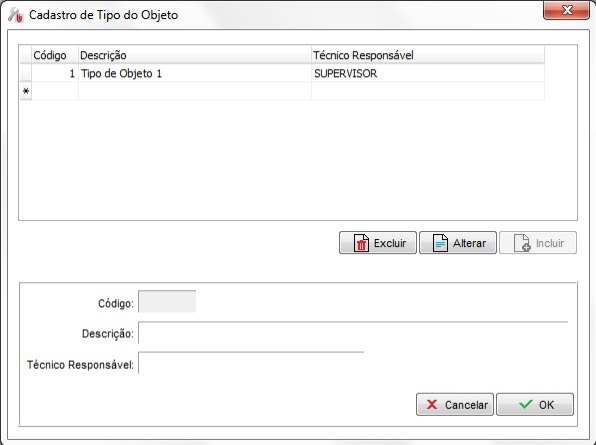
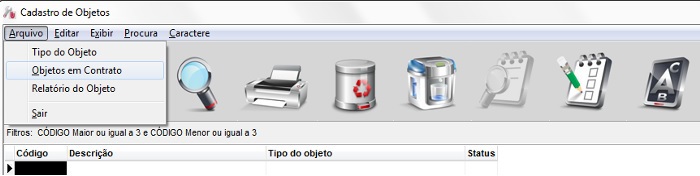
Após colocar a descrição clique no botão “OK”. Para tornar o cadastro do objeto mais completo é possível também especificar o tipo do objeto, o qual pode ser cadastrado dentro do módulo de Cadastro de Objetos através do menu Arquivo – Tipo do Objeto, ao clicar no botão novo será possível informar a descrição do Tipo de Objeto que será cadastrado juntamente com o Técnico Responsável.
Dentro do módulo de Cadastro de Objetos é possível gerar o relatório do objeto desejado, basta selecionar o item, clicar no menu Arquivo - Relatório do Objeto. Veja exemplo do relatório na imagem abaixo:
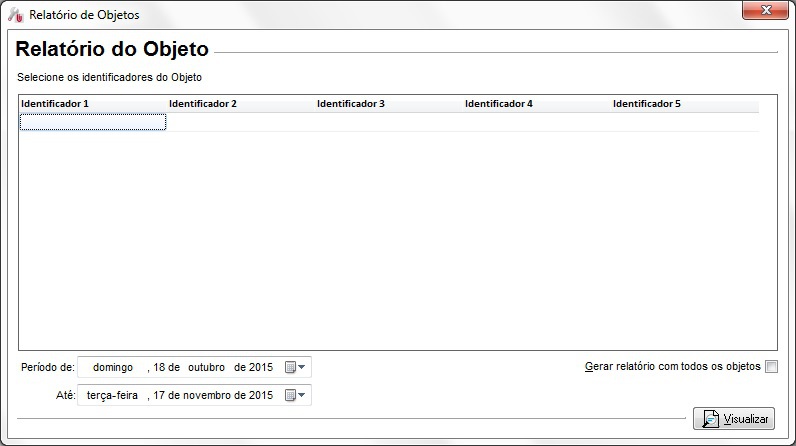
Nele é possível visualizar as informações ao Objeto selecionado, como por exemplo, as informações de DAV em que foi utilizado o objeto, defeito etc..
OBS.: o objeto pode ser cadastrado durante a emissão da Ordem de Serviço, nos dados do objeto, clique sobre o campo descrição e pressione a tecla INSERT.
Cadastro dos objetos em contrato
Neste módulo é possível associar um objeto á um cliente, criando dessa forma um vínculo entre ambos. Esse procedimento geralmente é utilizado quando se trabalha com contratos, onde a empresa prestadora de serviços possui uma lista de objetos do cliente que poderão ser efetuados possíveis serviços.

Lançando uma Ordem de Serviço
Clique no ícone da Ordem de serviço e em seguida no menu Editar/Novo, irá abrir o seguinte formulário:
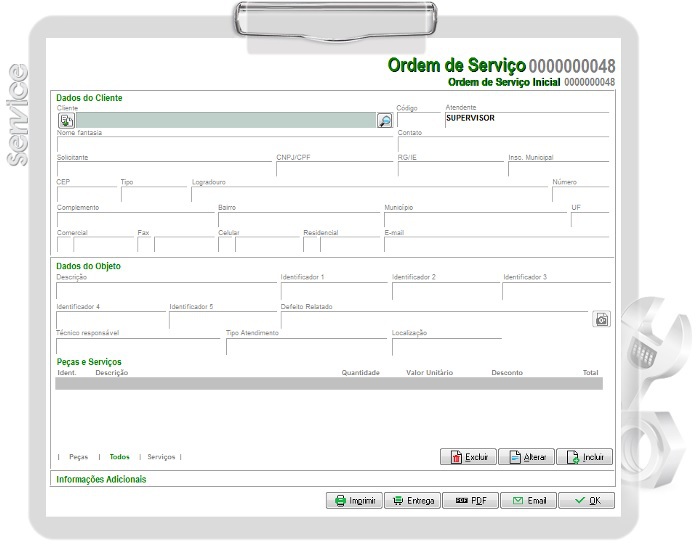
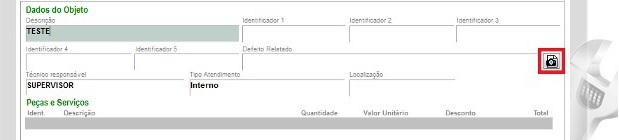
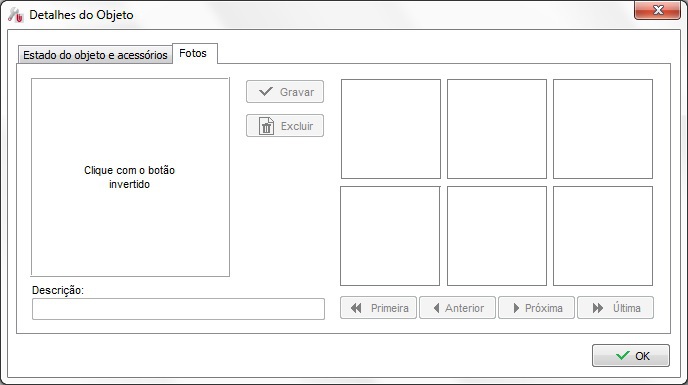
Informe o cliente (será apresentado em vermelho quando possuir contas atrasadas) que trouxe a mercadoria para o conserto, o atendente que está abrindo a ordem de serviço e o nome do solicitante, lance o objeto e os seus identificadores, neste momento, será possível adicionar informações referentes ao estado do objeto e seus acessórios bem como fotos do mesmo, para isso, basta clicar na opção marcada na imagem abaixo:
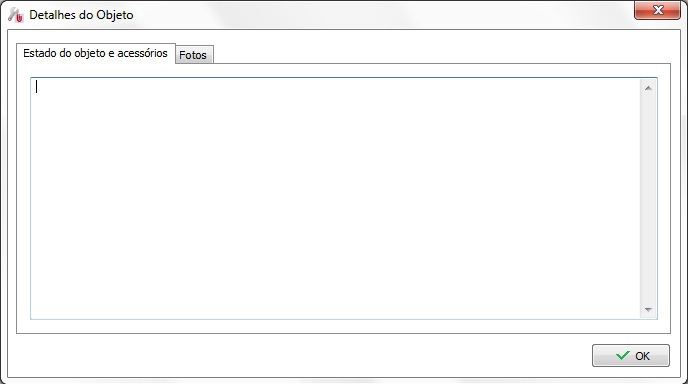
Para incluir tais informações, serão apresentadas as seguintes telas:
Após o lançamento do objeto, informe as peças e os serviços que foram ou serão utilizados para o conserto:
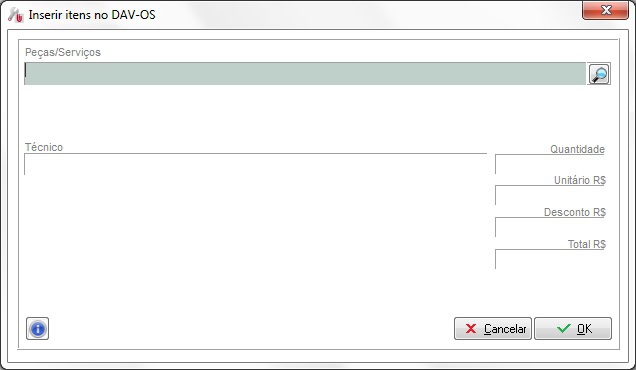
Ao lançar a peça ou o serviço é necessário informar o técnico que solicitou a peça ou realizou o serviço. Inclua a transportadora (não é um campo obrigatório) o valor do frete, a situação e o tipo de atendimento da Ordem de Serviço.
Caso lançado um item que possua o controle de seriais o sistema solicitará os seriais usados na Ordem de Serviço.
Obs: A situação: Em Conserto - Reserva Peças(s) faz a reserva das peças (itens) do estoque.
Dica: Cadastro de serviços, clientes e peças (produtos), deverá ser feito via o sistema CLIPP STORE.
- Existe a possibilidade de lançar o tempo total do serviço na ordem. Para isso o serviço deve ter a unidade de medida cadastrada com HR e HRS.
- Na impressão do DAV-OS será impresso intercalado por cores, diferenciando produtos e serviços.
- Nos botões: PEÇAS, TODOS e SERVIÇOS é possível filtrar os produtos inseridos no DAV conforme a necessidade.
- Ao indicar o objeto, será possível indicar o local específico onde se encontra o mesmo e também indicar o técnico responsável pela Ordem de Serviço.

- Poderá ser utilizado na ordem 7 tipos de atendimentos: Interno, Externo, Garantia, Contrato, Prioritário, Garantia Fabricante e Garantia Loja. (Estes tipos de atendimentos são fixos, não é permitida a inclusão ou exclusão dos mesmos).
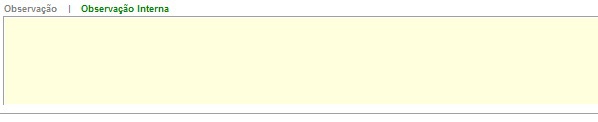
- Na guia de informações adionais, poderá ser inserido uma observação interna sobre a OS, esta não será impressa na ordem de serviço.
- Para informar a data de garantia de uma ordem utilize o campo Garantia, com está informação após será possível saber o prazo da garantia de uma ordem.
Obs: A previsão de entrega poderá ser alterada no módulo Oficina, Menu arquivo Status e Previsão de Entrega.

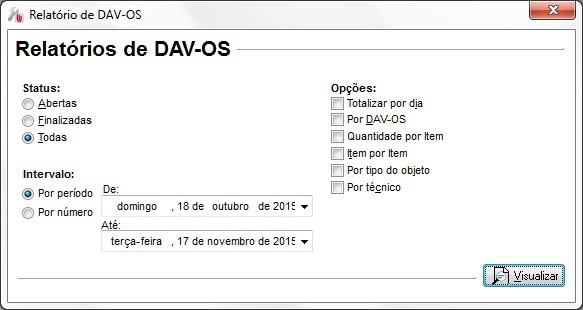
Dentro do módulo de Ordem de Serviço existe a opção de emissão de relatórios DAV-OS. Nessa tela poderá ser selecionada a data desejada para o relatório, conforme imagem abaixo:
Imprimindo Etiqueta da Ordem de Serviço
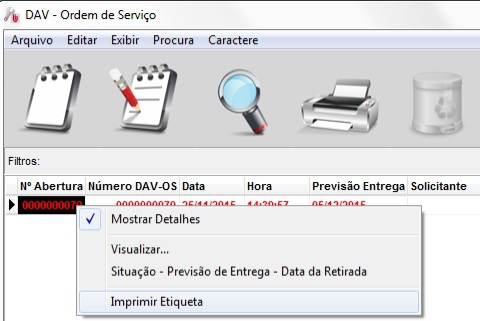
Após terem sido efetuadas as configurações referentes a etiquetas em seu Clipp Store e Clipp Service será possível estar imprimindo etiquetas referentes as ordens de serviço, para isso, dentro do seu Clipp Service selecione a ordem de serviço que deseja imprimir e clique com o botão direito sobre a mesma, em seguida clique em Imprimir Etiqueta que a mesma será impressa.
 Módulo Oficina
Módulo que permite ao usuário registrar apenas os serviços e peças realizados e utilizados na ordem de serviço, não permitindo acesso às demais informações como dados do cliente e do objeto.
Módulo utilizado para empresas que desejam que o usuário informe apenas dados referentes aos serviços prestados.
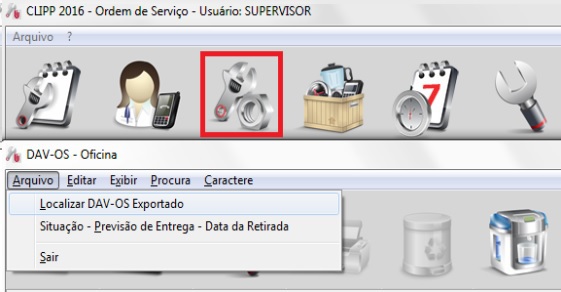
Nele é possível também a visualização dos DAVs que foram exportados para novos números e também o Status e Previsão de Entrega conforme imagem abaixo:
 Módulo Atendimento
Módulo que permite gerenciar o recebimento dos objetos. Possibilita ao atendente dar entrada na ordem de serviço, registrando informações como cliente e objeto, não tendo acesso as demais informações da OS (serviços, peças, frete..). Também é possível verificar o status e previsão de entrega, assim como localizar DAV exportado.
Diferentemente do cadastro de objetos, todos os objetos do cliente em contrato deverão ser cadastrados nesse módulo juntamente com seus respectivos identificadores, sendo que os mesmos serão preenchidos automaticamente na ordem de serviço, quando essa for efetuada utilizando como tipo de atendimento a opção "Contrato".
Efetuando essa associação, no momento de realizar uma nova ordem de serviço e o tipo de atendimento for informado como "Contrato", o programa irá fazer os devidos filtros utilizando as informações cadastradas nesse módulo, ou seja, irão disponibilizar na lista de objetos apenas os que possuem vínculo com o cliente selecionado. Se este não possuir nenhum objeto em contrato o programa irá mostrar uma mensagem acusando e não dará prosseguimento à ordem de serviço até que seja escolhido outro tipo de atendimento.
Caso não possua uma impressora fiscal, poderá reabrir o DAV-OS, e caso seja necessário, poderá incluir, alterar ou excluir os itens da mesma.
Dentro do Clipp Service existe a opção para geração do relatório em tela, no formato HTML dos DAV-OS. Para geração do mesmo, basta abrir o módulo desejado dentro do Clipp Service e clicar no botão Imprimir conforme imagem abaixo:

 Módulo Agendamento
Para cadastrar um agendamento, basta acessar o módulo de Agendamentos e em seguida no menu Editar / Novo, dessa forma será aberta a seguinte janela:
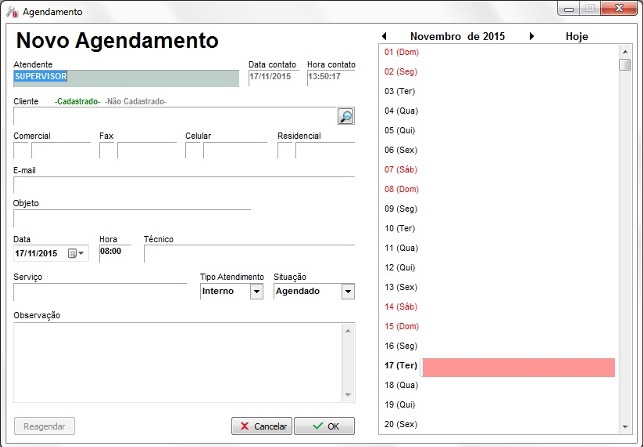
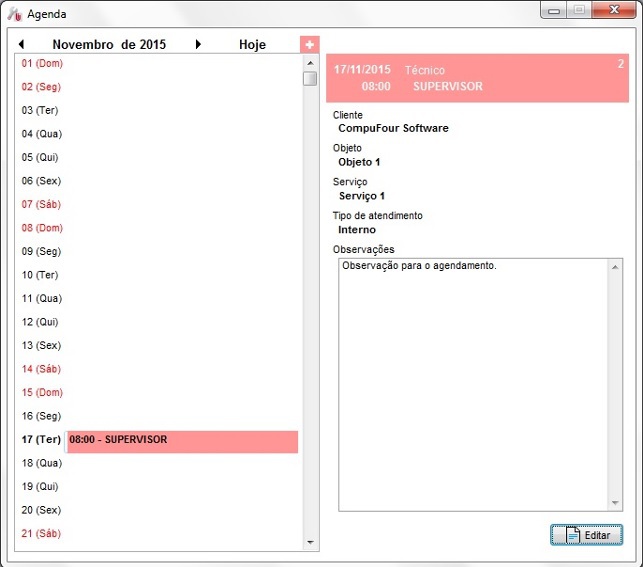
Neste momento, deverá ser informado o atendente que está registrando o agendamento, juntamente com o cliente que pode ser definido caso ele esteja cadastrado no seu Clipp Store ou não. Em seguida, informe o objeto, a data referente ao agendamento em questão e o técnico responsável para que em seguida possa selecionar o serviço a ser realizado juntamente com o tipo de atendimento e a situação do agendamento que está sendo cadastrado. Caso necessário poderá também estar inserindo observações adicionais no agendamento que serão apresentadas tanto na tela de cadastro do mesmo quanto ao visualizar a opção Agenda no módulo de Agendamentos, conforme imagem a seguir:
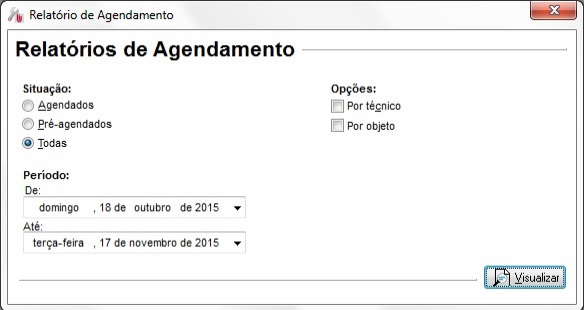
Além disso, o módulo de agendamentos contempla um relatório de agendamentos. Nessa tela poderá ser selecionada a data desejada para o relatório, conforme imagem abaixo:
Como finalizar um DAV-OS?
Como o DAV-OS não é um documento fiscal e não gera movimentações no estoque e financeiras, é possível finalizar o DAV apenas mediante o faturamento do mesmo na Nota Fiscal, Nota Fiscal de Consumidor eletrônica (NFC-e) e no Cupom Fiscal.
Finalizando DAV na Nota fiscal de Venda
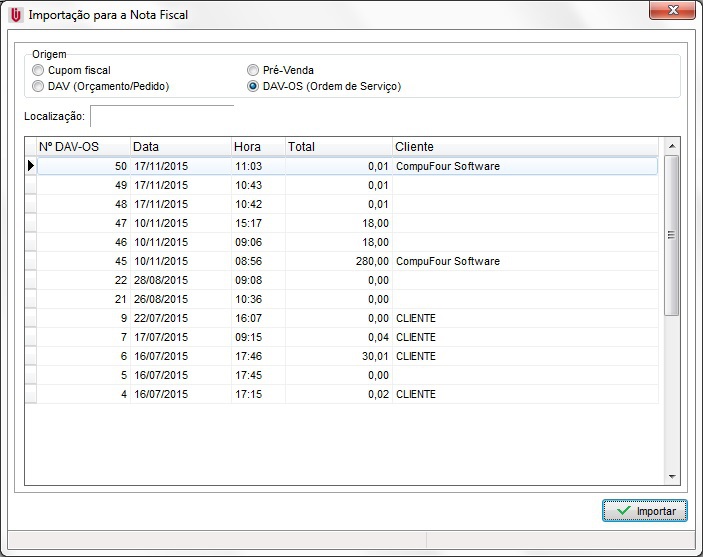
Para finalizar o DAV-OS através de uma Nota Fiscal, acesse o módulo de vendas em seu Clipp Store, crie uma nova venda e clique no botão Importar. Selecione a opção e localize o DAV que deverá ser faturado.
Confirme a importação, verifique as informações da Nota Fiscal e finalize-a. Desta forma, o DAV-OS constará como finalizado.
Obs: Por questões de exigências Fiscais, esta opção ficará disponível somente se o cliente não possuir impressora fiscal na empresa, caso possua impressora fiscal, esta finalização deve obrigatoriamente ocorrer via Cupom Fiscal.
Finalizando DAV-OS no Cupom fiscal
Para finalizar o DAV-OS através de um Cupom Fiscal, acesse o módulo Emissor de Cupom Fiscal, inicie uma nova venda e no momento que forem solicitados os produtos, pressione a tecla INSERT. Será aberto o módulo de importações, solicitando a importação do DAV-OS.
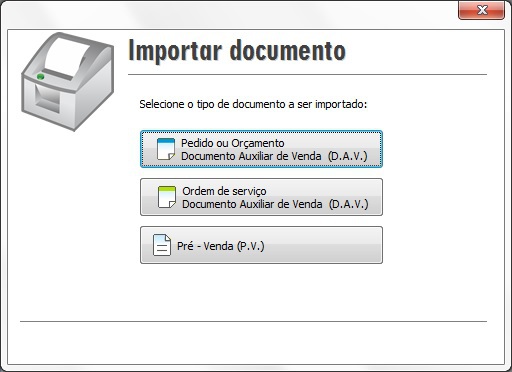
Selecione o DAV-OS à ser importado, confirme e aguarde a importação dos itens.
Por fim, verifique as informações do cupom fiscal e finalize-o. Desta forma, o DAV constará como finalizado.
Finalizando DAV-OS na NFC-e (Nota Fiscal do Consumidor Eletrônica)
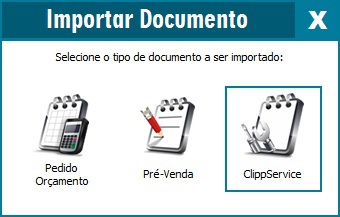
O módulo NFC-e também permite a importação/finalização de Pedidos de Venda, Orçamentos, Ordens de Serviço e Pré-Venda. Feito isso, será apresentada a tela para importação do documento:
Para importar um DAV para a NFC-e pressione a tecla "INSERT" de seu teclado.
Obs: É necessário pressionar a tecla Insert antes da abertura da venda (F2).
Para ter acesso ao procedimento completo clique aqui.