[ANTIGO] Mensagem: Inativo ou Inoperante tente novamente. Erro no suporte a canais seguros.Tempo limite da operação foi atingido. Certificado revogado.
Sintomas
Ao efetuar alguma operação de Nota Fiscal Eletrônica alguma das mensagens abaixo podem ser apresentadas.
WebService Consulta Status serviço:
- Inativo ou Inoperante tente novamente.
- Erro no suporte a canais seguros -
- An error occurred in the secure channel support -
- Requisição não enviada -
URL:https://nfe.sefaz.go.gov.br/nfe/services/v2/NfeStatusServico2-
SOAPAction:http://www.portalfiscal.inf.br/nfe/wsdl/NfeStatusServico2.
A conexão com o servidor foi reconfigurada.
O Tempo limite da operação foi atingido
URL:https://nfe.sefaz.go.gov.br/nfe/services/v2/NfeStatusServico2-
SOAPAction:http://www.portalfiscal.inf.br/nfe/wsdl/NfeStatusServico2.
Antes de qualquer procedimento verifique se a versão do Windows utilizada em seu computador é compatível com seu certificado digital (requer Windows 7 ou Superior). Consulte a Autoridade Certificadora.
Como Resolver
Procedimento 1
Primeiramente deverá atualizar o sistema:
Após atualizar, efetue a transmissão da NFe novamente.
Persistindo a situação após a atualização, siga os próximos passos.
Procedimento 2
*Como copiar o arquivo baixado pelo Google Chrome ?
*Como copiar o arquivo baixado pelo Mozilla Firefox?
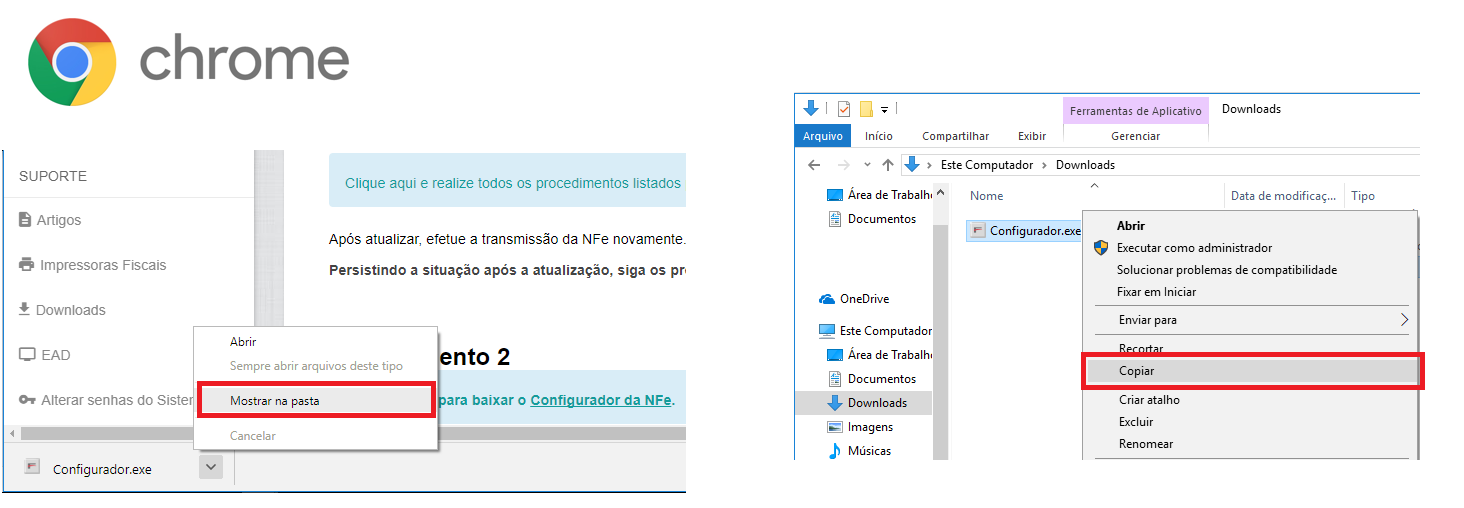
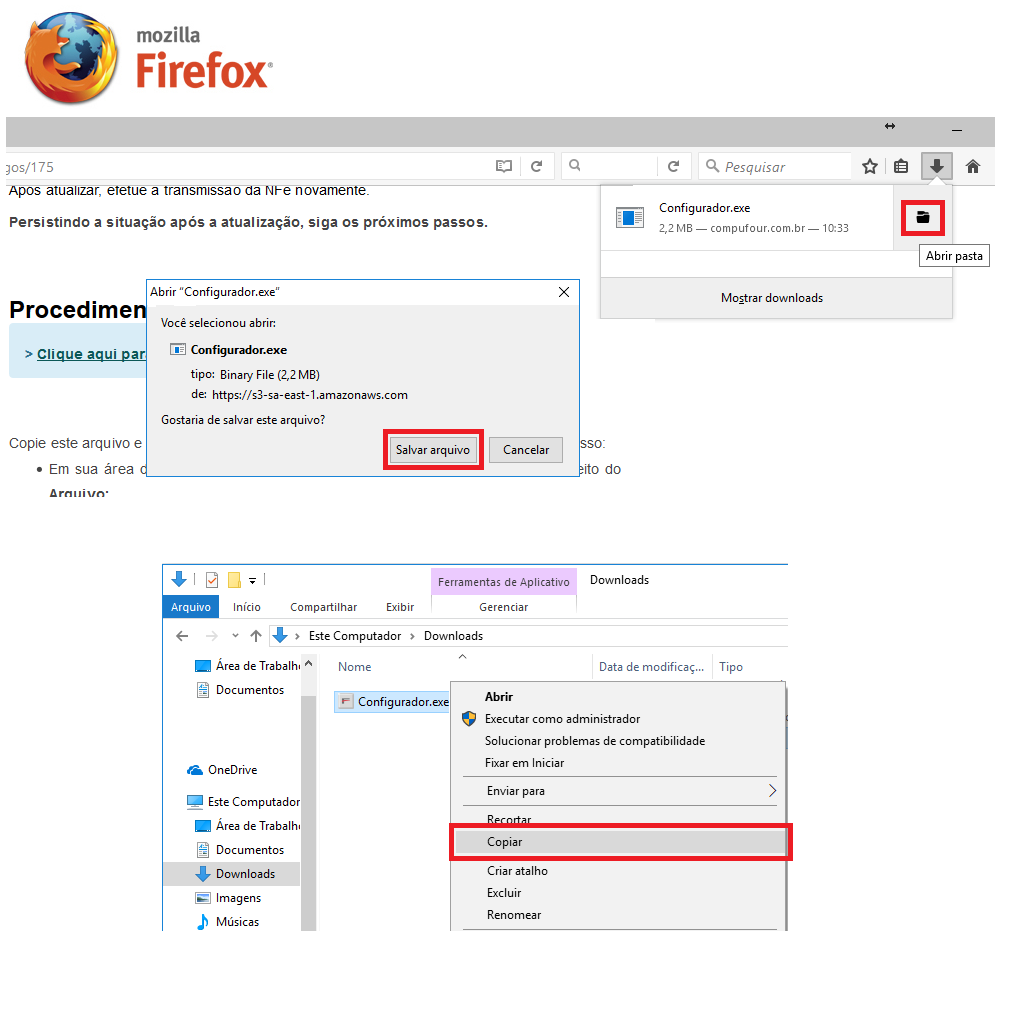
Após baixar o arquivo Configurador.exe, clique com o botão direito sobre o mesmo, e em seguida Copiar.
Em sua área de trabalho, sobre o ícone do Clipp Store, clique com o botão direito do mouse e vá em Propriedades - Abrir Local do Arquivo:
.png)
Salve o arquivo Configurador nesta pasta que foi aberta e execute clicando duas vezes sobre o arquivo.
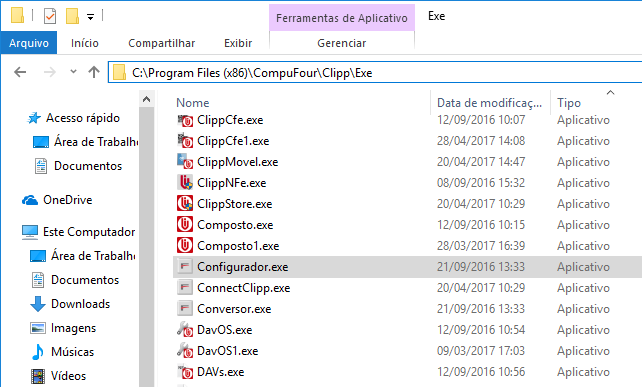
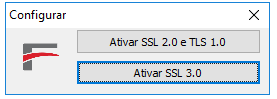
Após abrir o arquivo Configurador, nesta tela clique na primeira opção Ativar SSL 2.0 e TLS 1.0.
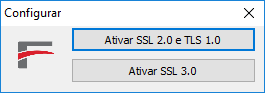
Feito isso teste a transmissão da NFe.
Se persistir a situação repita o processo desta vez clicando na opção abaixo Ativar SSL 3.0 e teste novamente a transmissão da NFe.
Procedimento 3
Acesse o navegador Internet Explorer, Ferramentas / Opções da Internet. Após, clique na aba "Conteúdo - Certificados" - e na aba "Pessoal"
- Verifique e remova os certificados que estiverem com a data de validade vencida.
.png)
Após realizar este procedimento teste novamente a emissão da nota.
Procedimento 4
Caso a situação persista efetue o procedimento abaixo:
- Abra o Gerenciador de Nota Fiscal Eletrônica, acesse o menu Opções / Configurar;
- Existe um campo número de série dentro dessa etapa, clique sobre o botão Buscar Certificado;
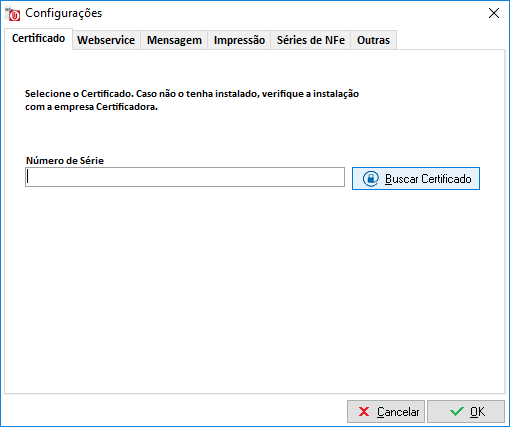
- Serão apresentados os certificados disponíveis (deve existir apenas um);
- Clique sobre o certificado, clique em OK e em seguida Gravar;
- Feito o procedimento poderá testar a emissão da nota.
Procedimento 5
- Acesse o Internet Explorer;
- Clique em Ferramentas - Opções da Internet;
- Clique em Avançadas - Redefinir.
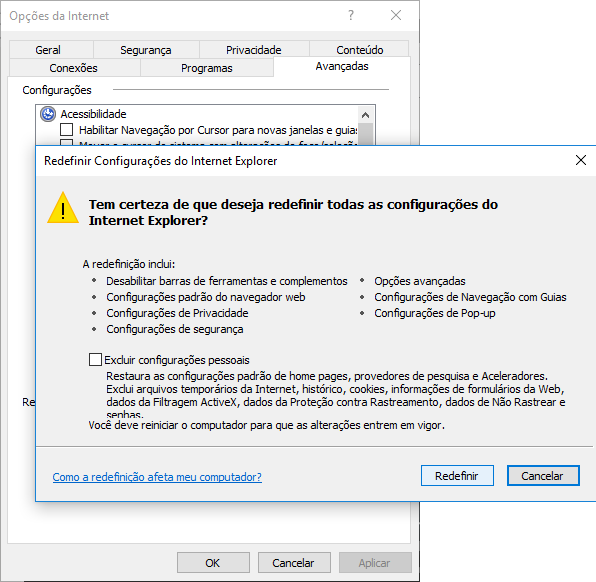
4. Após isso poderá efetuar a emissão da nota.
Procedimento 6
Entre em contato com a Autoridade Certificadora (Suporte Técnico do Certificado Digital) e solicite auxílio para verificação e instalação das Cadeias de Certificados atualizadas para seu certificado disponíveis no link:
Em caso de dúvidas verifique com o técnico do certificado digital.
Após atualizar as cadeias de certificado, faça o teste de emissão de uma nota.
Procedimento 7
Caso o certificado for modelo A3, efetue o procedimento abaixo:
- Desconecte o certificado da porta USB e conecte em outra porta;
- Reinicie o computador e faça um teste.
Caso após executar todos os procedimentos acima, a situação persistir, clique aqui.
Lembrando que os processos são repassados pela Autoridade Certificadora. Entre em contato com o Técnico do Certificado Digital.
Após realizar os procedimentos, faça o teste de emissão de uma nota.
Procedimento 8
Verifique se o servidor da SEFAZ de seu estado está operante. Para isto acesse Portal da NFe e clique Serviços > Consultar Disponibilidade:

Verifique se o Servidor de seu Estado está disponível:
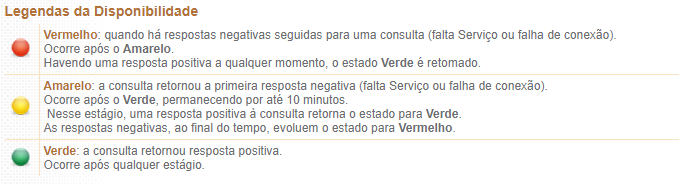
Se não estiver, aguarde até que o mesmo retorne ao normal e depois faça o teste de emissão de uma nota.
Persistindo a situação mesmo após realizar todos os procedimentos acima, sugerimos testar em outro computador ou entrar em contato com o Suporte Técnico do Certificado digital ou diretamente com a SEFAZ.
Palavras-chave: SOAPAction, arquivo especificado, requisição não enviada. 12057-N, Uma conexão com o servidor não pode ser estabelecida, x vermelho, o tempo limite da operação foi atingido, A conexão com o servidor foi reconfigurada, certificado revogado 175 175
ATENÇÃO: Persistindo a situação mesmo após realizar todos os procedimentos abaixo indicados, sugerimos testar em outro computador ou entrar em contato com o Suporte Técnico do Certificado Digital ou diretamente com a SEFAZ.
Sintoma
Ao consultar os servidores da SEFAZ ou transmitir a NFe as seguintes mensagens podem ser apresentadas.
WebService Consulta Status serviço:
- Inativo ou Inoperante tente novamente.
- Erro no suporte a canais seguros -
- Requisição não enviada -
URL:https://nfe.sefaz.go.gov.br/nfe/services/v2/NfeStatusServico2-
SOAPAction:http://www.portalfiscal.inf.br/nfe/wsdl/NfeStatusServico2.
O Tempo limite da operação foi atingido
URL:https://nfe.sefaz.go.gov.br/nfe/services/v2/NfeStatusServico2-
SOAPAction:http://www.portalfiscal.inf.br/nfe/wsdl/NfeStatusServico2.
Como Resolver
Procedimento 1
Referente a mensagem apresentada, deverá atualizar o sistema, clique aqui e realize todos os procedimentos listados para atualização de seu sistema.
Após atualizar, efetue a transmissão da NFe novamente.
Procedimento 2
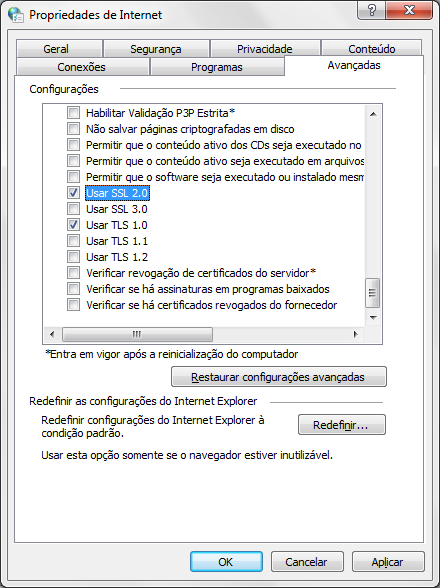
Acesse o navegador Internet Explorer, Ferramentas / Opções da Internet, na aba "Avançado":
Nessa aba desabilite as seguintes opções:
✓Usar SSL 3.0
✓Usar TLS 1.1
✓Usar TLS 1.2
✓Verificar Revogação de certificado do Servidor
✓Verificar se há assinaturas em programas baixados
✓Verificar se há certificados revogados do Editor
E habilite as seguintes opções:
✓Usar SSL 2.0
✓Usar TLS 1.0
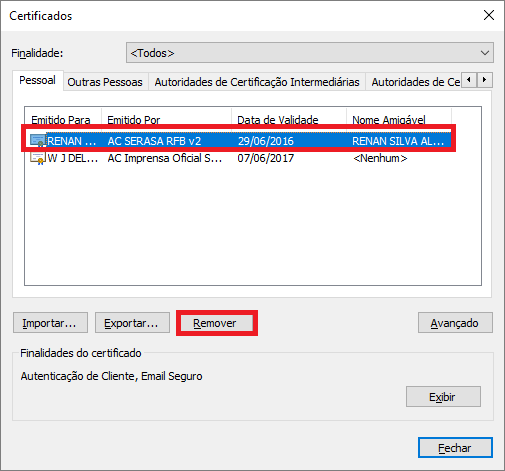
- Após, clique na aba "Conteúdo - Certificados" - e na aba "Pessoal"
- Verifique e Remova os certificados que estiverem com a data de validade Vencida
Após o procedimento acima, abra o Gerenciador de NF-e e envie novamente a NF-e
Procedimento 3
Como é algo relacionado ao certificado devemos antes de tudo verificar o mesmo, então seguem os procedimentos:
- Primeiramente verifique sua conexão com internet, deve possuir acesso à mesma para efetuar a transmissão da Nota Fiscal Eletrônica.
- Verifique a hora de seu computador se não está atrasada ou adiantada.É necessário que a mesma esteja sincronizada conforme horário do Servidor do seu Estado.
- Acesse o navegador Internet Explorer, após clique sobre o menu Arquivo, verifique se a opção Trabalhar Offline está marcada, se estiver desmarque a mesma.
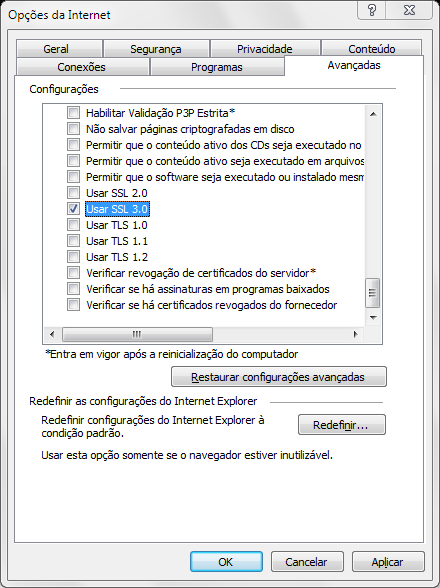
- Ainda no Internet Explorer acesse Ferramentas / Opções da Internet, na aba "Avançado":
Nessa aba desabilite as seguintes opções:
✓Usar SSL 2.0
✓Usar TLS 1.0
✓Usar TLS 1.1
✓Usar TLS 1.2
✓Verificar Revogação de certificado do Servidor
✓Verificar se há assinaturas em programas baixados
✓Verificar se há certificados revogados do EditorE na aba Avançadas ainda habilite a seguinte opção:
✓Usar SSL 3.0
- Feito o procedimento poderá fazer um teste.
Procedimento 4
Caso a situação persista efetue o procedimento abaixo:
- Abra o Gerenciador de Nota Fiscal Eletrônica, acesse o menu Opções / Configurar;
- Existe um campo número de série dentro dessa etapa, clique sobre o botão ao lado do campo;
- Serão apresentados os certificados disponíveis (deve existir apenas um, caso existirem mais poderá ser apresentada a mesma mensagem);
- Clique sobre o certificado, clique em OK e em seguida Gravar;
- Feito o procedimento poderá fazer um teste.
Procedimento 5
- Clique sobre o ícone do Clipp Store com o botão direito do mouse, Propriedades, clique em Abrir local do arquivo ou Localizar destino;
- Na pasta do Clipp, localize e execute um arquivo chamado Classe.bat;
- Aguarde e em seguida poderá testar a emissão da nota no Gerenciador de Nota Fiscal Eletrônica;
Caso a situação persista ou não seja possível executar o arquivo classe.bat deverá efetuar o registro das DLL's no Sistema Operacional, clique aqui para verificar os procedimentos.
Após realizar todos os procedimentos acima, teste a emissão da NFe novamente.
Procedimento 6
- Acesse seu navegador padrão (no qual o certificado esta instalado);
- Abra as configurações principais do mesmo;
- Clique sobre a opção de restaurar configurações padrões;
- Após isso poderá efetuar um teste.
Procedimento 7
Entre em contato com a Autoridade Certificadora (Suporte Técnico do Certificado Digital) e solicite auxílio para verificação e instalação das Cadeias de Certificados atualizadas para seu certificado disponíveis no link:
Em caso de dúvidas verifique com o técnico do certificado digital.
Caso o certificado for modelo A3, efetue o procedimento abaixo:
- Desconecte o certificado da porta USB e conecte em outra porta;
- Reinicie o computador e faça um teste.
Caso após executar todos os procedimentos acima, a situação persistir, clique aqui.
Lembrando que os processos são repassados por Autoridade Certificadora.
Procedimento 8
Verifique em seu próprio certificado se o mesmo utiliza CNPJ, pelo falo que se utilizar CPF o mesmo não será compatível.
OBS: Caso o certificado seja CNPJ, vá para o procedimento 4, porém, se o certificado for CPF, verifique com sua contabilidade para adquirir um novo certificado que seja CNPJ e compatível (Modelo A1 ou A3) com o sistema Clipp Store.
Procedimento 9
Verifique se o servidor da SEFAZ de seu estado está trabalhando normalmente. Para isto acesse Portal da NFe e clique Serviços > Consultar Disponibilidade:
Persistindo a situação mesmo após realizar todos os procedimentos acima, sugerimos testar em outro computador ou entrar em contato com o Suporte Técnico do Certificado digital ou diretamente com a SEFAZ.
Palavras-chave: SOAPAction, arquivo especificado, requisição não enviada. 12057-N, Uma conexão com o servidor não pode ser estabelecida, x vermelho, o tempo limite da operação foi atingido, A conexão com o servidor foi reconfigurada, certificado revogado