Emitindo NFC-e pelo Aplicativo ClippFácil
Como emitir NFC-e pelo app ClippFácil
No ClippFácil é possível emitir NFC-e diretamente pelo aplicativo oficial, neste artigo iremos explicar passo-a-passo o processo de venda e utilização do nosso APP. O Aplicativo está disponível na PlayStore. (somente Android).
Utilizando o Aplicativo
Antes de iniciar o uso do aplicativo, é necessário realizar a configuração da NFC-e pela Web, para saber como configurar clique aqui.
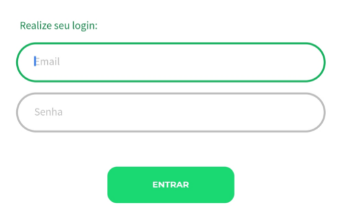
Após configurar corretamente a emissão da NFC-e, abra o aplicativo, será apresentada a tela inicial, nesta tela você poderá informar suas credenciais e clicar no botão Entrar.
Irá apresentar a notificação que os dados estão sendo atualizados no aplicativo, ou seja, sincronizando com o que você já possui cadastrado no ClippFácil.
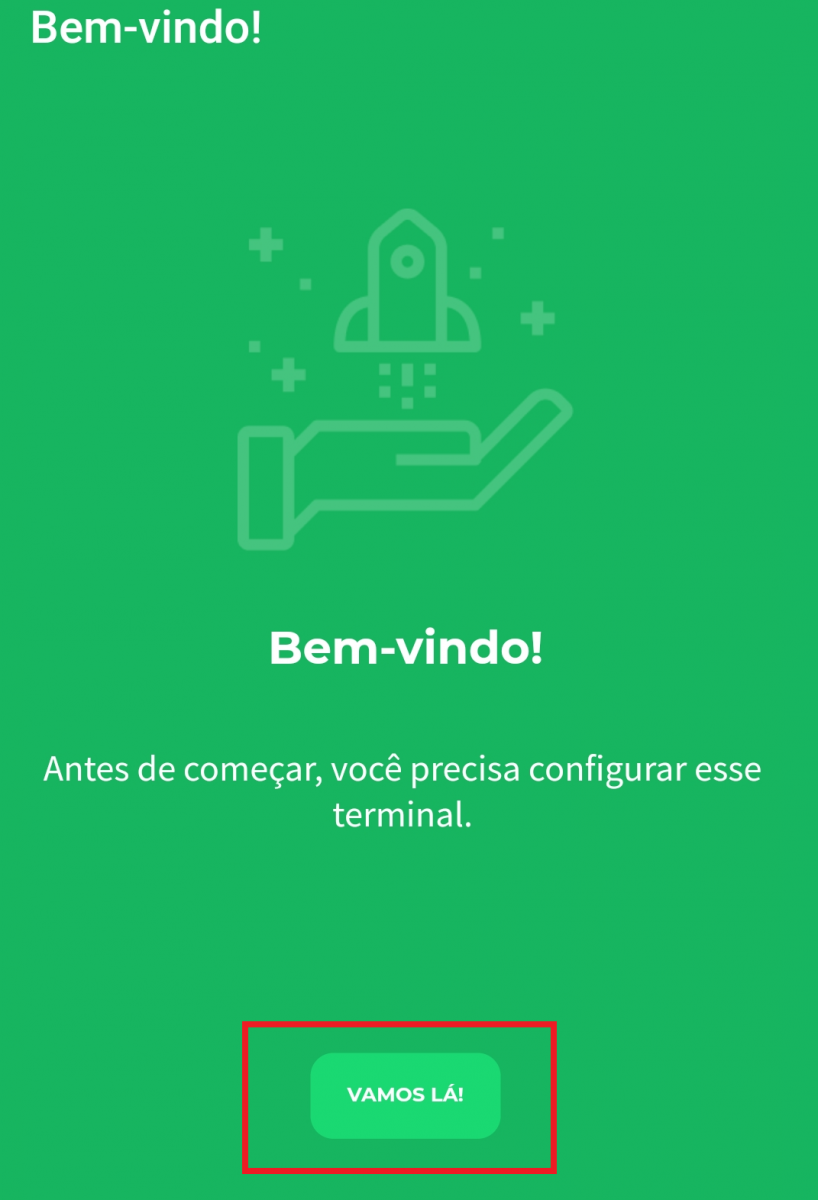
Após atualizar os dados, será exibida a tela de boas-vindas informando que é necessário aconfigurar o terminal, clique em Vamos lá!
Clique na opção Selecione uma Config. e informe a série cadastrada anteriormente na plataforma web, nas configurações.
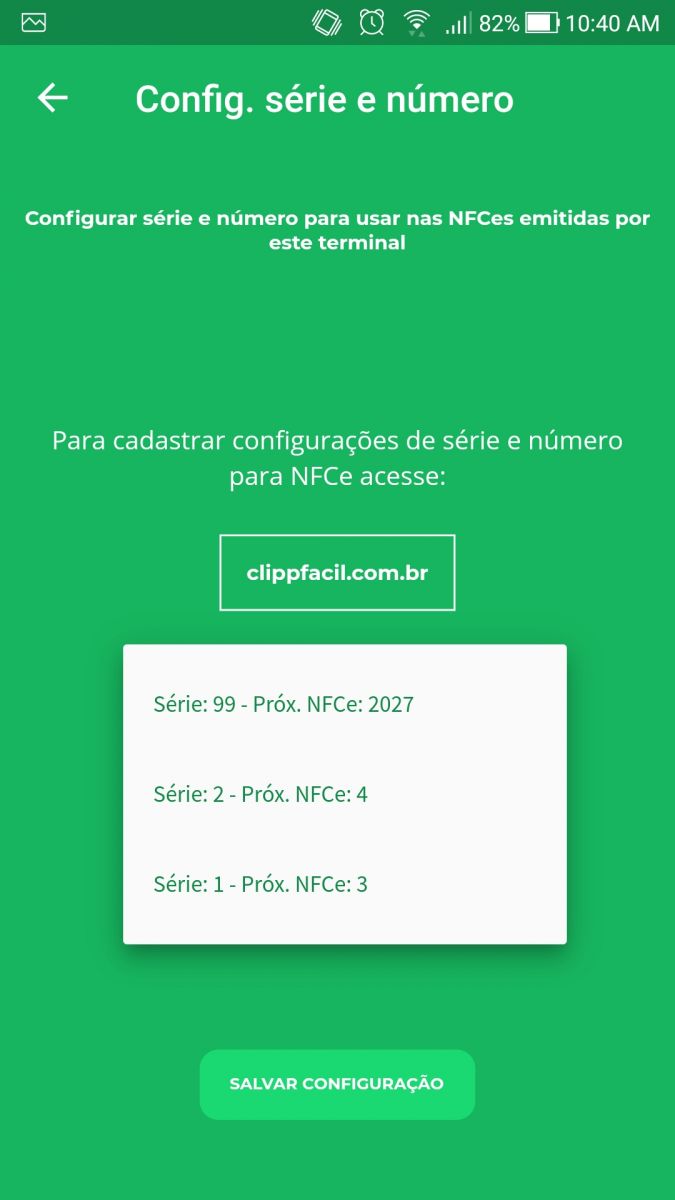
Após escolher a série correta, clique no botão Salvar Configuração.
ATENÇÃO! Caso tenha mais dispositivos, será necessário configurar uma série para cada dispositivo!
Configurando Impressora Bluetooth
Caso você possua uma mini impressora de 80mm ou 58mm com conexão via Bluetooth, é possível configurar no App para impressão.
Para configurar, clique no botão  e em seguida clique em Configurar Impressora.
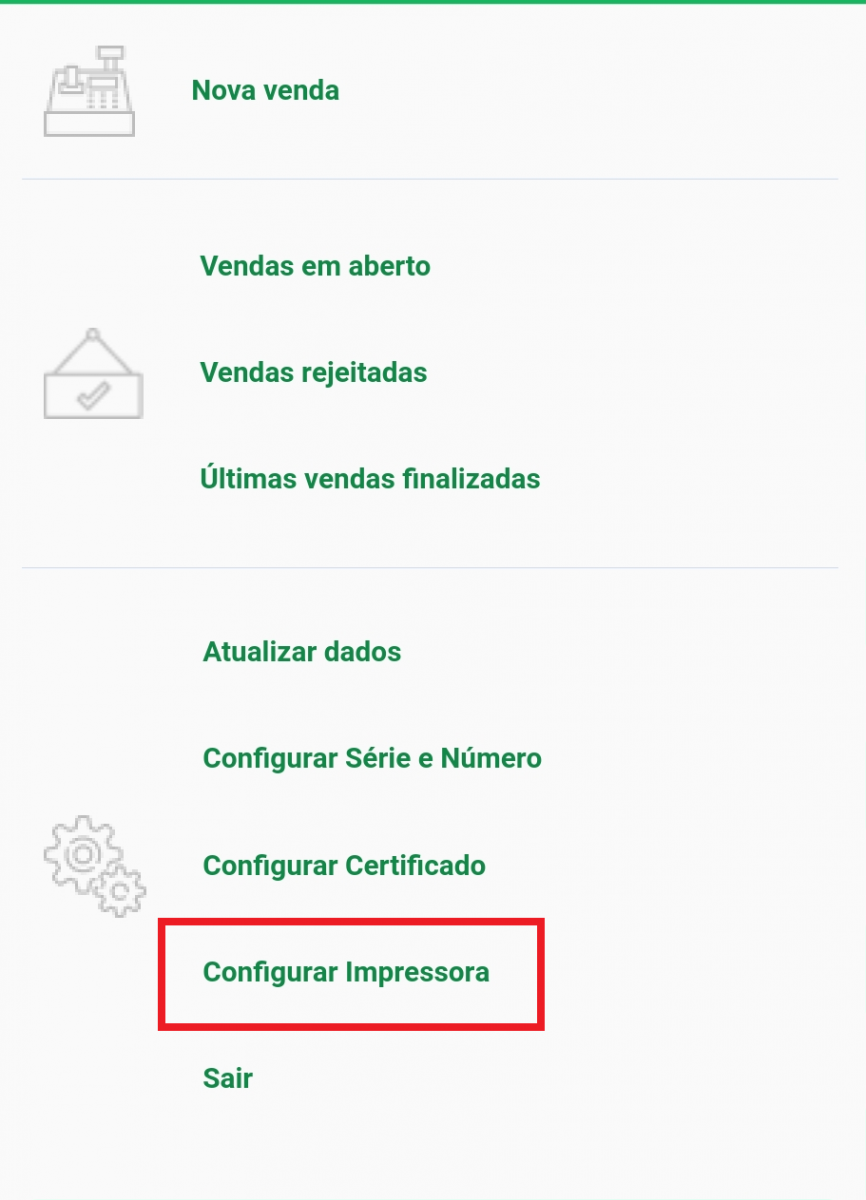
Serão exibidas as impressoras bluetooth, basta selecionar e clicar no botão Conectar.
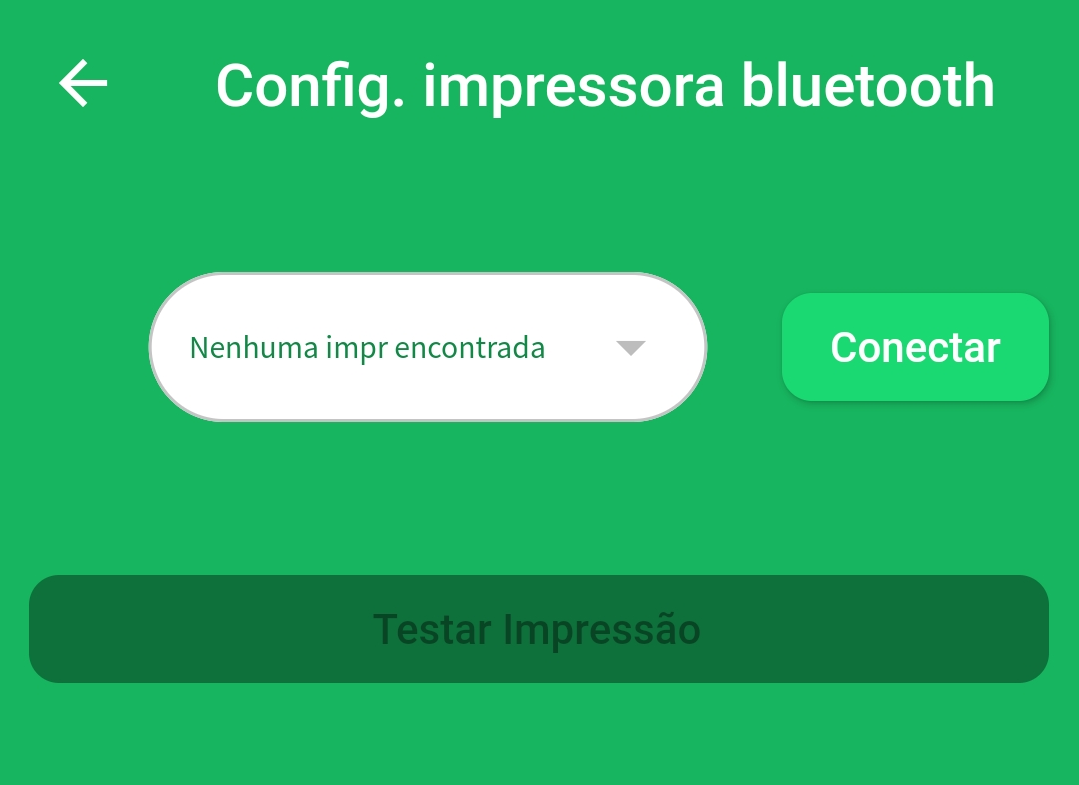
Para realizar um teste de impressão, basta clicar no botão.
Efetuando Vendas
Após sincronizar e configurar o terminal, será possível iniciar uma nova venda, clicando no botão Iniciar Venda.
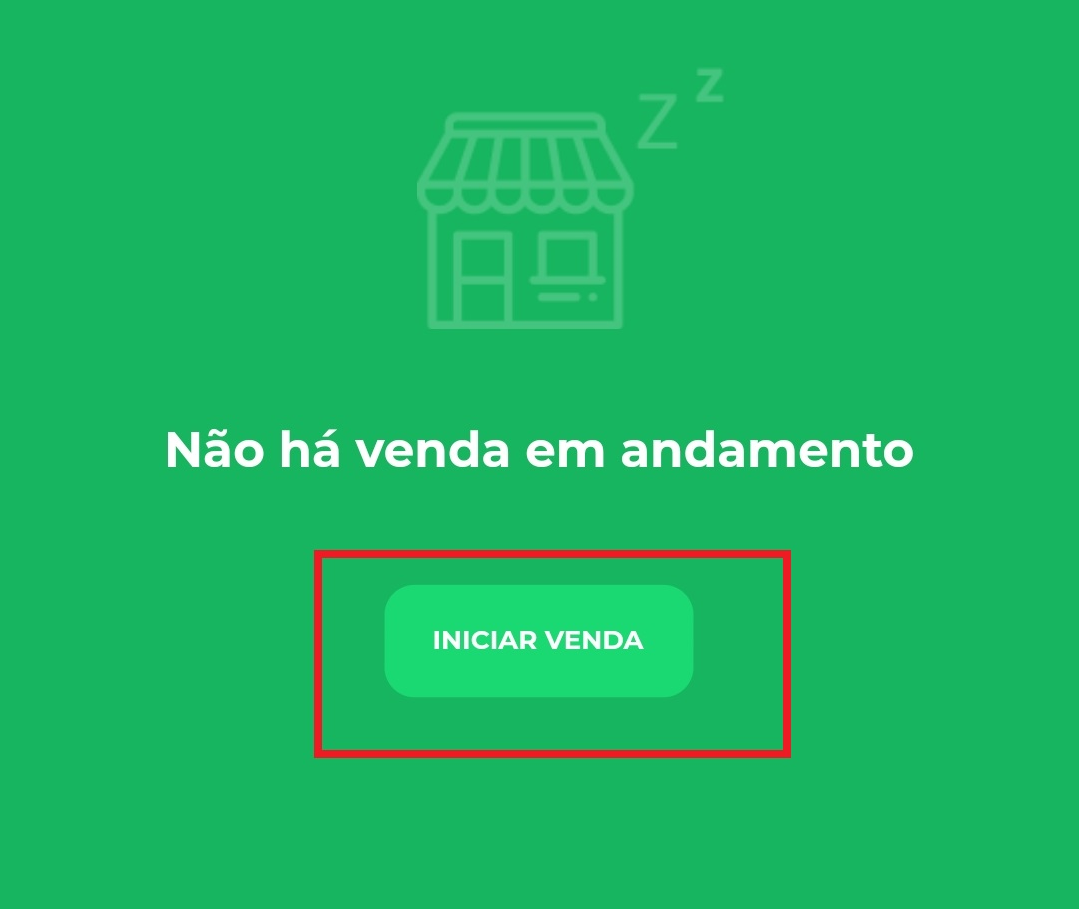
Apresentará a tela de Venda em Andamento, para lançar um item na venda, clique em Todos.
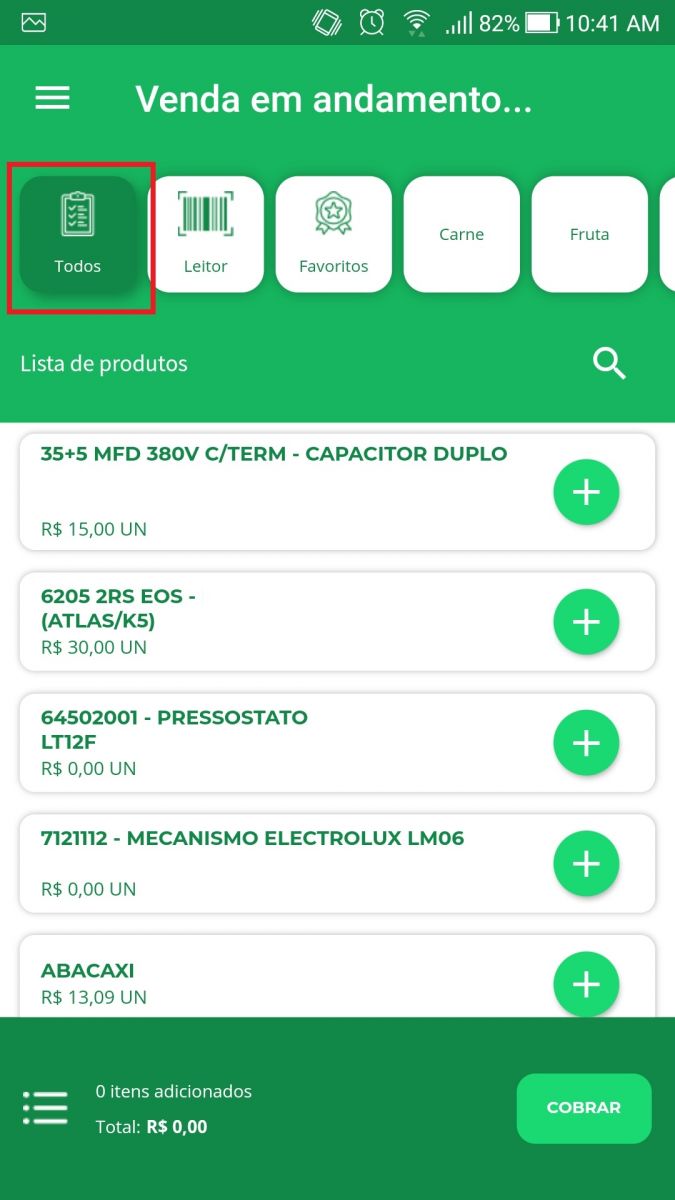
Caso o produto cadastrado no ClippFácil tenha código da barras, é possível efetuar a venda pelo leitor, basta clicar na opção Leitor e aproximar do código de barras da mercadoria.
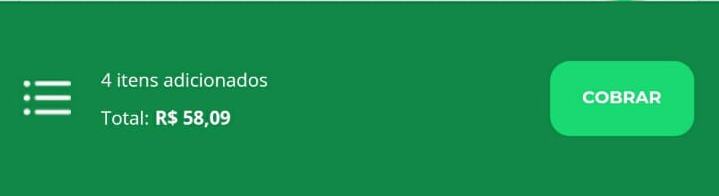
Para incluir o item na venda, localize no campo de busca acima e em seguida, basta clicar no botão  Clicando nesta opção, os itens serão adicionados na sua venda automaticamente, basta conferir na notificação abaixo da tela. Para finalizar a venda, clique no botão Cobrar.
Por fim, apresentará a tela de Pagamento.
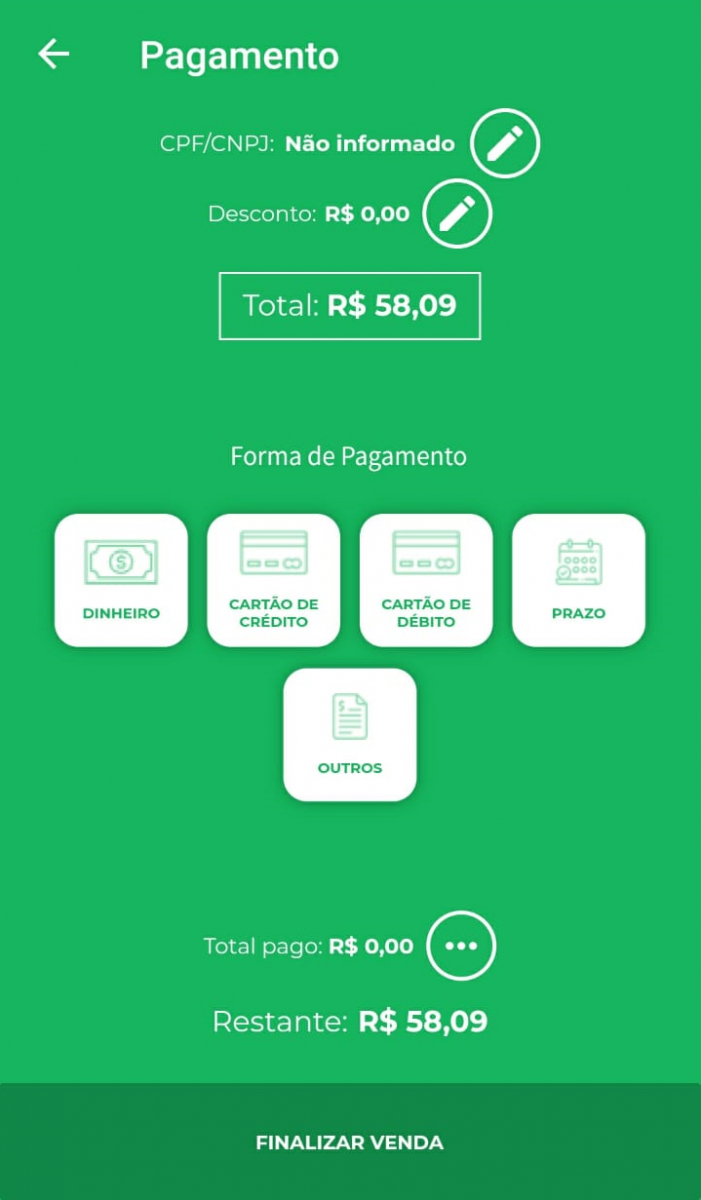
- CPF/CNPJ: Clique para adicionar o CPF ou o CNPJ do Cliente.
- Desconto: Para adicionar um desconto na venda.
- Forma de Pagamento: Poderá escolher o tipo de pagamento da NFC-e. (para saber como cadastrar uma forma de pagamento, clique aqui)
Por fim, poderá clicar no botão Finalizar Venda para concluir e transmitir.
Favoritos e Grupos
Serão exibidos os Grupos e Favoritos cadastrados no estoque, para facilitar o processo de venda:
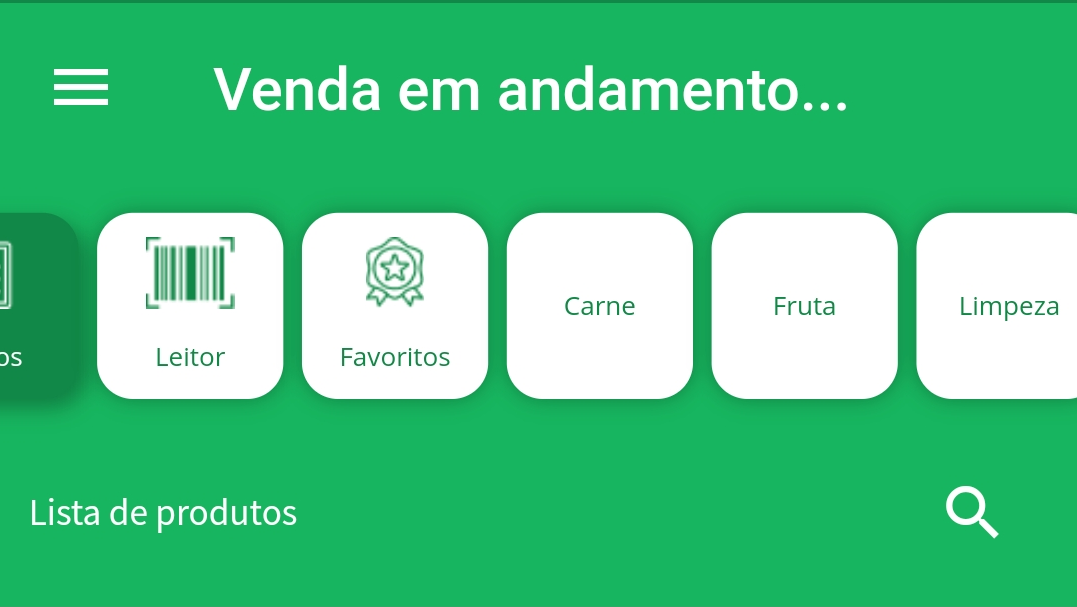
Para saber como cadastrar os favoritos, clique aqui.
Para saber como cadastrar os Grupos, clique aqui.
Gerenciador da NFC-e
O App conta com um gerenciador de NFC-e, para acessa-lo clique no botão
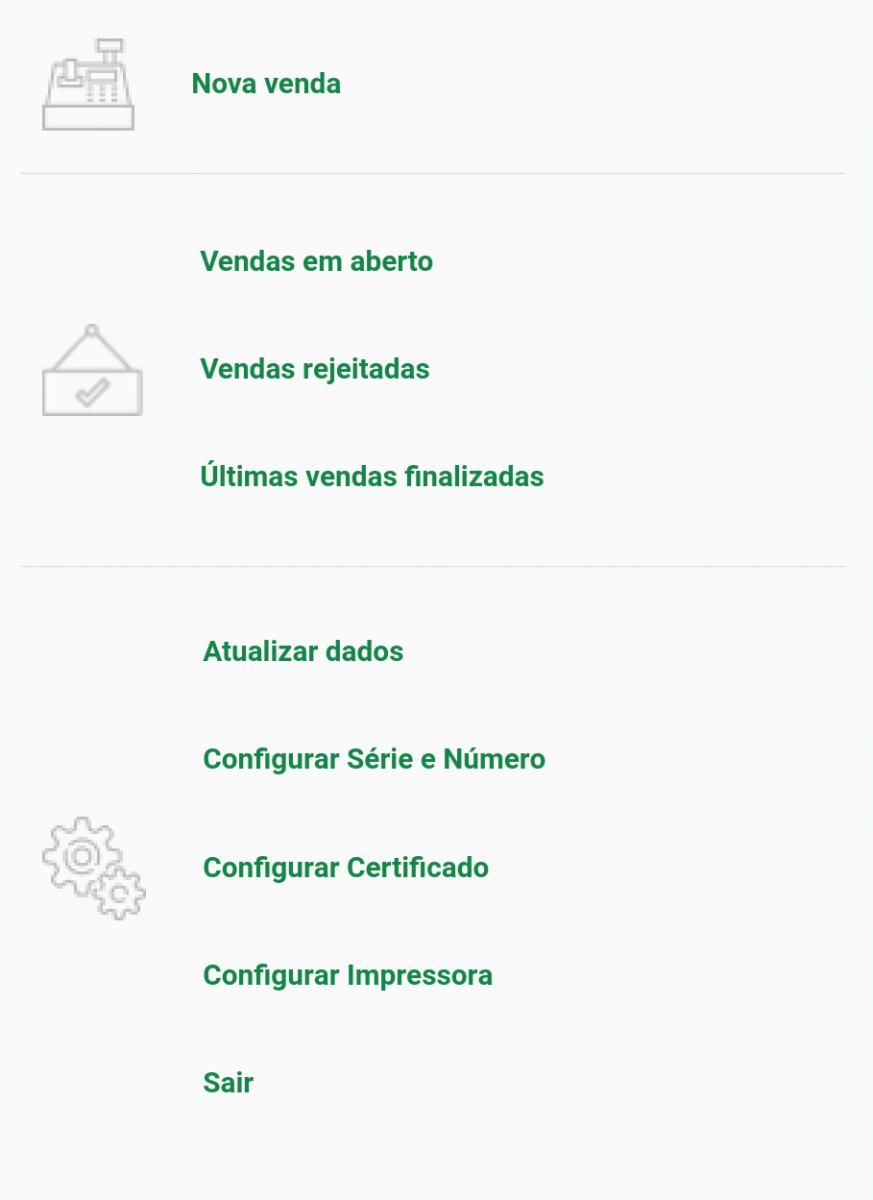
- Nova Venda: Para iniciar uma nova venda no aplicativo.
- Vendas em Aberto: Clique para visualizar as vendas que foram iniciadas, mas não foram concluídas.
- Vendas Rejeitadas: Para visualizar as vendas rejeitadas pela SEFAZ, por erros cadastrais ou indisponibilidade dos servidores.
- Últimas vendas finalizadas: Acesse para visualizar a lista dos últimos documentos transmitidos
- Atualizar dados: Clique para sincronizar os dados do App com a Web.
- Configurar Série e Número: Para alterar a série em uso no dispositivo, lembrando que cada dispositivo deve conter uma série única para ele.
- Configurar Certificado: Para visualizar o certificado embarcado na Web.
- Configurar impressora: Para visualizar e configurar as impressoras bluetooth.
- Sair: Para sair do aplicativo.
TAGS: ClippFacil, venda NFC-e, aplicativo NFCe.nfce