Anunciando produtos no SkyHub
Anunciando produtos no SkyHub
Neste artigo iremos demonstrar o procedimento para anunciar os produtos do Clipp no SkyHub. Os produtos anunciados irão constar nas plataformas conforme seu contrato com a SkyHub. É importante cadastrar os produtos no seu estoque com os dados corretos antes de realizar este procedimento!
Procedimento
Para anunciar seus produtos, clique em Sky Hub - Anunciar Produtos, ou simplesmente clique no botão 
Será exibida a tela com seus produtos do estoque. Marcando a opção Listar apenas produtos já anunciados, Serão exibidos apenas os produtos que já foram enviados para a SkyHub.
É possível digitar para localizar o item para edição, clicando na lupa existem alguns padrões de pesquisa.
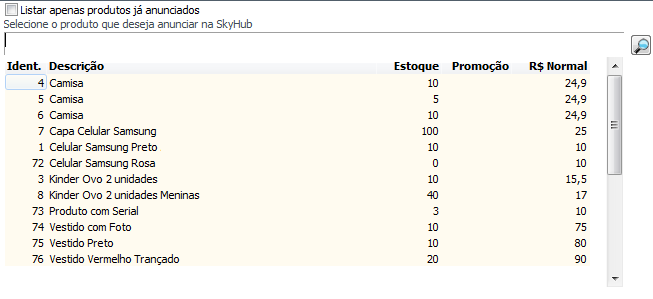
Para enviar o item, é necessário clicar duas vezes sobre ele, serão exibidos os seguintes campos:
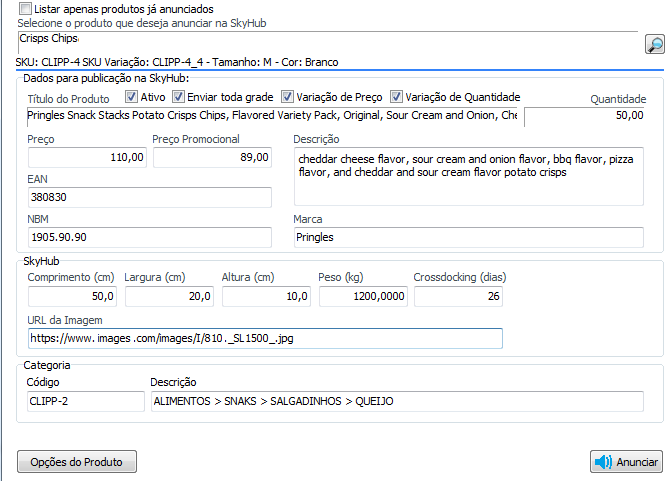
- Título do Produto: Será possível determinar o nome do Produto apresentado na SkyHub.
ATENÇÃO! O nome do produto DEVE ser detalhado, verifique as especificações da SkyHub para isso!
- Ativo: Poderá ativar o desativar o item na SkyHub.
- Enviar toda grade: Caso utilize cadastro por grade, poderá escolher enviar ou não, caso tenha variação de preço e quantidade, poderá marcar para anunciar.
- Preço: É possível realizar a alteração do preço do item anunciado.
- Preço Promocional: Possibilidade de definir um preço promocional da mercadoria.
- Quantidade: Possibilidade de alterar a quantidade em estoque para o anúncio.
- Descrição: Aqui é possível determinar uma descrição extra para o anúncio, os detalhes da mercadoria poderão ser informados aqui.
- EAN: Código de barras do produto.
- NBM: NCM da mercadoria.
- Marca: Marca do item anunciado.
SkyHub.
Nesta tela é necessário cadastrar o tamanho da mercadoria para despacho.
- Comprimento (cm): Comprimento em centímetros do item.
- Largura (cm): Largura em centímetros do item.
- Altura (cm): Altura em centímetros do item.
- Peso (kg): Peso em quilos do item.
- Crossdocking (dias): Dias para preparação.
Além disso é possível determinar o link da imagem do item na internet (com extensão jpg).
No campo Categoria, será vinculado automaticamente o Grupo do item cadastrado no estoque, mas há possibilidade de alteração diretamente no cadastro de estoque, juntamente com a Descrição.
Clicando no botão Opções do Produto, é possível:
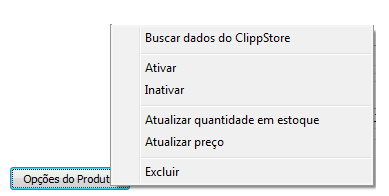
Todas as opções acima irão atualizar o anúncio diretamente na plataforma do SkyHub com os dados lançados.
Após adicionar as informações ao item, clique no botão 
Neste primeiro processo seus produtos levam o prazo de até 48 horas úteis para refletir na plataforma do SkyHub e após esse prazo a publicação é quase que instantânea, aguarde este prazo.
Produtos anunciados na SkyHub
Após realizar o anúncio dos produtos de seu estoque, é possível visualiza-los na plataforma da SkyHub, o gerenciamento desses produtos poderá ser efetuado também diretamente pela plataforma.
Acesse o endereço: http://in.skyhub.com.br/users/sign_in#/ e entre com suas credenciais.
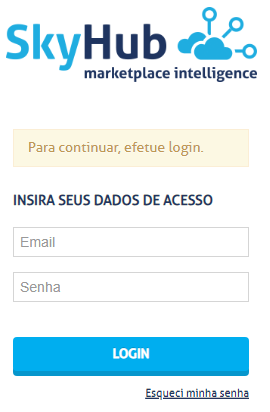
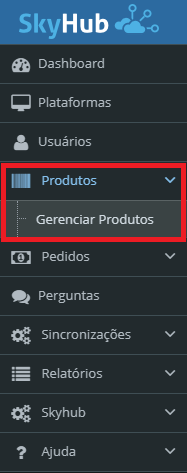
Ao lado esquerdo da tela, clique na opção Produtos - Gerenciar Produtos.
Em seguida, será carregada a tela com as informações do produto, poderá visualiza-las e alterar caso queira, clicando no botão ao lado.
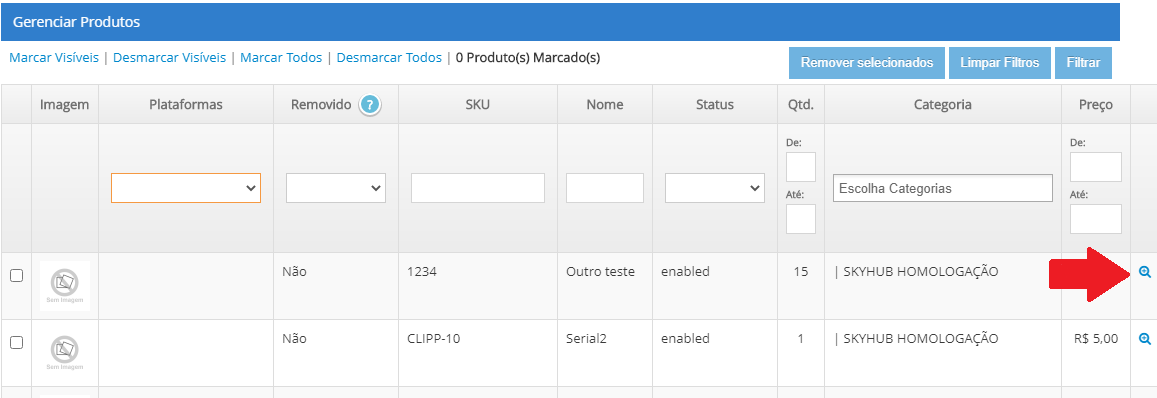
O Código para o SkyHub é denominado como SKU, caso queira remover algum produto da SkyHub, selecione o(s) iten(s) que necessita e clique no botão Remover Selecionados.
Há possibilidade também de excluir pelo Clipp, para isso, clique em SkyHub - Excluir Produto por SKU e escolha o padrão, Simples para itens sem grade, e Variação para excluir a grade de determinado item.
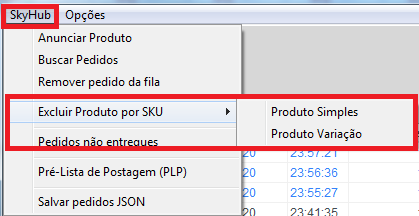
- Excluir produto Simples significa que você deseja remover um produto sem grade, ou excluirá o produto e a grade cadastrada nesse item.
- Excluir produto por Variação, significa que você deseja remover apenas algum item da grade de determinado item.
Caso escolha variação poderá ver qual variação pelo painel da SkyHub, acessando o item, desça a barra de rolagem até o final da tela e visualize no quadro das variações:
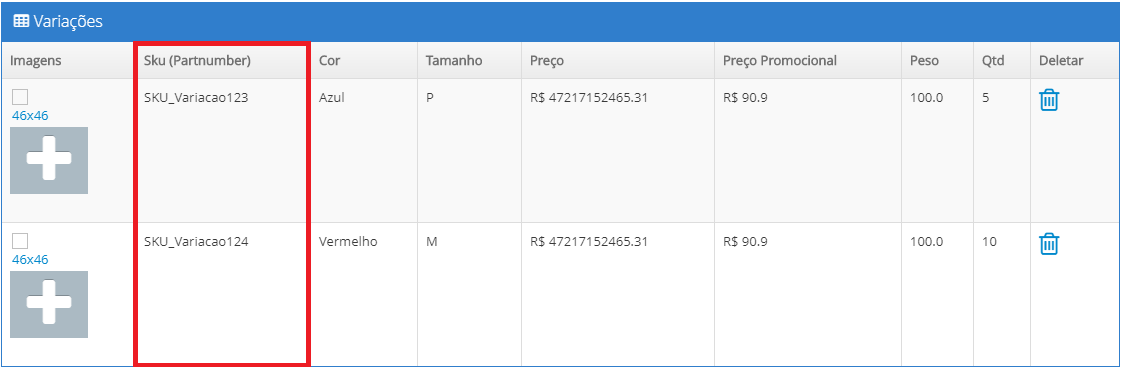
É importante destacar que esse procedimento NÃO irá excluir o produto do Clipp, somente da SkyHub!
Caso tenha alguma dúvida no manuseio do site, clique no menu de ajuda o verifique diretamente com o suporte técnico da SkyHub!
.png)