Configurações - CheffMEI
Configurando o Cheff no MEI
Neste artigo será demonstrado o passo-a-passo para configurar o Cheff, iremos demonstrar os detalhes de cada função disponível no menu de configurações. Para o correto funcionamento do sistema é necessário primeiramente configura-lo.
Para abrir o Menu de Configurações, clique no botão 
Ou, clique em Arquivo - Configurações
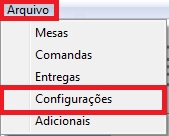
Abrirá a tela de configurações, será explicado cada Aba nas próximas linhas.
Aba Gerais
.Na aba Gerais é possível configurar a quantidade de mesas ou comandas que sua empresa utilizará, basta preencher nos campos de e até em sua respectiva ordem, preencha no campo mesas caso sua empresa trabalhe com esquema de mesas, ou no campo comandas, caso sua empresa trabalhe com esse tipo de organização.
Marque a opção Utilizar aplicativo móvel caso vá trabalhar com o app ClippCheff.
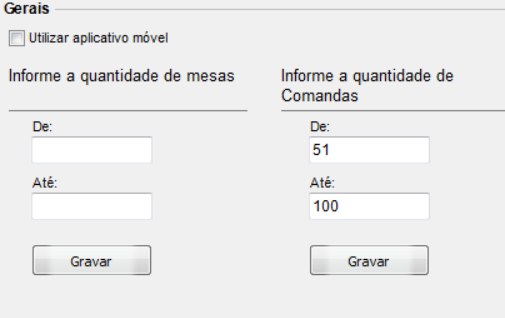
Após preencher os campos que irá trabalhar, clique no botão  apresentará a mensagem que a sequência foi gravada com sucesso e apresentará as mesas/comandas na tela inicial do Cheff.
IMPORTANTE! Caso a empresa faça uso do aplicativo Clipp Cheff Móvel, os códigos/número das Mesas e Comandas não podem seguir uma mesma sequência. Ex:
- Mesas De: 1 até 100.
- Comandas De: 101 até 200.
I Dica! Clicando no botão  localizado na parte inferior da tela, abrirá o teclado virtual!
Guia Favoritoss
.Na guia de Favoritos/Subfavoritos é possível cadastrar os alimentos e bebidas vendidos, para facilitar o lançamento no momento do atendimento ao cliente, quando este for realizar seu pedido na mesa ou comanda. Marcando a opção Ativar barra de rolagem dos favoritos, será adicionada uma barra de rolagem no lançamento do favorito, para casos onde há muitos favoritos cadastrados.
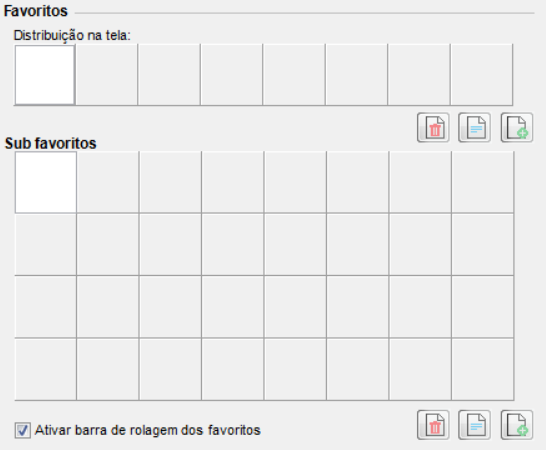
Tratando-se dos favoritos, ao clicar no botão  será apresentada a tela responsável pelo cadastro de favoritos:
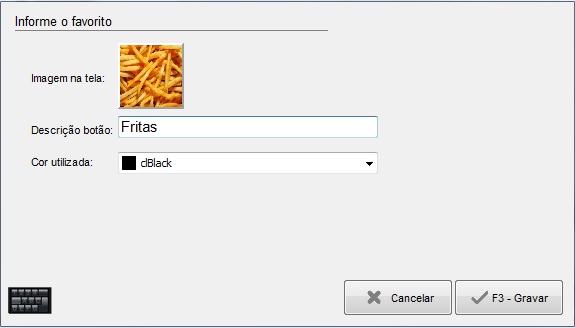
- Imagem na tela: Clicando no campo alterar imagem é possível cadastrar a imagem do Favorito, por exemplo, a imagem de uma porção de fritas, para simbolizar que este botão conterá esse alimento.
- Descrição botão: Poderá descrever o que é o Favorito, por exemplo: Fritas.
- Cor utilizada: Poderá escolher a cor do botão, caso necessário.
Após informar o Favorito é necessário informar também o Sub-Favorito, ou seja, o produto no estoque referente ao Favorito cadastrado anteriormente, clicando no quadro abaixo e em seguida no botão .jpg)
No exemplo abaixo selecionaremos as Fritas, pode haver vários tipos e tamanhos, então poderá escolher cada produto em seu sub-favorito.
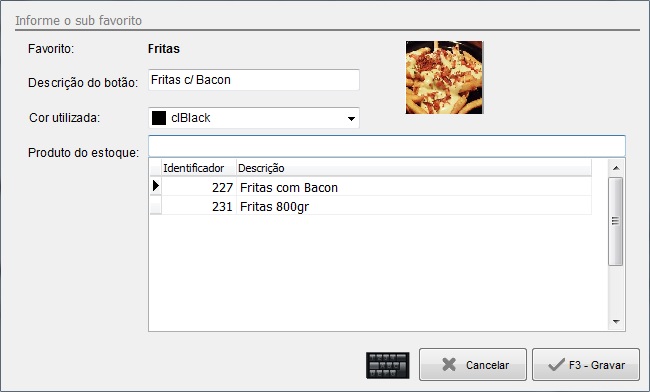
- Descrição do botão: Informe o que é o sub-favorito
- Cor utilizada: Informe a cor do botão, caso queira.
- Imagem: Poderá escolher a foto do sub-favorito.
- Produto do estoque: Escolha qual produto do estoque irá compor este sub-favorito, poderá lançar diretamente pelo identificador, ou digitando as primeiras letras do produto e pressionando a tecla Enter.
Dica! Clicando no botão localizado na parte inferior da tela, abrirá o teclado virtual!
Guia Impressão
.Na guia impressão é possível configurar onde serão impressos os pedidos, poderá separar a impressão dos Grupos de Bebidas na Copa/Bar, e do grupo de Alimentos na Cozinha.
Atenção! É importante primeiramente ter os grupos definidos, para saber como definir grupos no cadastro de estoque clique aqui.
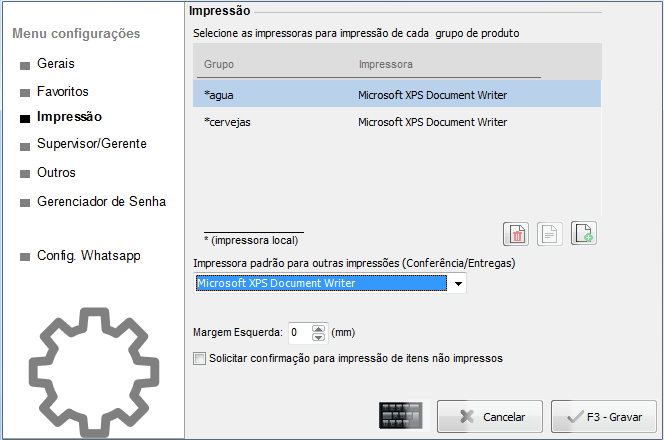
Após determinar os grupos de itens no estoque, clique no botão .jpg) para abrir a tela onde poderá definir as impressoras. No campo Nome do Grupo defina o grupo, no campo Impressora desejada selecione onde esse grupo será impresso.
para abrir a tela onde poderá definir as impressoras. No campo Nome do Grupo defina o grupo, no campo Impressora desejada selecione onde esse grupo será impresso.
.jpg)
Após escolher os grupos e suas impressoras, clique no botão F3 - Gravar.
É possível também escolher a impressora que irá imprimir outras impressões, como por exemplo conferências e entregas, basta definir no campo adicional abaixo da guia impressão, possibilidade de definir uma margem e solicitar confirmação para impressão de itens não impressos, com essa opção ativa, o sistema irá pedir que confirme a impressão dos itens que foram inclusos na mesa ao reabri-la.
IMPORTANTE! Para configurar a impressora corretamente, (caso utilize em mais terminais) é necessário possuir a Impressora de rede. Dúvidas consulte seu técnico em informática.
sv
Guia Supervisor/Gerente
.Esta guia é de acesso exclusivo ao Supervisor/Gerente, sendo necessário ter a senha do mesmo para acessar.
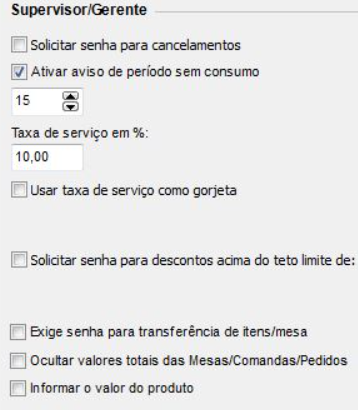
- Solicitar senha para cancelamentos: O sistema solicitará a senha do Supervisor/Gerente quando o usuário do Cheff Pro tentar cancelar uma mesa/comanda
- Ativar aviso de período sem consumo: Aqui poderá definir um aviso para mesa sem consumo a determinado tempo, no campo abaixo deste poderá definir o intervalo de minitos que apresentará o aviso.
- Taxa de serviço em %: Defina aqui a taxa de serviço de seu comércio, em percentual.
- Solicitar senha para descontos acima do teto limite de: Aqui poderá definir o percentual para o qual o sistema pedirá a senha do supervisor para conceder.
- Exige senha para transferência de itens/mesa: Ao marcar, solicitará senha do supervisor para transferência dos itens entre mesas.
- Ocultar valores totais das Mesas/Comandas/Pedidos: Marcando não irá exibir o valor total na mesa/comanda/pedido.
- Informar o valor do produto: Na Mesa, comanda e pedido, ao marcar essa opção, será permitido alterar o valor do item.
Guia Outros
.Na guia outros é possível realizar algumas configurações extras no módulo.
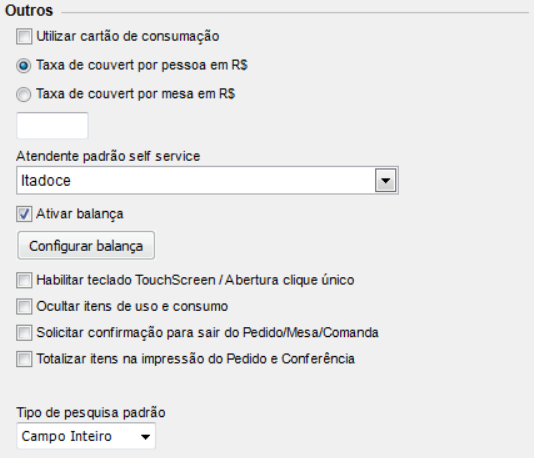
- Utilizar cartão de consumação: Marcando esta opção, será possível controlar o valor consumido nas Mesas/Comandas.
- Taxa de couvert: Poderá definir o valor em R$ por Pessoa ou por Mesa, preenchendo no campo abaixo o valor.
- Atendente padrão Self Service: Aqui poderá definir um usuário que será utilizado em todas as mesas e comandas abertas pela abertura rápida (Self Service).
- Ativar balança e Configurar balança: Clicando na opção, irá abrir a tela para configurar a balança, saiba mais como configurar clicando aqui
- Habilitar teclado TouchScreen: Marcando esta opção será possível lançar as mesas/comandas em um monitor com recurso TouchScreen.
- Ocultar itens de uso e consumo: Ao marcar esta opção, não serão exibidos os itens cadastrados no estoque como Mercadoria para Uso e Consumo.
- Solicitar confirmação para sair do pedido/mesa/comanda - Ao acessar a mesa/pedido/comanda e clicar em outra mesa/pedido/comanda, o sistema irá questionar se deseja sair mesmo da mesa/pedido/comanda.
- Totalizar itens na impressão do Pedido e Conferência - Na impressão do pedido e conferência, será disponibilizada a totalização das quantidades dos itens lançados.
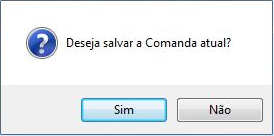
Após concluir as configurações, clique no botão 
Gerenciador de Senhas
Na guia gerenciador de senhas é possível trabalhar com o controle de senhas, basta definir uma faixa (diferente da numeração utilizada em mesas).
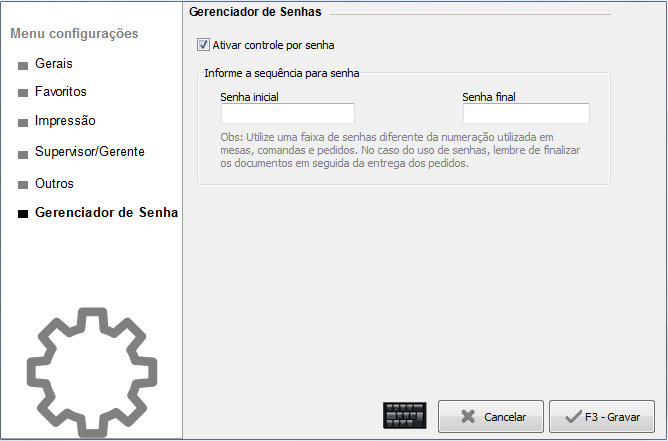
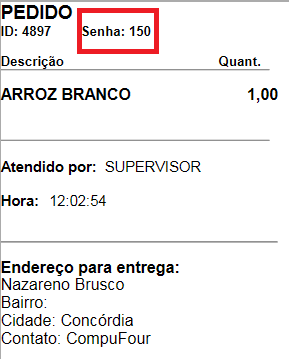
Quando for lançado um PEDIDO constará a senha impressa:
Config. Whatsapp
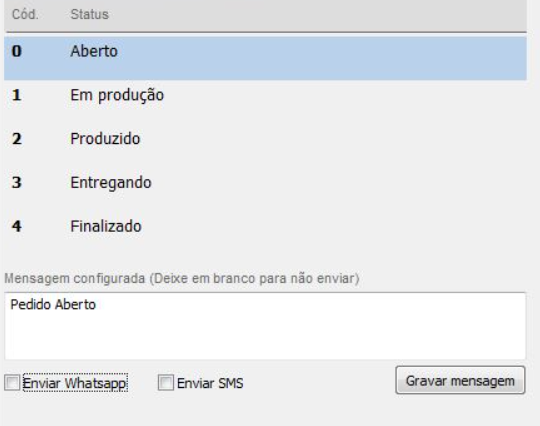
Aqui é possível configurar a mensagem padrão para enviar via whatsapp, a cada troca de status do Pedido, o sistema irá abrir uma caixa para envio de Whats ao cliente, marcando a opção Enviar SMS será enviado mensagem de texto SMS.
.png)
Palavras chave: CHEFF PRO, CLIPP CHEFF, CHEFF NAO PAF couOMYg_R8s