Como lançar uma Nota Fiscal de Venda
Vídeoaula disponível no final do artigo.
Emitindo uma Nota Fiscal de Venda no Clipp Store
Dentro do sistema Clipp Store uma das formas de realizar vendas é através da Nota Fiscal de Venda. Para isso será necessário alguns cadastros, assim como a configuração do seu sistema para a emissão da nota. Lembramos que para configurar a emissão da NFe, se faz necessário saber em qual ambiente e em qual série deve emitir essas notas,e com seu certificado já instalado poderá efetuar a configuração, clique aqui para saber como.
Estando o sistema configurado vamos a criação de uma Nota Fiscal Eletrônica de Venda.
- Acesse então dentro do sistema Clipp Store o módulo de Nota Fiscal de Venda/Eletrônica;

- Acessando o módulo de Notas de Venda clique em Novo ou acesse o menu Editar > Novo;
- Feito isso será aberta uma tela com o modelo de nota fiscal solicitando algumas informações;
Obs: Algumas informações da nota ficam ocultas, para exibir todas, clique nos sinais de (+) apresentados ao lado esquerdo da nota.
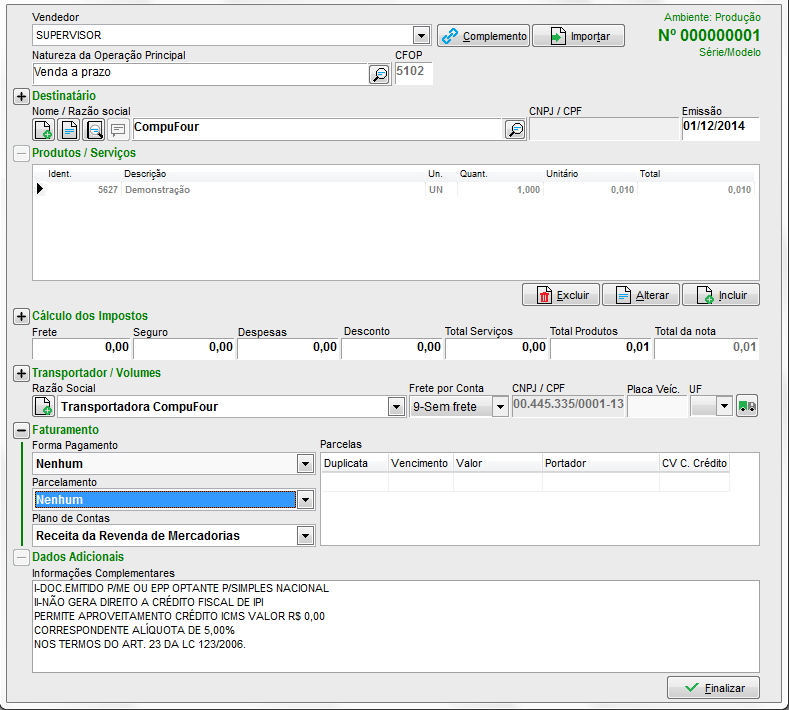
- Primeiramente observe que na parte superior, ao lado direito são exibidas algumas informações:
Ambiente: Ambiente selecionado no momento da configuração da NFe.
Número da nota: Número da nota a ser gerada.
Série/Modelo: Série e Modelo da nota a ser gerada (informação selecionada no momento da configuração da NFe).
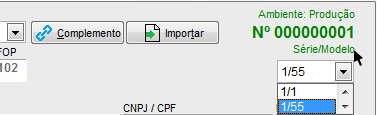
É importante lembrar que caso não esteja apresentando a série/modelo da nota conforme imagem acima precisará selecioná-la. Clique uma vez no nome "Série/Modelo" e selecione o modelo (deve ser utilizado modelo 55 para notas eletrônicas).
- Após selecionada a Série/Modelo deve selecionar a Natureza de Operação (CFOP).
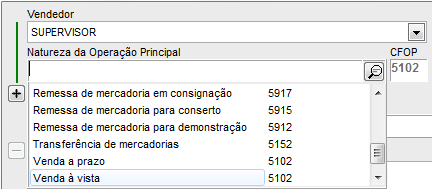
No sistema já existem CFOPs cadastrados. Caso precise cadastrar uma natureza de operação especifica, clique aqui para saber como proceder. - Poderá também agora definir um vendedor para essa nota, para cadastrar um vendedor, basta cadastrar um funcionário e selecionar a função de Vendedor.
- Clicando em Importar, poderá nesse local vincular à essa nota um Orçamento, Pedido de venda, Ordem de serviço (Se não utilizar ECF), Pré-Venda (Se não utilizar ECF) ou então um Cupom Fiscal (Utilizando CFOP especifica para o caso, dúvidas verifique com sua contabilidade).
Poderá vincular à Nota mais de um DAV/DAV'OS, Pré-Venda ou Cupom Fiscal.
- Clicando em Complemento, poderá a partir dessa opção fazer com que a nota que está criando seja uma nota Complementar: Será solicitado o número da nota de venda à qual se refere esse complemento.
- Para prosseguir com a nota deve selecionar seu Cliente. Caso seja uma nota de devolução para o Fornecedor, selecione então o Fornecedor previamente cadastrado como Cliente (Caso ainda não tenha o Cliente cadastrado poderá nesse momento pressionar INSERT e cadastra-lo).
- Lançado o cliente agora serão lançados os itens na nota fiscal, nesse momento terá três Opções:

Incluir: Inserir novo item na nota fiscal;
Alterar: Alterar informações do item na nota fiscal;
Excluir: Excluir item da nota fiscal.
Clicando em Incluir poderá informar os itens que devem constar nessa nota, da mesma forma que para o Cliente, caso não tenha o item cadastro em seu estoque, caso pressionar INSERT na tela de lançamento do item será aberto o cadastro de um novo item.
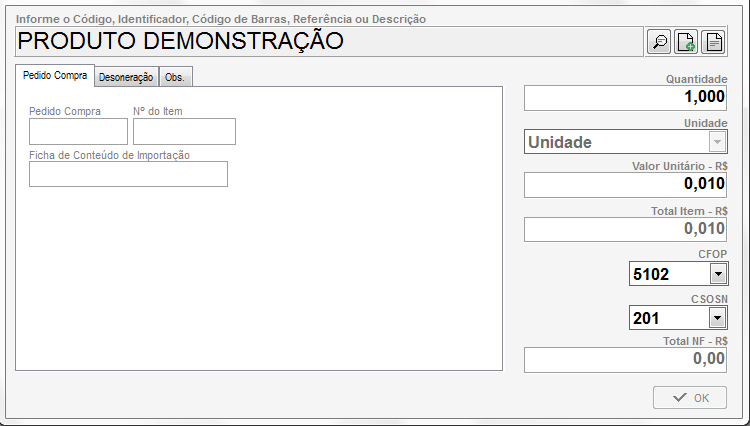
Concluído o lançamento dos itens terá ainda disponível o preenchimento de alguns campos como Frete, Seguro, Outras Despesas e Desconto (se necessário).
- Base de Cálculo de ICMS e Valor de ICMS: Esses dados serão preenchidos apenas quando a empresa não for optante pelo simples, isso deve ser configurado junto a taxa utilizado no produto ou na natureza de operação, acesse o mesmo artigo referente a cadastro de Naturezas de operação para saber onde alterar.
A única exceção referente a empresas do simples apresentarem esses dados é quanto a nota de devolução quando o fornecedor solicitar esses valores, para isso preencha no item o CSOSN 900 e CST 090.
Para demais situações, o ICMS do simples é destacado nas Informações Complementares como "Aproveitamento de Crédito".
- Base de Cálculo de ICMS de Substituição e Valor de ICMS de Substituição: Para informações sobre esses valores clique aqui.
Para informar os dados sobre Transportador e Volumes transportados, clique sobre o botão “+” que fica ao lado dessa informação;

Após isso deve selecionar a opção de Fatura e Parcelamento, isso influenciará na geração da movimentação financeira, não existindo essa movimentação para seu caso selecione Nenhum para as duas opções.
Caso a opção de Parcelamento desejada não esteja cadastrada clique aqui para saber como cadastrar.

No camo CV C. Crédito pode ser informado o número do Código de Verificação do Cartão de Crédito.
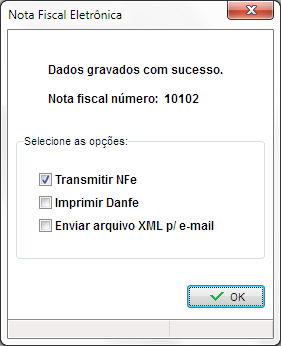
Realizado esses procedimentos poderá finalizar a nota, em seguida marcar se deseja Transmitir / Imprimir DANFe / Enviar arquivo XML por e-mail.
Em alguns casos poderá ser solicitado o Documento de Cobrança conforme imagem abaixo:
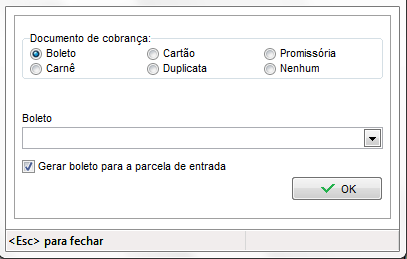
Caso seja selecionado um tipo de parcelamento que requer entrada, será opcional imprimir o boleto para a parcela de entrada.
Caso não desejar selecionar nenhum, pressione 'Esc' para fechar ou selecione Nenhum e clique em OK.
A Nota Fiscal também poderá ser transmitida através do Gerenciador de NFe, acesse o artigo Gerenciador de NFe - Transmitindo uma Nota Fiscal Eletrônica.