Cadastro de Clientes
Cadastrando Clientes
O correto preenchimento dos campos no cadastro de clientes é de suma importância para posteriormente possuirmos relatórios precisos para a tomada de decisão, pós-venda, entre outros meios de utilização e avaliação do cenário atual da sua empresa.
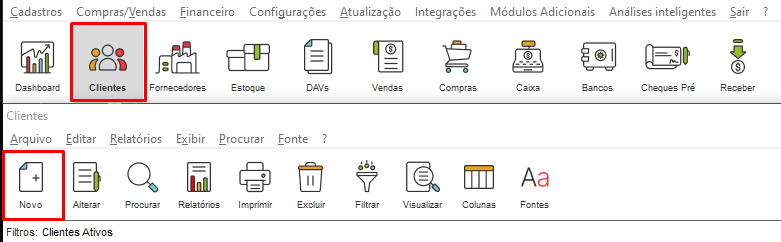
Para cadastrar um novo Cliente, dentro do Clipp, acesse o módulo de Clientes, clique no botão Novo
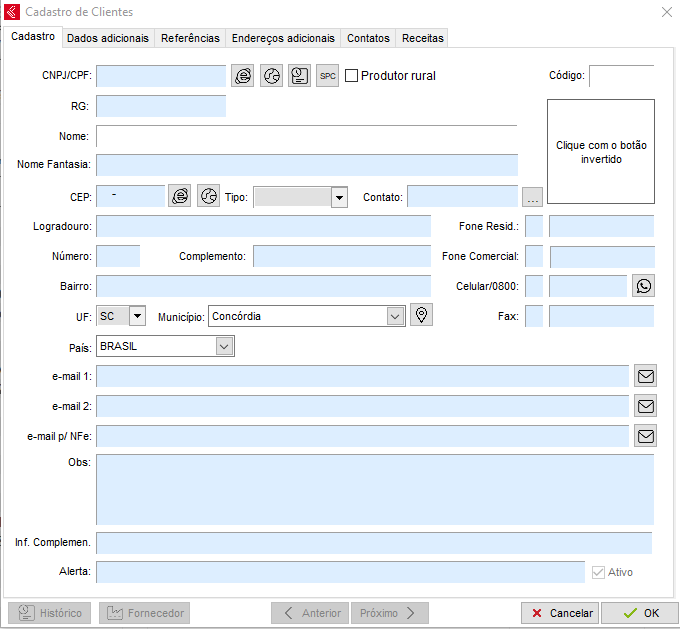
IMPORTANTE: Quando o cliente estiver classificado como produtor rural, será necessário inserir no campo RG a sigla PR + o número da inscrição estadual, dessa forma o campo será validado com êxito ao gerar uma NF-e, por exemplo.
Caso queira adicionar uma imagem ao cadastro, sendo CPF ou CNPJ clique com o botão direito no quadro  e escolha a imagem!
- Para conferir os campos de preenchimento obrigatório para emissão de NF-e clique aqui.
Funções especiais: 
Existem algumas funcionalidades na tela de cadastro do cliente que podem auxiliar a empresa a verificar algumas informações do seu cliente, são elas:
- Consulta dos dados na Receita Federal: após preencher o campo CNPJ/CPF será possível realizar a consulta dos dados de cadastro na própria Receita Federal, para isso, basta clicar no ícone de Pesquisa de CNPJ/CPF. O site de consulta pode variar com base na informação preenchida no campo (CNPJ ou CPF).
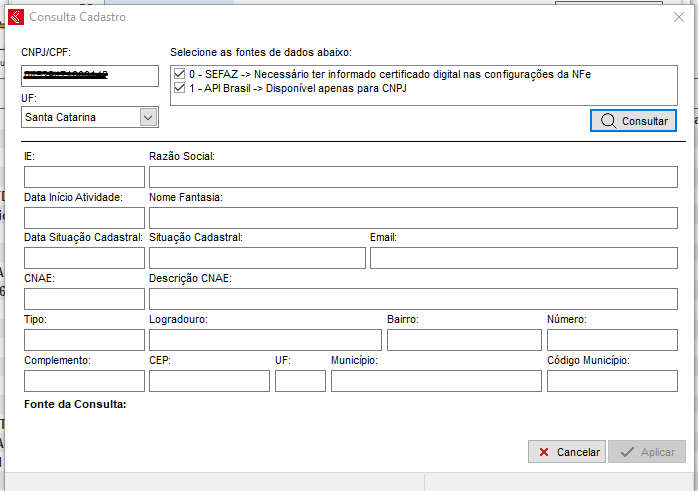
- Copiar dados do site da Receita Federal: é uma ferramenta que auxilia no preenchimento dos dados de cadastro do seu cliente, basta clicar no botão de Copiar dados através do site da Receita Federal ao lado do campo do CNPJ/CPF que será apresentada uma janela para realizar a consulta, após consultar, basta clicar em Consultar. Após consultado clique em Aplicar para que assim seja realizado o preenchimento dos campos encontrados no cadastro:
- Procurar CEP: através do botão Procura pelo CEP no site dos Correios é possível verificar se o CEP informado pelo seu cliente existe e se o endereço informado está correto.
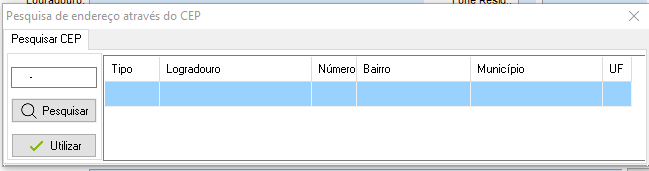
- Copiar dados do site dos Correios: utilizando o botão Copiar dados através do site dos Correios é possível realizar a importação dos dados referentes ao endereço do cliente através do CEP informado.
- Localização: o Clipp Store possui um recurso referente a localização do endereço inserido. Para efetuar a utilização, é necessário inserir o endereço corretamente e clicar no botão Abrir Mapa do Endereço, neste momento será aberto o mapa referente ao endereço informado. Este recurso pode ser utilizado para efetuar o mapeamento de áreas onde os clientes estão localizados ou auxiliar no processo de cobrança. É válido lembrar que para este recurso ter funcionalidade plena, é necessário ter conexão com a Internet.

- Contato: Além do contato principal da empresa/pessoa, clicando no botão
 abrirá a tela para cadastro de mais contatos, clique em Incluir e cadastre:
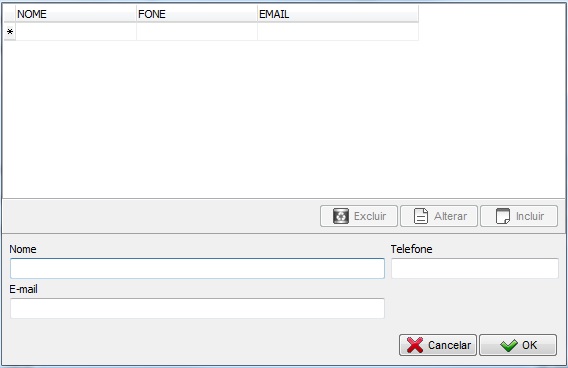
Dica! Cadastrando mais contatos, ao enviar XML/DANFE por e-mail, enviará para os cadastros aqui efetuados. (NFe, NFCe, CTe, DAV, DAV-OS, NFSe - Contas a receber).
Dados Adicionais
Após o cadastro dos dados principais, possuímos algumas outras abas consideradas opcionais. Na imagem abaixo pode ser verificada a guia referente a Dados Adicionais, que podem ser utilizados para definir limite de crédito, definir um vendedor para o cliente, incluir referências pessoais, adicionar um convênio ao cliente, definir se o mesmo compra em atacado ou varejo, entre outras opções.
- Para maiores informações sobre o Cadastro de Convênios clique aqui.
- Para maiores informações sobre o funcionamento dos preços de Atacado e Varejo no Clipp Store, clique aqui.
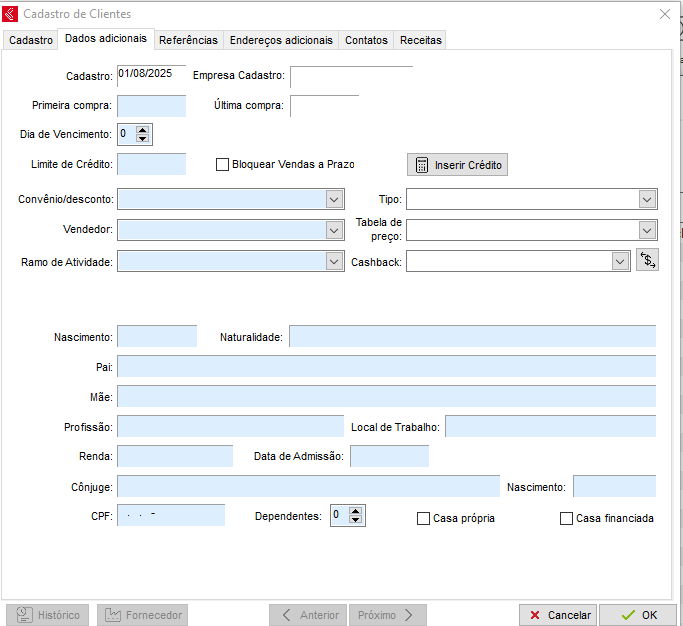
OBS: Ao realizar o preenchimento do campo INSC. SUFRAMA, o mesmo será impresso no XML, na TAG: IS
A opção Dia de Vencimento serve para que toda vez que for gerada uma conta a receber para esse cliente, o vencimento de todas as parcelas seja gerado para o mesmo dia todos os meses.
Referências
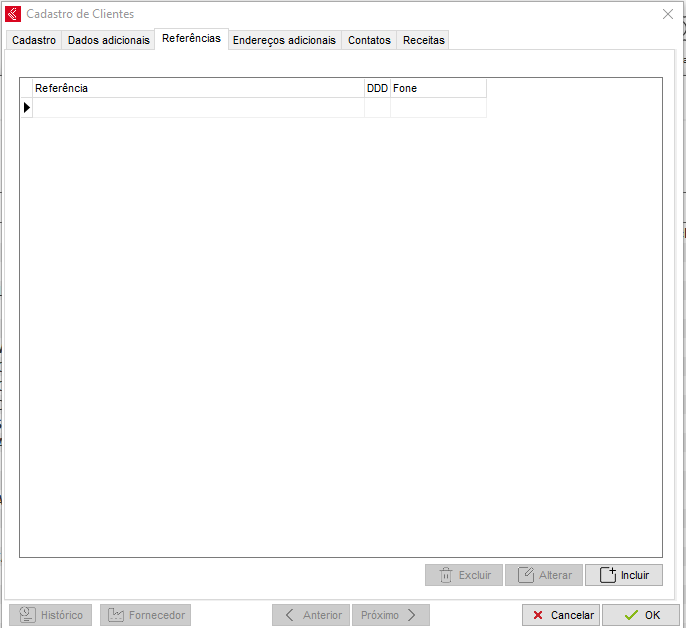
Através da aba Referências é possível adicionar nomes para referência ao cliente, adicionando o nome da pessoa e o telefone para o contato.
Endereços Adicionais
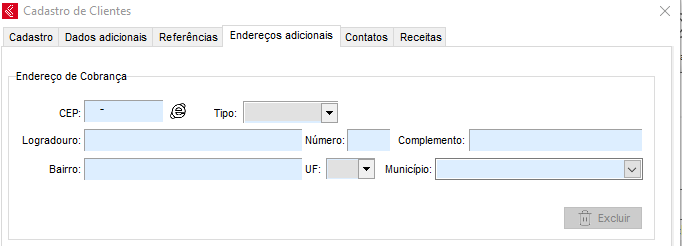
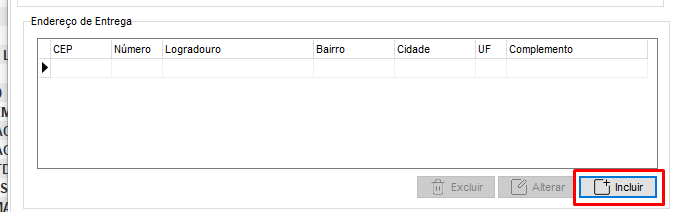
A aba Endereços Adicionais permite que sejam informados o endereço de cobrança e o endereço de entrega do seu cliente.
Contatos
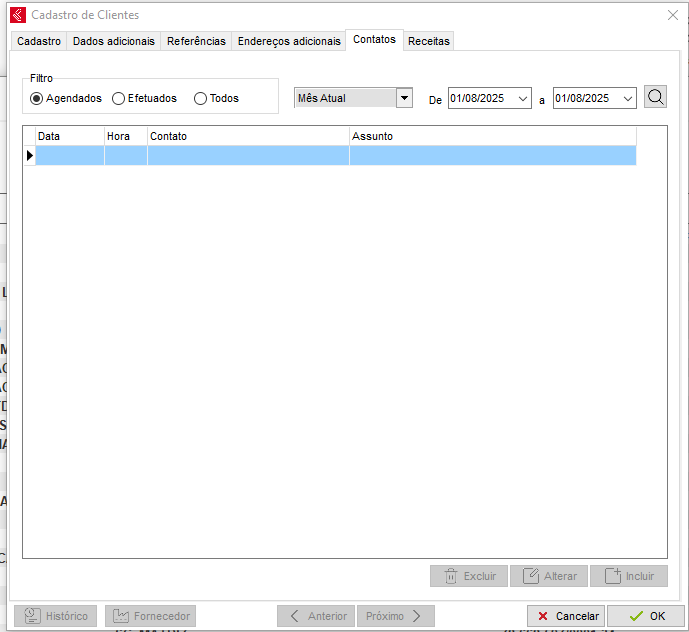
A aba Contatos permite efetuar o agendamento de uma futura ligação, envio de e-mail ou outro meio de entrar em contato com o cliente.
Cadastro de Administradoras de Cartão
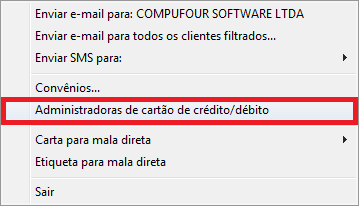
Dentro do seu Clipp Pro, acesse o módulo de Clientes, vá até o menu Arquivo e clique na opção Administradoras de Cartão de Crédito/Débito.
Na janela que for aberta, é possível cadastrar as administradoras de cartão de crédito (Ex.: Cielo, Rede, Amex, etc.) para que seja destacado o CNPJ destas no XML da NFC-e através das TAGs.
.png)
- Descrição - Informe a descrição da administradora.
- Cliente - Vincule o Cliente (administradora) previamente cadastrada no Clipp.
- Taxa crédito - Taxa que a administradora cobra por transação no crédito.
- Taxa débito - Taxa que a administradora cobra por transação no débito.
OBS: A Administradora deve estar previamente cadastrada como um cliente.
Exportando um Cliente para um Fornecedor.
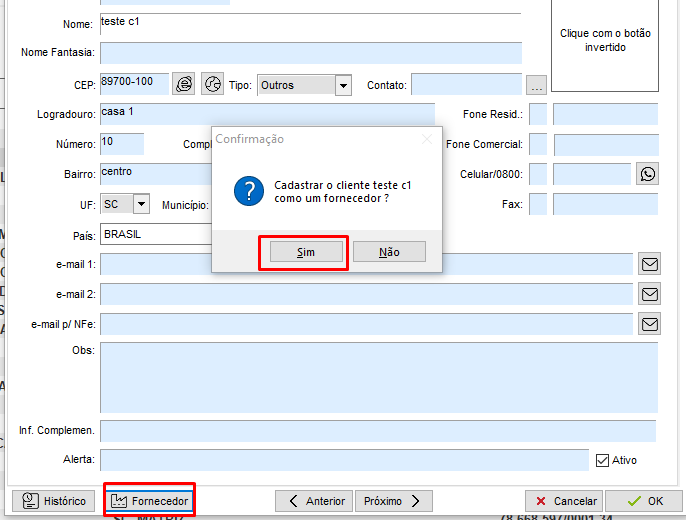
Na parte inferior do cadastro de um cliente podemos localizar o botão Fornecedor, ao clicarmos nesse botão e confirmarmos a operação, este cadastrado será exportado para a tabela de fornecedores. Dessa forma evitando o retrabalho de cadastrar os mesmos dados desse cliente em um novo cadastro no módulo de Fornecedores. Esta função é útil quando o seu cliente também é um fornecedor ou caso seja necessário emitir uma nota de devolução. É válido lembrar que ao efetuar a exportação de um registro, este se torna independente de sua origem, ou seja, caso o registro após exportado para o cadastro de fornecedores for excluído, o registro que está no cadastro de clientes não sofrerá alterações.
 .
.
Enviando E-mail para Todos os Clientes
Com o objetivo de efetuar contato com os clientes através de e-mail, o Clipp Pro possui um recurso para buscar e gerar uma lista com todos os endereços de e-mails cadastrados. É válido lembrar que este recurso não deve ser utilizado como uma ferramenta auxiliar ao spam.
Para utilizar esse recurso, dentro do Clipp Pro, acesse o módulo de Clientes, vá até o menu Arquivo e clique na opção Enviar e-mail para todos os clientes filtrados ou na opção Enviar e-mail para:, a qual realiza o envio apenas para o cliente que está selecionado, conforme imagem abaixo:
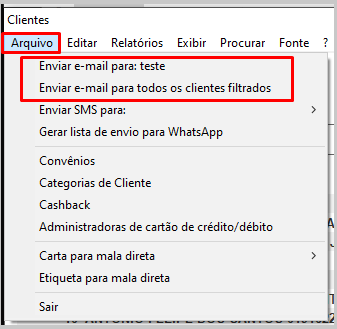
Caso selecionar a opção de envio para todos os clientes, será apresentada uma janela com a quantidade de e-mails localizados no cadastro de clientes.
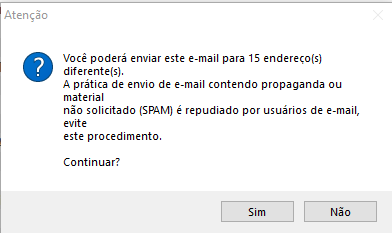
Após clicar em Sim na mensagem ou caso tenha acionado a opção de envio de e-mail para apenas um cliente, será aberto o seu gerenciador de e-mails padrão do Windows, com uma nova mensagem de e-mail em branco, neste momento, informe o que deseja enviar para o(s) seu(s) cliente(s) e realize o envio.
OBS: É válido lembrar que a primeira opção (Enviar e-mail para:) somente estará disponível se o cadastro do cliente possuir um e-mail cadastrado.
Através do Clipp Pro também é possível também realizar o Envio de SMS para os clientes que possuem o celular cadastrado, clique aqui para acessar o procedimento.
Gerando o Relatório de Clientes .
O relatório de clientes é um recurso disponível no Clipp Pro, com o objetivo de auxiliar na gestão da empresa. Ao gerar o relatório de clientes, é possível definir quais informações estarão presentes no mesmo.
Para gerar o relatório, dentro do seu Clipp Pro, acesse o módulo de Clientes, vá até o menu Relatórios e clique na opção Imprimir.
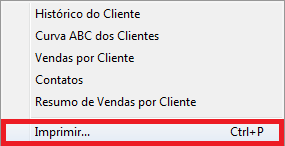
OBS: É importante lembrar que esse relatório sempre será gerado com base nos dados que estiverem filtrados na tela, para verificar sobre os filtros, clique aqui.
Gerando o Histórico de um Cliente
O relatório referente ao histórico do cliente é um recurso disponível no Clipp Pro com o objetivo de auxiliar na gestão da empresa. Ao gerar o relatório de histórico do cliente, informações referentes a identificação, endereço principal, dados adicionais, endereço de cobrança, endereço de entrega, histórico referente a vendas, ECF, contas a receber e contas já recebidas estarão presentes.
Para gerar o relatório, dentro do seu Clipp Pro, acesse o módulo de Clientes, vá até o menu Relatórios e clique na opção Histórico do Cliente.
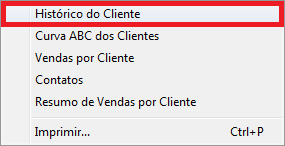
Na janela que for aberta informe o período desejado e clique em Visualizar.
DICA: O relatório poderá ser gerado nas extensões .HTML, .PDF, .XLS ou .ODS.
Gerando o Relatório de Contatos
O relatório de contatos é um recurso disponível no Clipp Pro, com o objetivo de auxiliar na gestão da empresa. Ao gerar o relatório de contatos, informações como: data, hora, contato, nome do cliente e assunto estarão presentes.
Para gerar o relatório, dentro do seu Clipp Pro, acesse o módulo de Clientes, vá até o menu Relatórios e clique na opção Contatos.
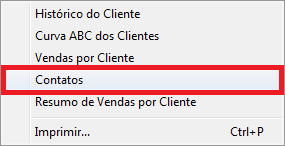
Na janela que for aberta será necessário selecionar qual é o período desejado, informar o status do contato e definir se o relatório será de todos os clientes ou somente do cliente selecionado. Após definir esses parâmetros, clique em Visualizar.
DICA: O relatório poderá ser gerado nas extensões .HTML, .PDF, .XLS ou .ODS.
Alerta de Clientes em Atraso
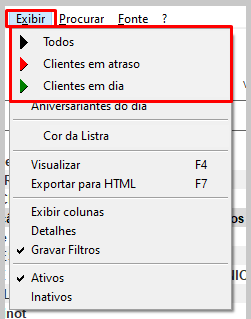
Dentro do Clipp Pro, acesse o Cadastro de Clientes, vá até o menu Exibir e clique na opção Clientes em Atraso, desta forma o sistema irá listar todos os clientes com contas em atraso. É possível também listar os que estão com suas contas em dia ou mostrar todos os clientes, como mostra a imagem a seguir.
Mala Direta para Clientes .
O Clipp Pro possui um recurso para visualizar e imprimir mala direta para clientes em atraso.
Para utilizar tal recurso, dentro do Clipp Pro, acesso o módulo de Clientes, vá até o menu Arquivo e selecione a opção Carta para Mala Direta, neste momento serão apresentadas as opções Em atraso e Modelos do Usuário.
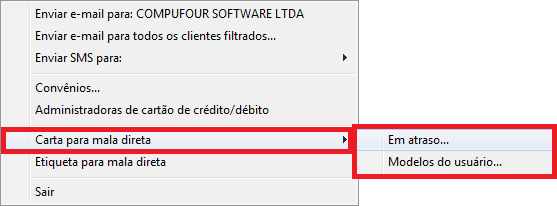
A primeira opção possui um texto padrão disponibilizado pelo próprio sistema, enquanto que na segunda é o próprio usuário que deve realizar a configuração como preferir.
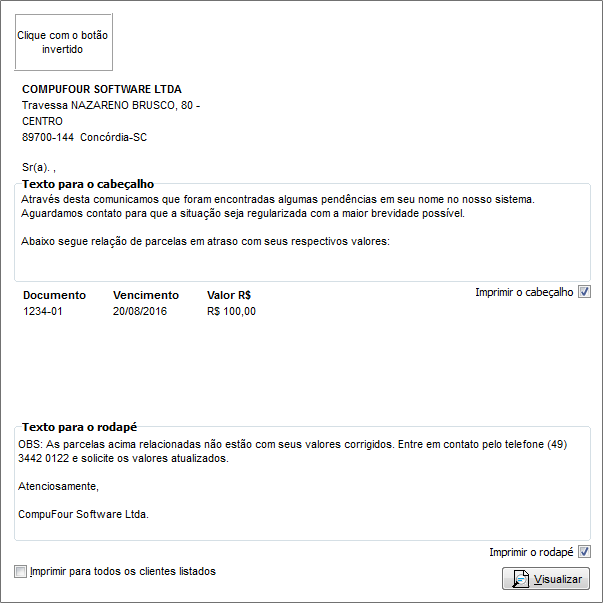
O texto para o cabeçalho e o rodapé pode ser modificado conforme a empresa necessitar, o mesmo ficará salvo para as próximas impressões. Caso desejar, também é possível imprimir para todos os clientes listados marcando a opção Imprimir para todos os clientes listados. Para concluir, clique em Visualizar e realize a impressão.
Etiqueta para Mala Direta .
Essa função disponibiliza a impressão de uma etiqueta para mala direta. Para utilizar tal recurso, dentro do Clipp Pro, acesso o módulo de Clientes, vá até o menu Arquivo e selecione a opção Etiqueta para Mala Direta.
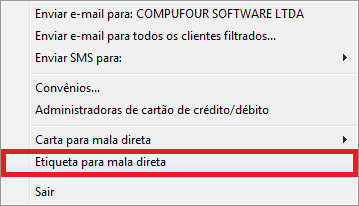
Na janela que foi aberta, selecione o modelo de etiqueta desejado, marque as opções que deseja apresentar na etiqueta e clique em Imprimir, será gerada uma relação de etiquetas com base nos clientes filtrados em tela.
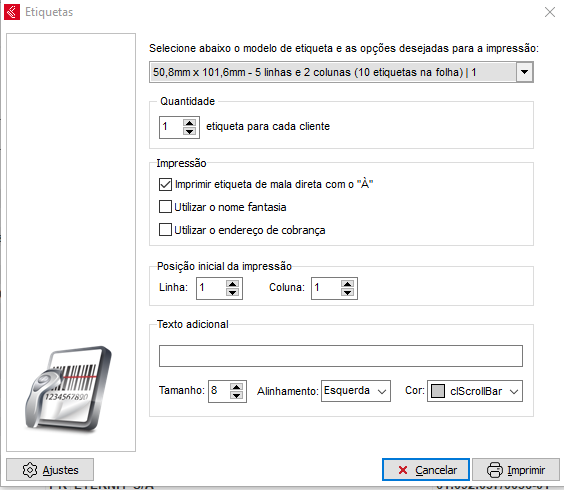
Exemplo de etiqueta para mala direta: