"Arquivos do PAF-ECF inválidos"
Mensagem apresentada
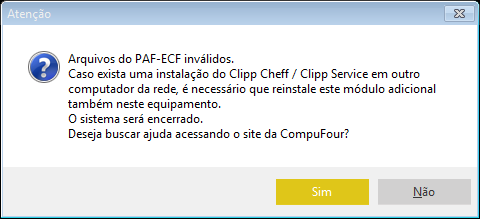
Ao abrir o sistema Clipp Store a mensagem abaixo poderá ser exibida:
Solução
Procedimentos para versão 2014
- Antes de realizar qualquer procedimento efetue um backup do sistema. Clique aqui e efetue o Procedimento 2.
O primeiro passo é realizar as atualizações da Impressora Fiscal, sendo assim, finalize o sistema em todos os computadores e realize os seguintes procedimentos no computador onde a Impressora Fiscal está conectada:
Atualização para Usuários de Impressora Fiscal (PAF-ECF)
ATENÇÃO: Será necessário fazer o download de apenas 1 arquivo:
- Acesse o site www.compufour.com.br/suporte e informe o serial, caso solicitado;
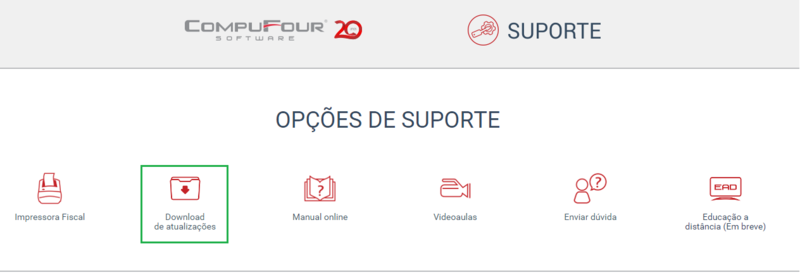
- Será apresentada a página inicial, clique ao lado direito em Download de atualizações;
- ATENÇÃO: Será necessário fazer o download de apenas 1 arquivo:
 Se você possui apenas o sistema CLIPP STORE deverá baixar o arquivo: Atualização para usuários de Impressora Fiscal (PAF-ECF) Clipp Store de 11MB
 Se você possui os sistemas CLIPP STORE E CLIPP SERVICE deverá baixar o arquivo: Atualização para usuários de Impressora Fiscal (PAF-ECF) Clipp Service de 11MB
 Se você possui os sistemas CLIPP STORE E CLIPP CHEFF deverá baixar o arquivo: Atualização para usuários de Impressora Fiscal (PAF-ECF) Clipp Cheff de 11MB
- O arquivo será salvo em seu computador. Assim que o download for concluído, localize e execute o arquivo.
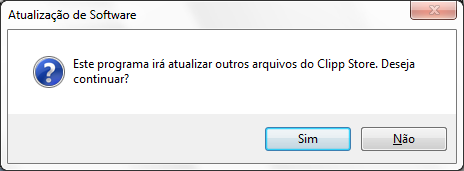
- Ao efetuar a execução da atualização, será exibida uma tela solicitando se deseja instalar a atualização, clique em Sim.
- Siga os procedimentos da tela até a conclusão da atualização.
- Ao concluir, abra o Clipp Store e será exibida a mensagem de atualização da base de dados:
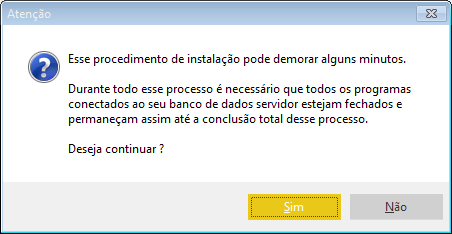
- Clique em Sim e será exibida a mensagem "Script atualizado com sucesso".
- Feito isso, abra primeiro "se possuir" o módulo complementar Clipp Service / Clipp Cheff, e depois o Emissor de Cupom Fiscal.
- Finalmente abra o Clipp Store.

Caso o procedimento acima não resolver a situação, siga os próximos passos:
- Na sequencia, com o sistema fechado em todos os computadores, realize o seguinte passo no computador servidor:
- Clique no Menu Iniciar / Executar / Regedit.exe (ou acesse pelo atalho no teclado Windows + R)
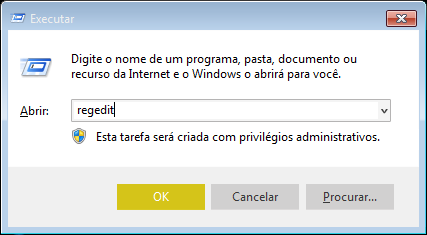
Procedimento para Windows 32 bits
- Ao lado esquerdo do Editor de Registros acesse as seguintes pastas: HKEY_LOCAL_MACHINE \ SOFTWARE \ CompuFour \ Clipp;
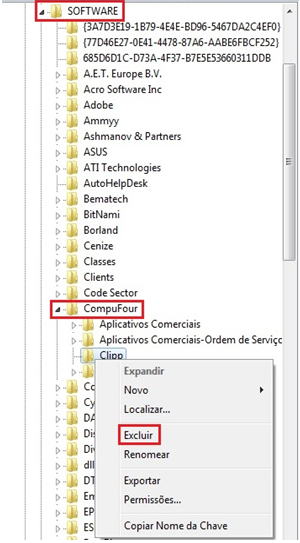
- Clique com o botão direito do mouse sobre a pasta Clipp e em seguida clique em "Excluir";
Procedimento para Windows 64 bits
- Ao lado esquerdo do Editor de Registros acesse as seguintes pastas: HKEY_LOCAL_MACHINE \ SOFTWARE \ Wow6432Node \ CompuFour \ Clipp;
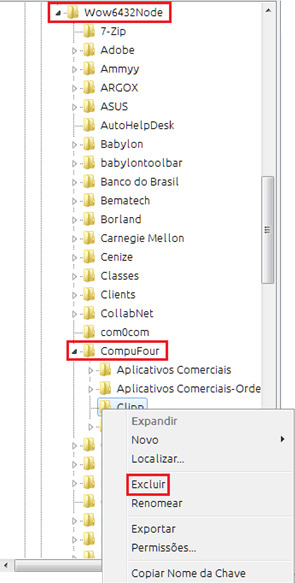
- Clique com o botão direito do mouse sobre a pasta Clipp e em seguida clique em "Excluir";
Efetuada a exclusão da pasta CompuFour no Editor de Registro do Windows, siga o próximo passo, a Reinstalação do Sistema Clipp Store.
- Insira o CD de Instalação Clipp Store na unidade de CD. A instalação iniciará automaticamente. Caso a instalação não iniciar de forma automática, explore o CD de instalação e clique duas vezes sobre o executável Setup.exe. A instalação será iniciada, clique em Avançar:
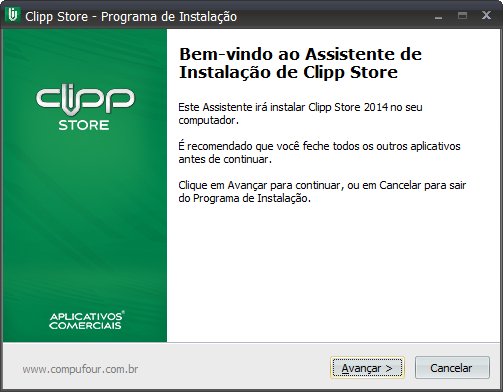
- No computador onde a Impressora Fiscal está conectada, selecione a instalação "com impressora Fiscal" e marque o modelo de sua Impressora;
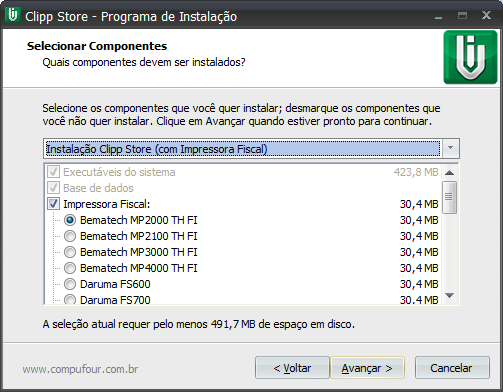
- Preencha as informações solicitadas e clique em Avançar.
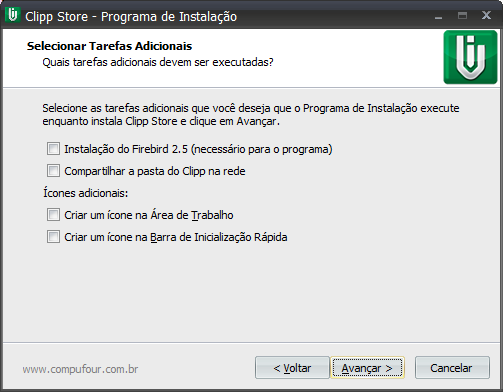
Na parte das Tarefas Adicionais, não precisará marcar nenhuma opção, clique em Avançar.
- Após o término de todo o processo, clique em Concluir.
Para o acessar o procedimento completo de instalação do sistema clique aqui.
Efetue a reinstalação no computador Servidor e no computador onde a Impressora Fiscal está instalada.
Caso for usuário do Clipp Cheff ou Clipp Service, efetue a reinstalação do módulo complementar também no computador Servidor e no computador onde a Impressora Fiscal está conectada, após término da instalação do Clipp Store.
Obs¹: Caso apresentar qualquer situação durante o processo de instalação realize novamente o mesmo processo desde o início acessando o CD, clicando com o botão contrário do mouse sobre o ícone Setup.exe e escolhendo a opção Executar como administrador.
Após a reinstalação do Clipp Store e do Clipp Cheff ou Service, caso possuir, não abra o sistema ainda.
Procedimento para baixar Atualização do Clipp Store
- Acesse o site www.compufour.com.br/suporte e informe o serial, caso solicitado;
- Será apresentada a página inicial, clique ao lado direito em Download de arquivos e atualizações;
- Baixe o arquivo da Atualização do Clipp Store 2014;

-
O arquivo será salvo em seu computador. Assim que o download for concluído, localize e execute o arquivo.
-
Ao efetuar a execução da atualização, será exibida uma tela solicitando se deseja instalar a atualização, clique em Sim. Siga os procedimentos da tela até a conclusão da atualização.
- Ao concluir o procedimento não abra o Clipp ainda.
Em seguida instale a atualização para Impressora Fiscal:
ATENÇÃO: Será necessário fazer o download de apenas 1 arquivo:
- Acesse o site http://compufour.com.br/suporte/arquivos;
Se você possui apenas o sistema CLIPP STORE deverá baixar o arquivo: Atualização para usuários de Impressora Fiscal (PAF-ECF) Clipp Store de 11MB ;
Se você possui os sistemas CLIPP STORE E CLIPP SERVICE deverá baixar o arquivo: Atualização para usuários de Impressora Fiscal (PAF-ECF) Clipp Service de 11MB;
Se você possui os sistemas CLIPP STORE E CLIPP CHEFF deverá baixar o arquivo: Atualização para usuários de Impressora Fiscal (PAF-ECF) Clipp Cheff de 11MB
O arquivo será salvo em seu computador.
- Assim que o download for concluído, localize e execute o arquivo.
- Ao efetuar a execução da atualização, será exibida uma tela solicitando se deseja instalar a atualização, clique em Sim.
- Siga os procedimentos da tela até a conclusão da atualização.
- Ao concluir, abra o Clipp Store e será exibida a mensagem de atualização da base de dados:
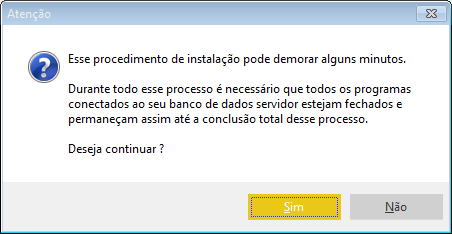
- Clique em Sim e será exibida a mensagem "Script atualizado com sucesso".
- Não abra o Clipp Store novamente.
Obs: Lembramos que caso a empresa utilize o sistema instalado em mais de um computador, o mesmo procedimento deve ser realizado tanto no Servidor quanto no computador onde a Impressora Fiscal está conectada. Caso realize a reinstalação no terminal, deverá configurar o sistema em rede conforme Artigo 170.
- Após realizar todas as atualizações, abra primeiramente o módulo complementar "se possuir" Clipp Service ou Clipp Cheff.
- Em seguida abra o Emissor de Cupom Fiscal e por ultimo poderá abrir o Clipp Store.
IMPORTANTE: Para o correto funcionamento do sistema é necessário que as permissões do Sistema Operacional sejam devidamente configuradas, para isso recomendamos seguir os procedimentos dos artigos abaixo:
- Liberar acesso Completo à pasta CompuFour;
- Marcar todos os executáveis do sistema para Executar como Administrador;
- Adicionar os executáveis do sistema às exceções do Antivírus e do Firewall;
Para usuários da versão 2013 clique aqui.
Palavras chave: invalido, PAF-ECF, instalação, clipp Cheff, Clipp Service.
Arquivos do PAF-ECF inválidos. Caso exista uma instalação do Clipp Cheff / Clipp Service em outro computador da rede, é necessário que reinstale este módulo adicional também neste equipamento.