Configuração do Clipp Service (DAVos)
Configurando o Clipp Service (DAVos)
No primeiro acesso ao Clipp Service são necessárias algumas configurações, para isso, clique no botão Configurações.

Na janela que foi aberta, são disponibilizadas algumas abas, em um primeiro momento, ao acessar as Configurações já é aberta a aba Opções.
Aba Opções
Através dessa aba é possível escolher qual a Situação e o Tipo de Atendimento que serão definidos automaticamente como padrão ao lançar uma nova OS. Além disso, pode ser configurado mensagens padrão para enviar por SMS ou por WhatsApp ao alterar a situação do documento.
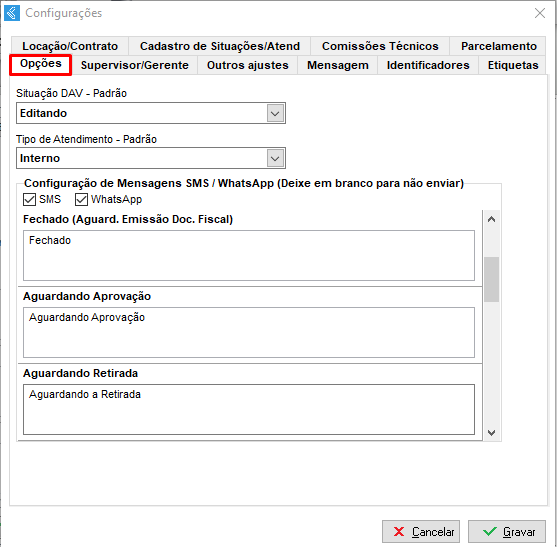
Ativando o recurso, ao alterar uma situação da ordem de serviço será apresentada a tela com o texto padrão digitado (podendo ser alterado) e também o campo para informar o número do telefone do cliente:
.png)
Ao selecionar a opção de "Enviar SMS", será disparada uma mensagem de texto para o telefone informado. Porém, é necessário ter saldo de SMS disponível e configurado o envio de SMS no Clipp Store (maiores informações disponíveis no artigo: Envio de SMS).
Já a opção "Enviar Whats", abrirá uma janela em seu navegador de internet padrão com o QR Code do WhatsApp Web para ser escaneado:
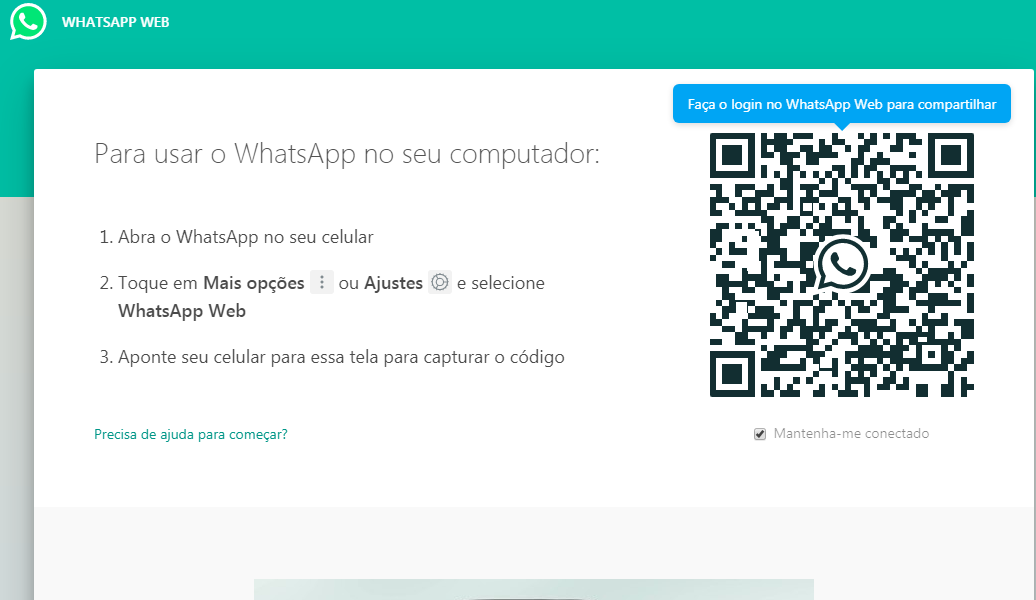
Após escanear o QR Code em seu aplicativo será iniciada a conversa com o número informado, trazendo o texto cadastrado anteriormente:
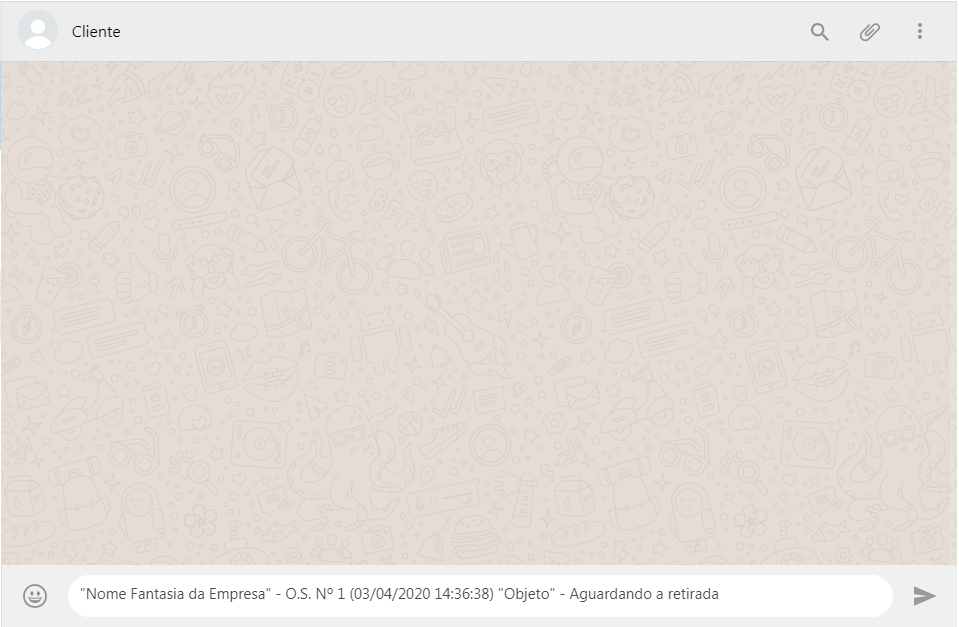
OBS: É válido lembrar, que o número de telefone informado deve possuir uma conta no WhatsApp. Caso contrário, a mensagem não será entregue.
Aba Supervisor/Gerente
Através da aba Supervisor/Gerente é possível realizar a configuração referente a descontos e datas padrão para previsão de entrega e de garantia.
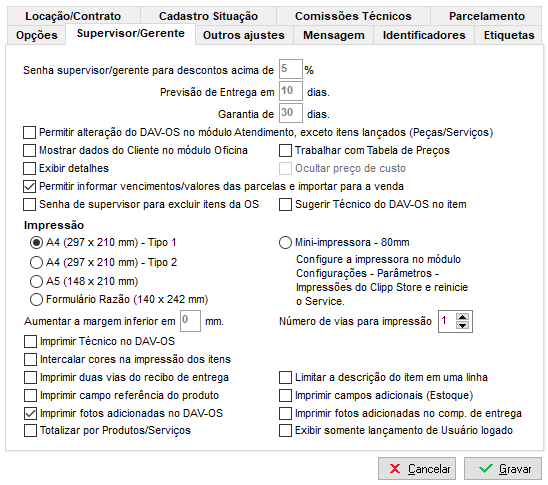
- Obs: Ao preencher no campo Senha supervisor/gerente para descontos acima de, o valor 0%, o Clipp Service irá solicitar a senha do supervisor/gerente para todos os produtos/serviços no lançamento da Ordem de Serviço, caso informar 100% não solicitará senha para nenhum item.
- Permitir alteração do DAV-OS... - Geralmente o modo atendimento não é utilizado para alterações no DAV-OS, marcando essa opção, será possível alterar;
- Mostrar dados do cliente no módulo oficina - Se marcar, quando estiver no módulo oficina será possível visualizar os dados do cliente;
- Exibir detalhes - Ao marcar, serão exibidos os detalhes da DAV-OS no rodapé da tela, ao clicar uma vez sobre a OS.
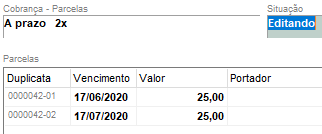
- Permitir informar vencimentos - Será possível informar o vencimento das parcelas da DAV-OS, ao informar o faturamento a prazo (e será importado para nota de venda), conforme exemplo abaixo;
- Senha supervisor para excluir itens da OS - Ao marcar, será solicitada a senha do supervisor caso algum usuário queira remover itens da OS;
- Trabalhar com tabela de preços - Caso queira trabalhar com a tabela de preços;
- Ocultar preço de custo - Somente habilitará para marcação caso marque a opção exibir detalhes;
- Sugerir técnico do DAV-OS no item - Irá sugerir o supervisor como técnico do DAV ao lançar o item;
- Impressão - É possível determinar alguns tipos de impressão;
- Aumentar a margem inferior e Número de vias - Poderá ajustar essas questões no padrão de impressão;
- Imprimir técnico no DAV-OS - Será impresso o técnico responsável pela OS;
- Interacalar cores na impressão do item - Caso marque, as cores ficarão intercaladas (uma linha cinza e outra preta);
- Imprimir duas vias do recibo de entrega - Ao clicar na opção de entrega, serão impressas duas vias;

- Imprimir campo referência do produto - Será impressa a referência cadastrada no item no estoque;
- Imprimir fotos adicionadas no DAV-OS e Imprimir fotos adicionadas no comp. de entrega só estarão disponíveis na impressão A4 (297 x 210 mm) - Tipo 2.
- Totalizar por produtos/serviços - Ao marcar irá separar os produtos dos serviços e irá totalizar, tanto no PDF gerado quanto na impressão;
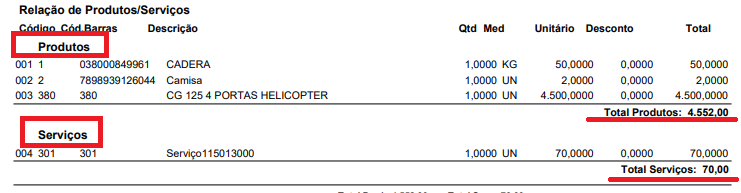
- Limitar a descrição do item em uma linha - Além disso é possível limitar a descrição do item em uma linha (cortando a descrição do mesmo se necessário) ou quando estiver com a opção desmarcada, será impressa novas linhas sem cortar a descrição do item;
- Imprimir campos adicionais - Ao marcar, quando a OS for impressa ou se gerar um PDF dela, serão impressos os campos adicionais cadastrados no item, na aba Campos/Controles adicionais e informações no cadastro do estoque;
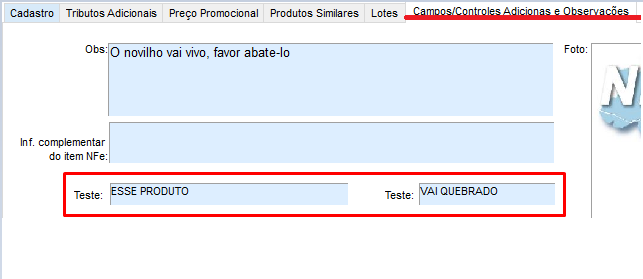
Visualização na impressão/geração da OS: 
- Exibir lançamentos somente do usuário logado - Somente serão exibidos os itens do usuário logado no sistema.
Obs: Ao preencher no campo Senha supervisor/gerente para descontos acima de, o valor 0%, o Clipp Service irá solicitar a senha do supervisor/gerente para todos os produtos/serviços no lançamento da Ordem de Serviço, caso informar 100% não solicitará senha para nenhum item.
Aba Outros Ajustes
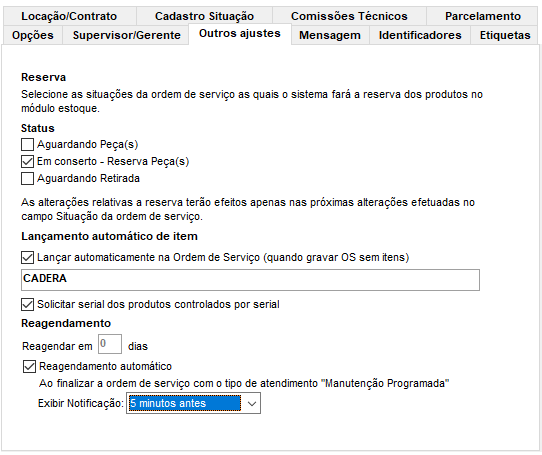
Na aba Outros Ajustes ficam disponíveis as seguintes opções de configuração:
- A seção Reserva permite definir quais situações de OS efetuam a reserva dos seus produtos no módulo de estoque do Clipp;
- No Lançamento automático de item é possível definir qual produto será inserido em uma ordem de serviço que for gravada sem nenhum produto;
- Em Reagendamento é possível definir um número padrão de dias para efetuar reagendamentos, além de poder efetuar um reagendamento automático quando selecionado o tipo de atendimento “Manutenção Programada”. É possível definir o tempo para o sistema exibir uma notificação.
Aba Mensagem
Na aba Mensagem é possível cadastrar algumas mensagens que serão impressas nas Ordens de Serviço emitidas.
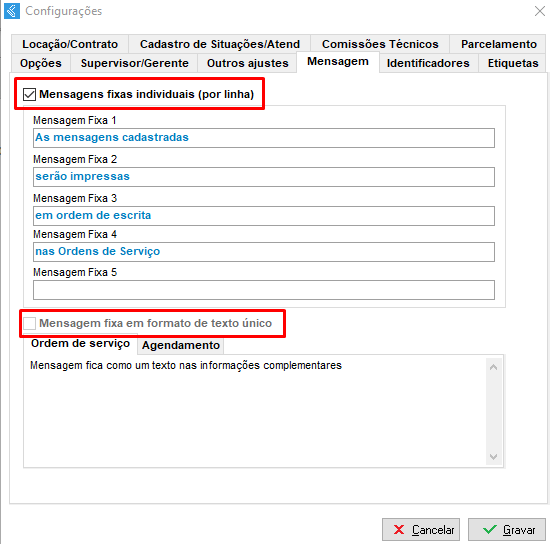
Mensagem fixas individuais (por linha): São mensagens que vão aparecer conforme estão cadastradas em cada linha, deixando uma linha em branco a cada número de mensagem fixa.
Mensagem fixa em formato de texto único: Uma mensagem em formato de texto, fica com as formatações que for escrita no campo abaixo (Tanto para Ordem de Serviço quanto para Agendamento).
OBS: O cadastro dessas mensagens é opcional. Para que não seja impressa nenhuma informação na OS, deixe os campos em branco.
Aba Identificadores
Através da aba Identificadores são configurados os campos que auxiliam na descrição e identificação do objeto, dessa forma o sistema se adapta a empresa que vai utilizá-lo.
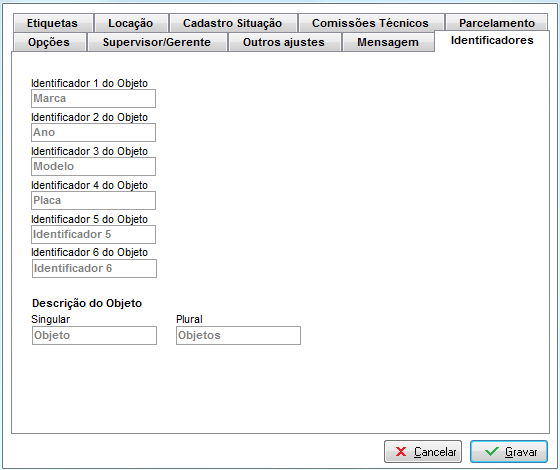
OBS: É válido lembrar que o identificador irá corresponder ao elemento de controle que a empresa possui. Por exemplo: Marca, Modelo, Ano Fabricação, Renavam, Número de Série, etc..
c|Aba Etiquetas
Na aba Etiquetas é possível configurar a impressão de etiquetas realizada pelo Clipp Service, portanto, deve ser selecionado o modelo da sua impressora e em seguida deve-se efetuar a configuração no Clipp conforme solicitado na própria janela de configurações.
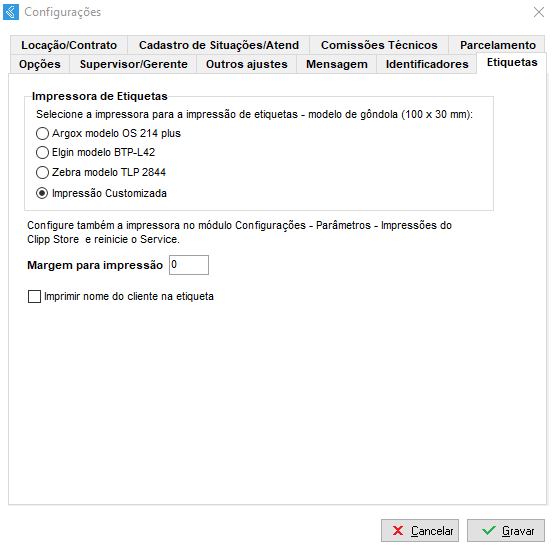
É possível utilizar a impressão customizada, ou seja, você escolhe o tamanho das etiquetas e demais configurações de exibição. Saiba mais clicando aqui.
Aba Locação/Contrato
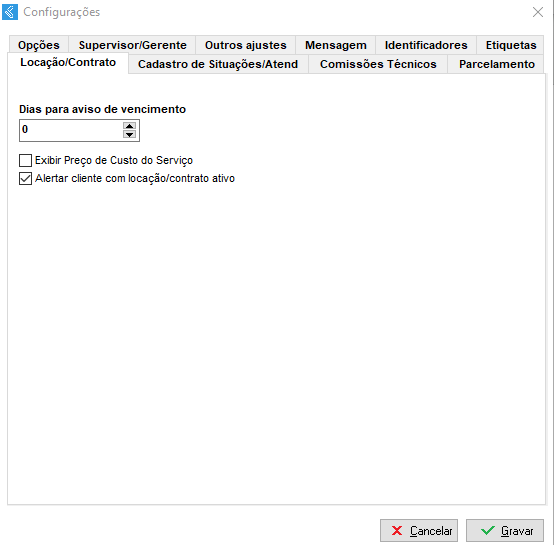
Na Aba Locação/Contrato temos as seguintes opções:
Saiba mais sobre locação clicando aqui.
Aba Cadastro Situação/Atend
É possível cadastrar novas situações e novos atendimentos para vincular as ordens de serviço geradas.
.png)
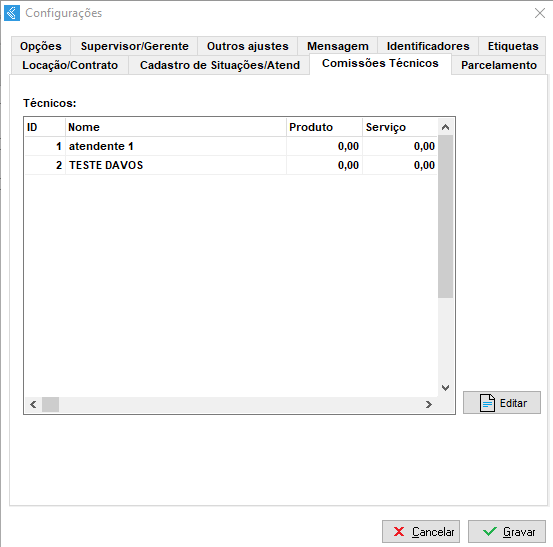
Aba Comissões Técnicos
É possível pré determinar as comissões dos técnicos de produtos e serviços;
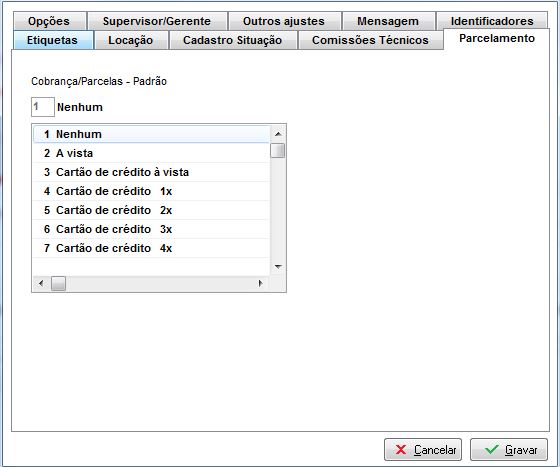
Aba Parcelamentos
Nesta aba é possível configurar o parcelamento padrão a ser lançado automaticamente na O.S.
Após ter concluído todas as configurações citadas acima, clique em Gravar e poderá realizar o Cadastro de Objetos para posteriormente dar início ao Lançamento das suas Ordens de Serviço