Configurações e Parâmetros do Sistema - ClippPro
Abaixo estarão listadas as funções das principais configurações disponíveis no sistema Clipp Store.
Configurações
Este módulo permite personalizar certas operações do sistema, tais como: configuração de nota fiscal e matricial, tabela de ICMS/ISS, entre outras. Também permite cadastrar os dados do emitente, licença de uso e definir permissões de usuários.
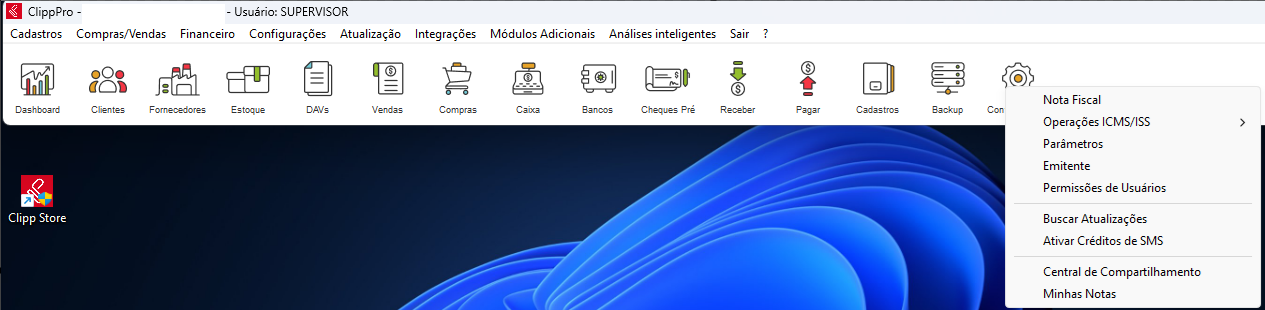
Ao acessar o Módulo de Configurações encontrará as opções:
Nota Fiscal|
Configurar impressão da Nota Fiscal Matricial
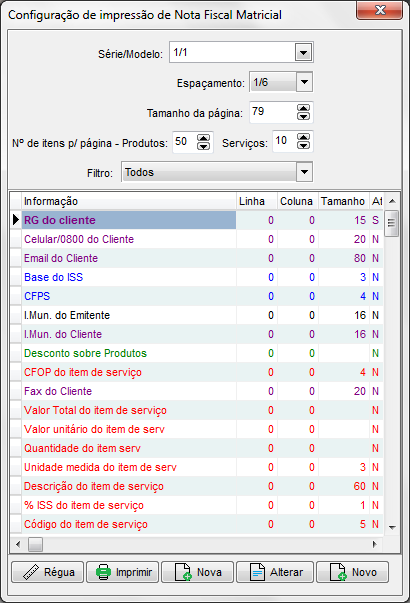
A nota fiscal pode ser configurada e no mesmo instante pode ser verificado como essa configuração ficará no formulário. Ao abrir Configurações / Nota Fiscal, o sistema apresenta duas telas. Na primeira é possível definir a posição de cada campo.
A segunda apresenta o layout da nota, mostrando as informações que estão sendo configuradas.
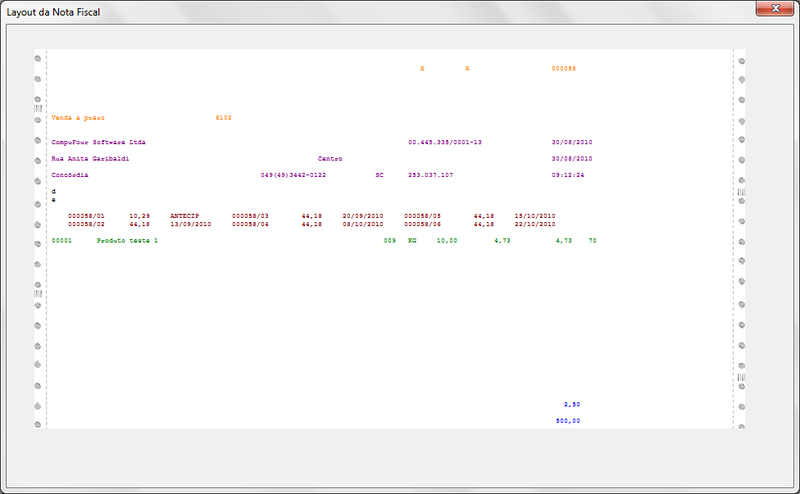
Na tela de layout, caso clicar sobre alguma informação o cursor será posicionado na descrição correspondente; caso o mouse seja apenas posicionado sobre alguma informação, será indicada a descrição, a linha e a coluna onde ela está sendo impressa.
Procedimentos para a configuração
O próximo passo para configurar sua Nota Fiscal é imprimir uma régua. Para imprimi-la, acesse as Configurações e vá até Nota Fiscal. Na parte inferior desta janela será apresentado o botão Régua. Clicando sobre o mesmo, será impressa a régua de configuração.
Na impressão da régua, as linhas possuem valores de 0 a 66, e as colunas de 0 a 7. Nas colunas, os números exibidos baseiam-se na seguinte regra: o número 1 corresponde à coluna 10, o 2 à coluna 20 e assim por diante. Os pontos (.) referem-se aos valores compreendidos nos intervalos.
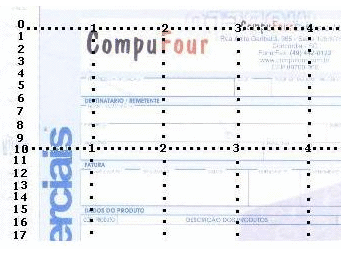
A régua não determina os limites de impressão. O limite das colunas é determinado pela impressora, já o limite das linhas pelo tamanho da nota. Para uma impressora de 80 colunas, como a LX 300, por exemplo, a configuração poderá chegar até a coluna 79 em caracteres normais e até a coluna 134 em caracteres comprimidos. Já as linhas dependem do tamanho da nota.
Importante:
Aconselhamos que esta impressão seja feita na própria nota fiscal ou em uma nota de modelo.
A impressão da nota fiscal será realizada na impressora que estiver configurada na aba Impressões (localizada no módulo Configurações, na opção de Parâmetros) sendo que a mesma pode ser qualquer impressora matricial instalada no seu computador, inclusive da rede.
Algumas impressoras jato de tinta não possibilitam a impressão da nota fiscal, pois a mesma se trata de uma impressão em DOS, a qual provavelmente não é suportada por essa impressora ou não está devidamente configurada para tal.
Depois de impressa a régua, localize na nota cada informação e a coordenada (linha e coluna) na qual ela se encontra. Na configuração, ache as informações referentes e altere essas coordenadas (se desejar, utilize o filtro).
Se baseando no exemplo acima, a informação Natureza de Operação deveria ser configurada na linha 5 e na coluna 9. A próxima informação, CFOP, deveria ser configurada na linha 5, coluna 31. Razão social do cliente, linha 7, coluna 9. CPF ou CNPJ do cliente na linha 7, coluna 51. Perceba que com a impressão da régua sobre o seu modelo de nota fiscal, a configuração se torna mais simples, basta apenas indicar ao programa a posição (linha e coluna) de cada informação. Para a informação desejada ser impressa mais para baixo, basta aumentar o valor configurado na linha da mesma e caso deseja subir, basta diminuir esse mesmo valor. Além disso, a coluna também pode ser alterada posicionando a informação mais à esquerda (diminuindo o valor do campo) ou mais à direita (aumentando o valor), porém sempre respeitando o limite de Caracteres disponíveis na impressora.
O campo Máscara se refere as informações que serão impressas. A descrição de cada uma dessas máscaras segue abaixo:
C - Caractere, texto.
999.999,99 - Numérico com 10 dígitos.
@R - Texto fixo. O que for digitado depois desta máscara sempre será impresso em todas as notas que forem emitidas.
@ chr(15) - Utiliza os Caracteres comprimidos da impressora.
@ chr(18) - Utiliza os Caracteres normais da impressora.
@ chr(27)+[C]+chr(72) - Troca o tamanho da página para 72 linhas.
@ chr(27)+[2] - Espaçamento 1/6 entre as linhas (é maior espaçamento).
@ chr(27)+[1] - Espaçamento 7/72 entre as linhas (é o menor espaçamento).
@ chr(27)+[0] - Espaçamento 1/8 entre as linhas (é um espaçamento intermediário aos dois anteriores).
Importante:
Quando uma informação for configurada no final de uma coluna, seu tamanho (tipo) deve ser observado, para que a impressão não ultrapasse os limites da impressora.
Não deve existir duas informações na mesma linha e coluna.
Você pode clicar na informação e arrastar ela até a posição desejada que o sistema vai configurar a linha e a coluna de acordo com a sua modificação.
Utilizando compressão de caracteres na configuração
Para imprimir informações com caracteres comprimidos (geralmente os produtos são impressos assim), localize a linha onde se encontra a primeira informação que será comprimida e configure uma linha antes a informação caractere comprimido. Para voltar a imprimir normal, configure a informação caractere normal uma linha antes da informação onde voltará a imprimir caracteres normais.
Exemplo: Desejo comprimir somente as informações dos produtos. A primeira informação referente aos produtos encontra-se na linha 20. A Base de cálculo do ICMS é a informação a partir da qual desejo voltar a imprimir normal e está na linha 42.
Procedimentos:
1.Na configuração da nota fiscal, localizo a informação caractere comprimido;
2.Configuro esta informação na linha 19 e coluna 0;
3.Localizo agora a informação caractere normal;
4.Configuro esta informação na linha 41 e coluna 0.
Estas duas informações não podem ser configuradas na mesma linha de outras informações; elas executam o comando na linha inteira.
Utilizando textos fixos
Na impressão da nota fiscal pode ser necessário utilizar textos fixos. Esses textos precisam ser editados e configurados na configuração da nota fiscal. Para utilizar um texto fixo, siga os passos abaixo.
1.Na configuração da nota fiscal, localize a informação Texto fixo;
2.Altere o Tipo dessa informação, digitando depois de '@R' o texto que deseja imprimir na nota fiscal;
3.Configure então a linha e a coluna que deseja imprimir o texto fixo.
Operações de ICMS/ISS|
O Clipp Store permite que sejam cadastrados novos CFOPs (código fiscal da operação). Os quais são as naturezas de operações utilizadas nas notas de entradas e saídas. É possível efetuar a inclusão, alteração ou exclusão (desde que não tenha movimentação). Essas naturezas podem possuir alíquotas diferenciadas dependendo do estado do cliente, e estas alíquotas são configuradas na tabela de taxas.
Para obter informações sobre a configuração das tabelas de Naturezas e Taxas clique aqui.
Parâmetros|
Na janela de Parâmetros do Sistema são apresentadas as abas:
Impostos - Cobrança - Campos Adicionais - Contas - Ajustes - Nota Fiscal - Backup
Impressões - Tema - SMS/WhatsApp - E-mail - SPC - Balança - TEF - Ordem de Compra
Aba Impostos|
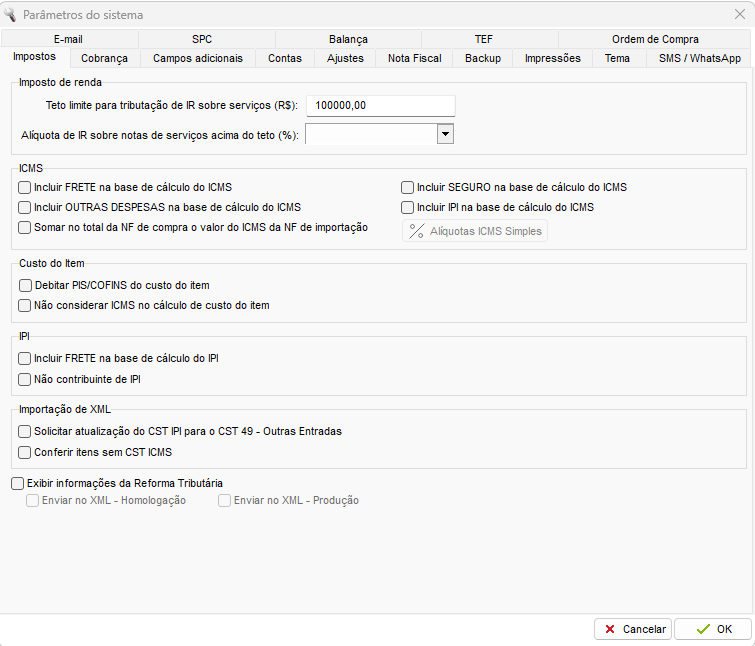
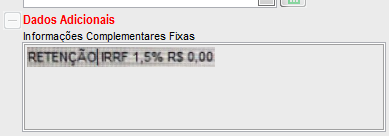
- Teto limite para tributação de IR sobre serviços (R$): Para empresas que possuem cálculo de IR sobre serviços, existe um limite mínimo para que este imposto seja destacado na nota fiscal. Podemos configurar esse limite através desta opção, caso adicione valores incorretos, apresentará o detalhe nas informações complementares fixas da nota:
- Alíquota de IR sobre as notas de serviço acima do teto (%): Neste campo o sistema permite configurar a alíquota para cálculo do IR (somente para NFS-e), considerando o teto limite visto anteriormente.
- Nas opções abaixo é possível definir quais valores ou impostos devem ser considerados nas base de cálculo do ICMS
- Incluir FRETE na base de cálculo do ICMS;
- Incluir OUTRAS DESPESAS na base de cálculo do ICMS;
- Incluir SEGURO na base de cálculo do ICMS;
- Incluir IPI na base de cálculo do ICMS;
- % Alíquota ICMS Simples: Permite definir a % de ICMS mensal, a mesma % definida ao abrir o sistema pela primeira vez ao mês.
- Somar no total da NF de compra o valor do ICMS da NF de importação: Soma no total da nota o valor de ICMS, funciona apenas para NF de importação.
- Debitar PIS/COFINS do custo do item: O sistema vai subtrair o valor do PIS e COFINS para formação do custo de compra do item.
- Não considera ICMS no cálculo de custo do item: Ao atualizar o custo do item, não considera ICMS da nota no cálculo.
- Incluir FRETE na base de cálculo do IPI: Permite incluir o valor do FRETE no valor do IPI.
- Não contribuinte de IPI: Permite a emissão de NFe de devolução e destacar na Tag IpiDevol quando a empresa for não optante do simples nacional.
- Solicitar atualização do CST IPI para o CST 49 - Outras Entradas: Quando nenhum CST IPI estiver cadastrado ao importar o XML, irá sugerir o preenchimento do CST 49.
- Conferir itens sem CST ICMS: Ao finalizar a NF de compra por um XML importado, se algum CST não estiver preenchido, apresenta um aviso e não permite finalizar a nota.
- Exibir informações da Reforma tributária: Exibe a nova aba dentro do cadastro do estoque referente a Reforma Tributária
- Enviar no XML - Homologação e Produção: Exibe as novas Tags dentro do XML, como
Se não for optante do simples nacional, apresentará a opção Não considerar ICMS no cálculo do custo do item. Caso for optante pelo simples apresentará as opção Incluir diferença de alíquota no custo do item.
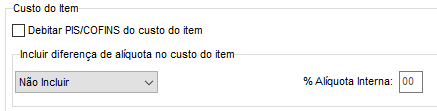
Incluir diferença de alíquota no custo do item: O diferencial de alíquota será um adicional ao custo, ou seja, o cálculo do custo permanece o mesmo e caso as opções estejam marcadas irá acrescer ao custo o valor calculado:
Quando marcada a opção Valor Total:
Valor diferença Alíquota = ((Valor total do item + Frete + Seguro + Outras + IPI + ICMS Subst - Desconto) * (alíquota do fornecedor - alíquota interna)) / 100;
Quando marcada a opção Valor do Item:
Valor diferença Alíquota = ((Valor total do item) * (alíquota do fornecedor - alíquota interna)) / 100;
Cálculo de custo:
Custo de Compra = ( Valor total do item + Frete + Seguro + Outras + IPI + ICMS Subst - Desconto + Valor diferença Alíquota) / Qtd comprada
OBS: Só sera feito o calculo se o emitente for optante do Simples Nacional, o CFOP for de fora do estado (Inicial do CFOP "6"), a Alíquota interna informada for maior que 0 (zero), diferença entre alíquota do fornecedor e alíquota interna for maior que 0 (zero) e opção marcada nos Parametros seja diferente de "Valor Total" ou "Valor do Item" (conforme cadastrado a cima).
Aba Cobrança|
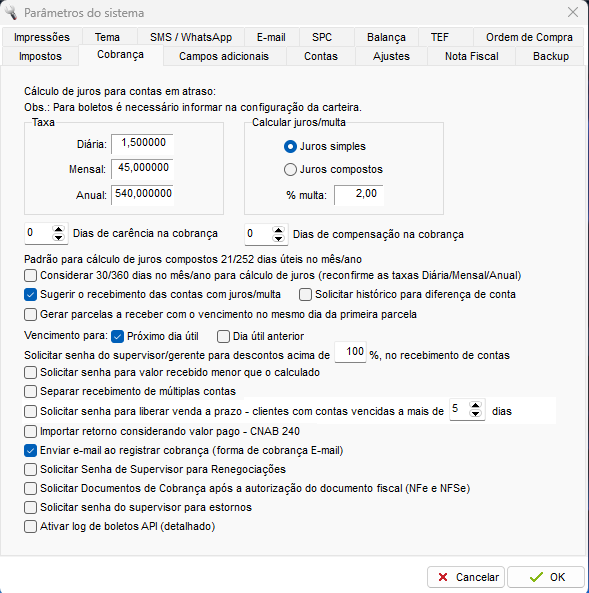
Estas configurações estão ligadas ao campo Valor Atual do módulo de contas a receber. Quando escolher a opção Atrasadas do menu Exibir deste módulo, o sistema calculará os valores atuais das contas atrasadas de acordo com as configurações realizadas nessa aba.
- Taxa: Essa opção define a taxa de juros que será aplicada sobre as contas atrasadas.
- Calcular juros/multa: Nesta opção pode ser escolhida a forma de cálculo de taxa de juros das duplicatas por Juros Simples (a multiplicação dos dias em atraso pela porcentagem do juros) ou Juros Compostos (multiplicação dos dias em atraso pela porcentagem de juros, mas feita sobre o valor da duplicata já com os juros do dia anterior – popular juros sobre juros).
- Dias de carência na cobrança: Essa opção indica ao sistema a quantidade de dias que uma parcela em atraso não sofrerá acréscimo de juros.
- Dias de compensação na cobrança: Essa opção será utilizada no caso da carteira do boleto que a empresa utiliza estiver registrada para um banco onde recebimento não ocorre no mesmo dia do vencimento e sim após a compensação, sendo assim, será possível estipular um intervalo entre a data do recebimento e a data da compensação.
- Considerar 30/360 dias...: Vai ignorar dias não úteis na cobrança de Juros.
- Sugerir o recebimento da contas com juros/multa: Marcada essa opção ao receber uma conta atrasada será automaticamente calculado o valor de juros baseado no período em atraso.
- Gerar parcelas a receber com o vencimento do mesmo dia da primeira parcela: Opção utilizada para que todas as parcelas geradas para contas a receber tenham o vencimento para o mesmo dia nos meses seguintes.
- Vencimento para o próximo dia útil: Com esta opção marcada caso o vencimento das parcelas geradas no conta a receber for em um sábado, domingo ou feriado, o vencimento da mesma será alterada para o próximo dia útil.
- Vencimento para o dia útil anterior: Com esta opção marcada caso o vencimento das parcelas geradas no conta a receber for em um sábado, domingo ou feriado, o vencimento da mesma será alterada para o primeiro dia útil anterior.
- Gerar parcelas a receber com o vencimento no mesmo dia da primeira parcela: Essa opção faz com que todas as parcelas de uma conta sejam geradas com o vencimento para o mesmo dia de cada mês.
- Solicitar senha do supervisor para descontos: Solicitará a senha do supervisor para descontos acima do definido.
- Solicitar senha para valor recebido menor que o calculado: Caso a conta seja de (por exemplo) R$100,00 e o usuário tentar receber R$50,00, será solicitada senha do supervisor.
- Separar o recebimento de múltiplas contas: Ao receber várias contas de uma vez, se esta opção estiver marcada, o sistema criará lançamentos individuais no Livro Caixa, cada um correspondente ao valor de cada conta. Se estiver desmarcada, será criado um único lançamento no Livro Caixa com o valor total de todas as contas recebidas.
- Solicitar senha para liberar venda a prazo: Para definir o prazo de dias de contas vencidas, marcando irá solicitar a senha do supervisor para liberar a venda a prazo para clientes enquadrados neste intervalo.
- Importar retorno considerando valor pago: Disponível para o CNAB 240, ao importar o arquivo do banco irá considerar o valor que foi pago no boleto, e não o valor original da conta.
- Enviar e-mail ao registrar cobrança (forma de cobrança E-mail) - Quando utilizar o Gerenciamento de cobranças e o tipo de contato for E-mail, será aberto o gerenciador de emails próprio do Clipp para enviar a cobrança!
- Solicitar Senha de Supervisor para Renegociações: No módulo de Receber e Pagar, quando for renegociar a parcela irá solicitar a senha do supervisor para liberar o módulo.
- Solicitar Documentos de Cobrança após a autorização do documento fiscal (NFe e NFSe): Para enviar para a API de boleto após emitir o documento fiscal, assim evitando o envio indevido de boletos para a API.
- Solicitar senha do supervisor para estornos: No módulo de Receber e Pagar, quando for estornar a parcela irá solicitar a senha do supervisor para realizar o estorno.
- Ativar log de boletos API (detalhado): Quando utiliza boleto com API do banco, ao visualizar o ArqBoletoWS dentro da pasta, irão constar todas as informações (erros, data, valor, nosso número, etc..)
Aba Campos Adicionais|
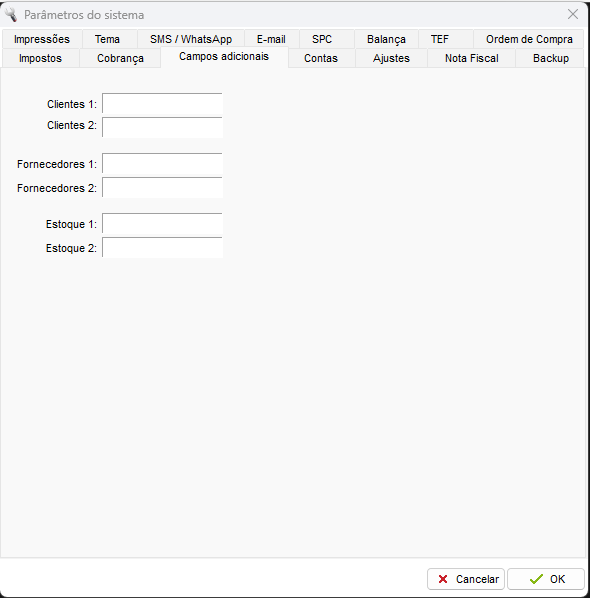
Esta opção possibilita a criação de mais dois campos para os módulos de Clientes, Fornecedores e Estoque. Ao digitar um nome para os campos, automaticamente os mesmos serão apresentados nos cadastros e poderão ser preenchidos com qualquer informação. Estes dois campos também irão aparecer nos relatórios ao exportar os cadastros.
OBS: No cadastro de clientes e fornecedores os campos adicionais serão criados na aba Dados Adicionais e no cadastro de estoque será criado na aba Adicionais/Observações.
Aba Contas|
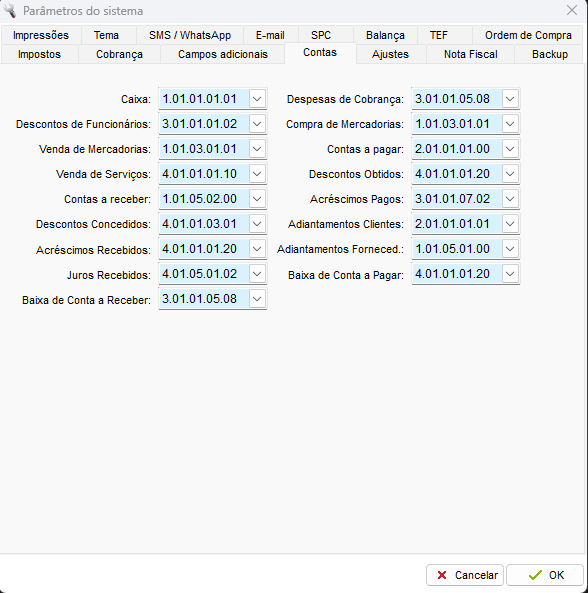
Este módulo organiza os planos de contas que serão utilizados nos lançamentos efetuados no sistema tais como lançamento de notas, contas a receber e a pagar, desconto de funcionários, entre outros. As configurações dos planos de contas já vem pré-definidas na instalação do sistema, caso precise efetuar alguma alteração, consulte seu contabilista.
Aba Ajustes|
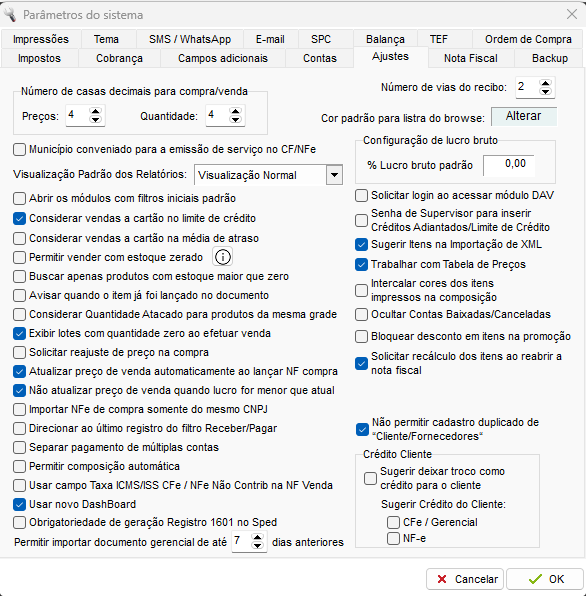
- Número de casas decimais para compra/venda: Esta opção define quantas casas decimais serão utilizadas para preços e quantidades nos cadastros do seu Clipp Store.
OBS: Quando utilizar impressora fiscal somente será possível utilizar 3 casas decimais após a vírgula.
- Número de vias do recibo: Informa ao sistema quantas vezes o recibo será impresso.
- Cor padrão para lista no browse: Ao clicar sobre Alterar será possível escolher a cor que deseja para ser apresenta no browse de visualizar dos dados.
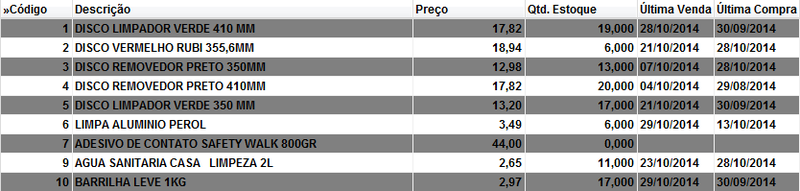
- Município conveniado para emissão de serviço no CF/NFe: Essa opção deverá ser marcada quando o município não autoriza o controle de serviço pelo ECF. Será gerado no estoque um produto chamado PRESTAÇÃO DE SERVIÇO MUNICIPAL com alta quantidade e código de barras 99999999999999 o qual será apresentado no ECF quando forem efetuadas vendas importando DAV ou DAV-OS que possuem serviço.
- Visualização padrão dos relatórios: Define o formato que serão apresentados os relatórios gerados pelo sistema, sendo eles: Normal, HTML, Excel e Calc.
- Abrir os módulos com os filtros iniciais padrão: Se marcada essa opção, serão exibidos somente os últimos registros lançados em todos os módulos do sistema. Para mostrar todos os itens será necessário limpar os filtros. Para deixar os filtros desativados e exibir todas as informações que possui no módulo, desmarque esta opção.
- Considerar vendas a cartão no limite de crédito: Essa opção permite definir se as vendas efetuadas no cartão devem ou não ser consideradas no limite de crédito dos clientes.
- Considerar vendas a cartão na média de atraso: Ao marcar essa opção a média de atraso será considerada ao visualizar o histórico do Cliente.
- Permitir vender com estoque zerado: Ao marcar essa opção será permitido realizar as vendas mesmo com o estoque do produto zerado. Desta forma, a medida em que são realizadas as vendas a quantidade em estoque ficará negativa. Se desmarcar a opção, não será permitido realizar vendas sem quantidade suficiente em estoque.
IMPORTANTE: Essa opção não isenta o lançamento de notas de entrada! Apenas possibilita a venda de produtos cuja nota de compra ainda não tenha sido lançada, evitando perder vendas quando o produto já está fisicamente disponível. A nota de compra deve ser lançada o mais breve possível e antes do fechamento do mês, para que o estoque, os documentos fiscais e demais relatórios gerados fiquem corretos.
- Buscar apenas produtos com estoque maior que zero: Quando for incluir o item em algum documento, caso estiver zerado não irá constar para selecionar.
- Avisar quando o item já foi lançado no documento: Ao marcar essa opção, caso o item já tenha sido lançado no documento, irá apresentar uma notificação na tela.
- Considerar quantidade atacado para produtos da mesma grade: Ao marcar essa opção, se vender itens da mesma grade, o sistema irá considerar como atacado, levando em conta a quantidade lançada para todos os itens da grade.
- Exibir lotes com quantidade zero ao efetuar a venda: Os lotes zerados serão exibidos na venda.
- Solicitar reajuste de preço na compra: Ao efetuar a compra irá solicitar o reajuste de preços.
- Atualizar preço de venda automaticamente ao lançar NF compra: Ao lançar uma nota de compra, o sistema atualiza automaticamente o preço de venda no cadastro do produto vinculado.
- Não atualizar preço de venda quando lucro for menor que atual: Impede que o sistema reduza o preço de venda automaticamente se isso resultar em lucro inferior ao já cadastrado.
- Importar NFe de compra somente para o mesmo CNPJ: Ao importar XML que não pertença a sua empresa, o sistema irá bloquear a importação.
- Direcionar ao último registro do filtro Receber/Pagar: No contas a receber, irá ordenar do último registro ao primeiro.
- Separar pagamento de múltiplas contas: Ao pagar várias contas de uma vez, se esta opção estiver marcada, o sistema criará lançamentos individuais de saída no Livro Caixa, cada um correspondente ao valor de cada conta. Se estiver desmarcada, será criado um único lançamento de saída no Livro Caixa com o valor total de todas as contas pagas.
- Permitir composição automática: Marque para trabalhar com a composição automática.
- Usar campo Taxa ICMS/ISS CFe / NFe Não Contrib na NF Venda: Marcando essa opção, será considerada a taxa Não Contribuinte na NF-e (
 ) que geralmente é usada na NFCe.
- Usar novo dashboard: Marque para trabalhar com o novo dashboard
- Obrigatoriedade de geração do registro 1601 no SPED: Marque caso sua contabilidade informar que você precisa gerar esse registro (Operações com instrumentos de pagamentos eletrônicos). Lembre-se de cadastrar as administradoras de cartão conforme procedimentos descritos aqui.
- Permitir importar documento gerencial de até X dias anteriores - Defina a data limite de dias anteriores para importação de documento gerencial;
- Solicitar login ao acessar módulo DAV: Irá solicitar o usuário que está acessando no módulo, cadastrado nos funcionários.
- Senha de Supervisor para inserir Créditos Adiantados/Limite de Crédito: No cadastro do Cliente/Fornecedor, ao cadastrar um crédito ou limite, para salvar solicitará a senha do supervisor.
- Sugerir itens na importação de XML - Ao marcar, Quando a descrição do produto no arquivo XML, ultrapassar 50 caracteres, ao realizar o cadastro do produto será adicionado o restante da descrição do produto no campo Descrição Complementar.
- Trabalhar com tabela de preços - Saiba mais clicando aqui;
- Intercalar cores dos itens impressos na composição - Ao imprimir uma composição, as cores serão intercaladas, uma linha sairá mais fraca e outra mais forte;
- Ocultar contas baixadas/canceladas - Marque se deseja ocultar do contas a receber e pagar as contas que estejam baixadas ou canceladas;
- Bloquear desconto em itens na promoção: Caso for cadastrado um preço promocional no cadastro do produto, no estoque, não permitirá adicionar o desconto.
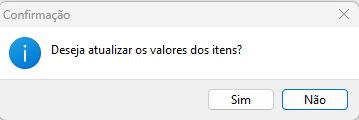
- Solicitar recálculo dos itens ao reabrir a nota fiscal: Ao reabrir uma NFe, solicitará com a mensagem:
- Não permitir cadastro duplicado de "Cliente/Fornecedores": Caso cadastrar um CNPJ já informado em um cliente/fornecedor, não permitirá finalizar o cadastro.
- Sugerir deixar troco como crédito do cliente - Ao marcar, abrirá uma tela pedido se deseja deixar o troco como crédito para o cliente.
- Sugerir Crédito do Cliente - CFe / Gerencial - NF-e: Para qual documento a opção acima irá aparecer.
Aba Nota Fiscal|
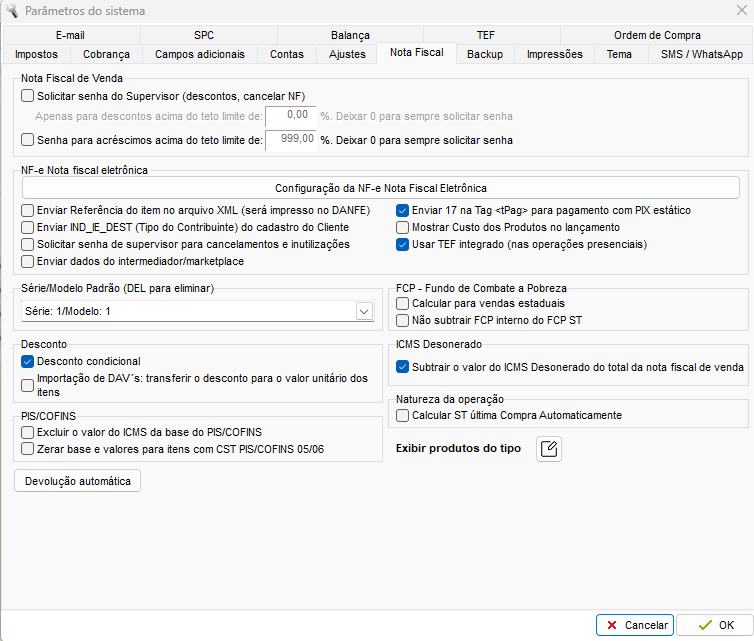
- Solicitar senha do Supervisor (descontos, cancelar NF) Caso marcada essa opção será solicitada a senha do Supervisor/Gerente para todos os descontos efetuados na nota. Também é possível estabelecer uma porcentagem de desconto, caso ultrapassar o limite também será solicitado a senha do Supervisor/Gerente.
- Senha para acréscimos acima do teto limite de: X % Deixar 0 para sempre solicitar senha: A opção acima precisa estar marcada e irá funcionar da mesma forma que o desconto.
- Configuração da NF-e Nota Fiscal Eletrônica: Para obter maiores informações sobre a configuração da Nota Fiscal Eletrônica clique aqui.
- Enviar Referência do item no arquivo XML (será impresso no DANFE): Caso o item lançado na NF tenha uma referência cadastrada, marcando esta opção irá constar no XML e também impresso no DANFE.
- Enviar IND_IE_DEST (Tipo do Contribuinte) do cadastro do cliente: Para enviar no XML o tipo do contribuinte do cadastro do cliente.
- Solicitar senha de supervisor para cancelamentos e inutilizações: Marcando esta opção será solicitada a senha do supervisor para cancelamento das NFe.
- Enviar dados do Intermediador/Marketplace: Envia no XML os dados do Intermediador.
- Enviar 17 na Tag para pagamento com PIX estático: Quando utilizar TEF/POS e utilizar venda no Cartão > PIX, irá sair com a 17 no XML
- Mostrar Custo dos Produtos no lançamento: Ao incluir um produto na NFe, antes de confirmar o produto irá aparecer o custo.
- Usar TEF integrado (nas operações presenciais): Habilita o cadastro da aba TEF para NFe nos parâmetros.
- Série/Modelo Padrão (DEL para eliminar): Informar a série e modelo padrão para emissão de nota fiscal.
- Calcular para vendas estaduais: Essa opção permite definir se a empresa deseja que seja calculado o FCP para vendas estaduais
- Não subtrair FCP interno do FCP ST: Garante que o valor do FCP ST seja mantido integral, sem descontar o valor do FCP interno da operação.
- Subtrair o valor do ICMS desonerado do total da nota fiscal de venda : Irá descontar o valor lançado do ICMS desonerado no total da nota fiscal.
- Desconto Condicional: Essa opção possibilita que a empresa defina se as notas que serão emitidas devem utilizar o desconto condicional ou incondicional, para verificar maiores detalhes sobre o desconto, clique aqui.I
- Importação de DAV's transferir o desconto para o valor unitário dos itens: Marcando essa opção o sistema não trará o desconto do DAV para a nota fiscal e será rateado para os produtos.
- Subtrair o valor do ICMS Desonerado do total da nota fiscal de venda: ICMS desonerado normalmente desconta seu valor do total da nota, marque caso deseja manter o valor original da nota.
- Calcular ST última compra automaticamente: Ao utilizar o ICMS Retido o sistema irá trazer os valores de ST da última compra automaticamente.
- Excluir valor do ICMS da base do PIS/COFINS: Ao utilizar essa opção, o sistema excluirá o valor do ICMS da base de cálculo do PIS/COFINS.
- Zerar base e valores para itens com CST PIS/COFINS 05: Ao marcar o sistema irá zerar a base de cálculo do PIS/COFINS, caso esteja configurado com o código 05.
- Devolução automática: Saiba mais clicando aqui.
Também é possível ajustar qual tipo de produto deve e não deve aparecer nos módulos do sistema (compra/venda,etc..)
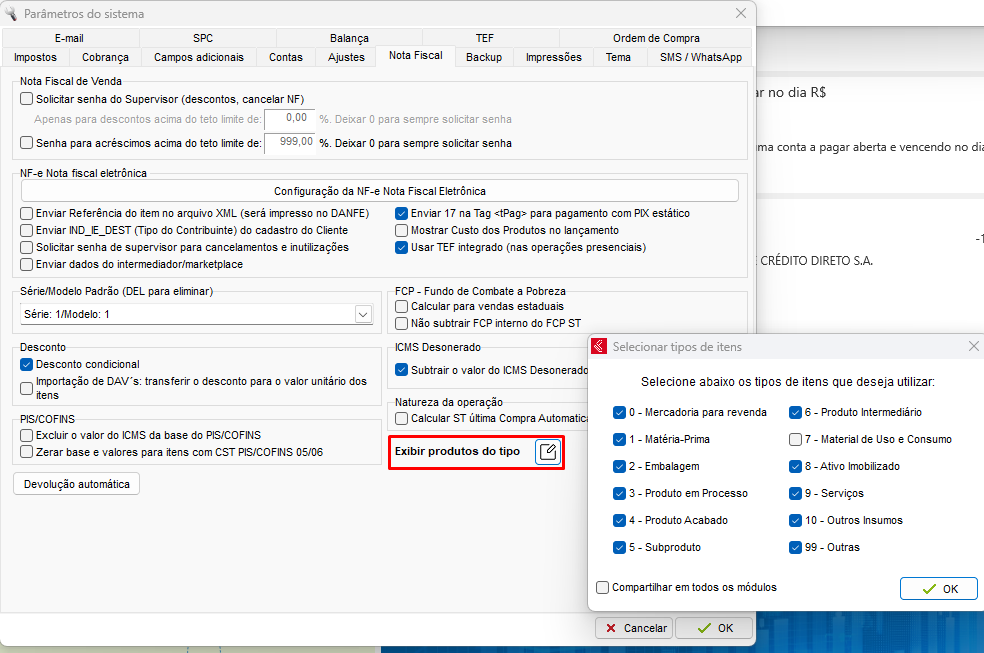
OBS: Caso algum produto com tipo Material de Uso e Consumo não esteja aparecendo no documento, verifique se está marcado na opção informada acima.
Aba Backup|
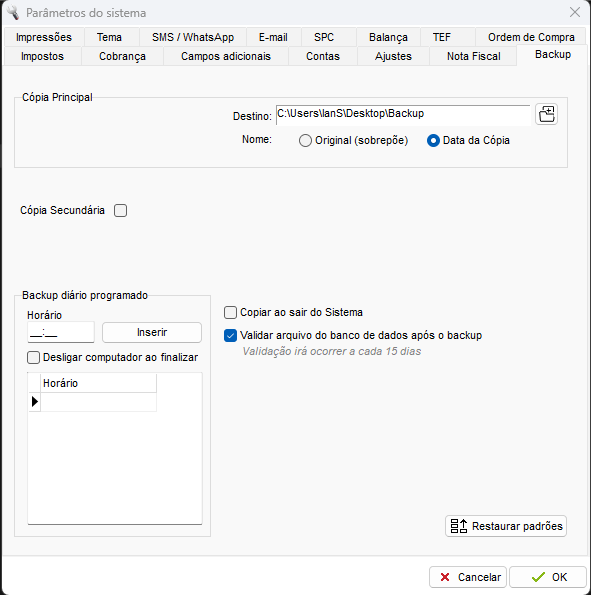
O Clipp Store, possui uma eficiente ferramenta para realizar o backup (cópia de segurança) dos dados. No arquivo de backup gerado estão todos os arquivos referentes ao banco de dados e configurações. Nessa aba é possível realizar a respectiva configuração do backup. Atualmente o backup pode ser realizado em dois locais diferentes, basta efetuar a configuração primeiramente na cópia principal e após na cópia secundária.
Backup diário programado:
Com essa função você poderá definir horário(s) para backup automático do sistema, essa opção somente funcionará caso o sistema esteja aberto.
OBS: Caso lançado um horário indevidamente, clique sobre o mesmo e pressione a tecla DELETE;
Para obter informações detalhadas sobre como efetuar o backup clique aqui.
- Copiar ao sair do Sistema: Ao fechar o sistema, solicita se deseja realizar um backup.
- Validar arquivo do banco de dados após o backup: A cada 15 dias, o sistema verifica se o backup gerado possui arquivos corrompidos ou incompletos e exibe alerta na tela em caso de erro.
Aba Impressões|
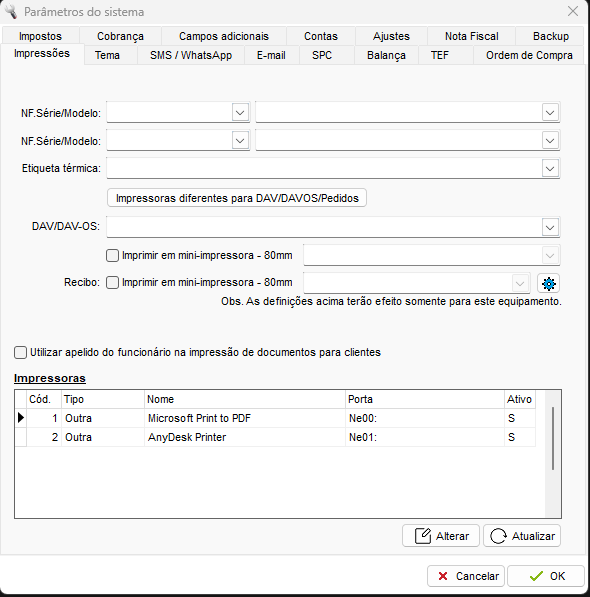
- NF.Série/Modelo: É possível definir a impressora que será utilizada para realizar a impressão de determinada série/modelo, para isso, informe a série e o modelo que está sendo utilizado para emitir as notas e em seguida, no campo ao lado informe a impressora.
- Etiqueta Térmica: Neste campo poderá informar a impressora térmica que é utilizada para a impressão de etiquetas, caso não utilizar, deixe o campo em branco.
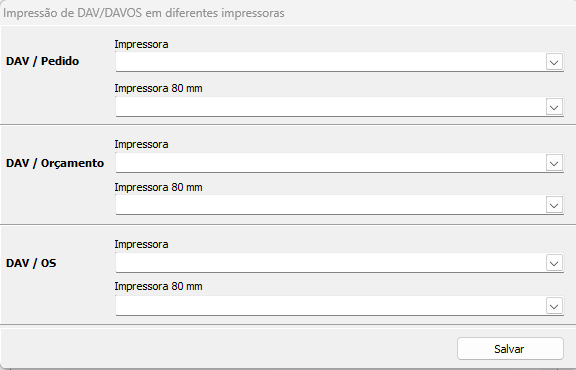
- Impressoras diferentes para DAV/DAVOS/Pedidos: Com essa opção você consegue determinar diferentes impressoras para cada tipo de documento:
- DAV/DAV-OS: Essa opção permite a impressão dos seus DAV e DAV-OS em mini-impressoras de 80 colunas.
- Recibo: Essa opção permite a impressão do recibo gerado através do Contas a Receber em mini-impressoras de 80 colunas.
- Utilizar apelido do funcionário na impressão de documentos para clientes: Caso a empresa preferir que seja impresso o apelido do funcionário nos documentos para os clientes.
Nesse próximo local serão informadas as impressoras instalados no computador e identificada pelo Windows, sendo que será necessário configurar o tipo de cada umas das mesmas. Para configurar o modelo da impressora, dê um duplo clique sobre a mesma ou selecione a mesma e clique no botão Alterar.
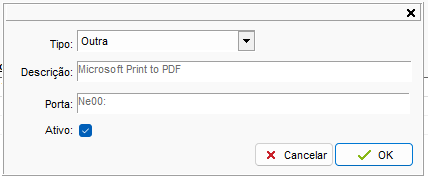
- Tipo: Opção que define o tipo da impressora, sendo possível selecionar as opções Matricial, Jato de Tinta, Laser, Mini-impressora - 80mm ou Outras.
- Descrição: Será buscado automaticamente do nome definido no momento da instalação da impressora no Windows.
- Porta: Será buscado automaticamente das configurações da impressora no Windows.
- Ativo: Define se a impressora está ativa ou não para uso no sistema.
- Botão Atualizar: Ao clicar será atualizada a lista de impressoras com base nas impressoras instaladas no Windows.
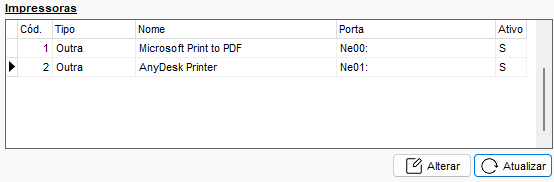
OBS: Caso não apareça sua impressora, será pelo próprio Windows não ter reconhecido a mesma, e será necessário validar com um técnico em informática para imprimir corretamente primeiro no computador.
Aba Tema
Onde será definido o Layout clássico do sistema ou com a nova iconografia.
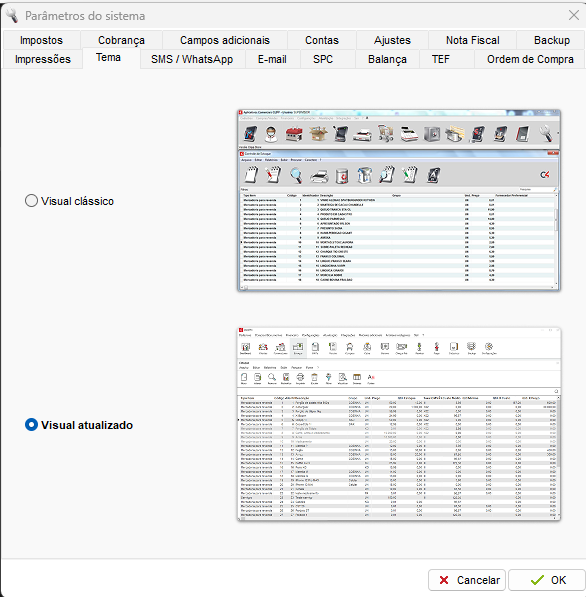
OBS: Futuramente a opção do Visual Clássico será descontinuada.
Aba SMS/Whatsapp
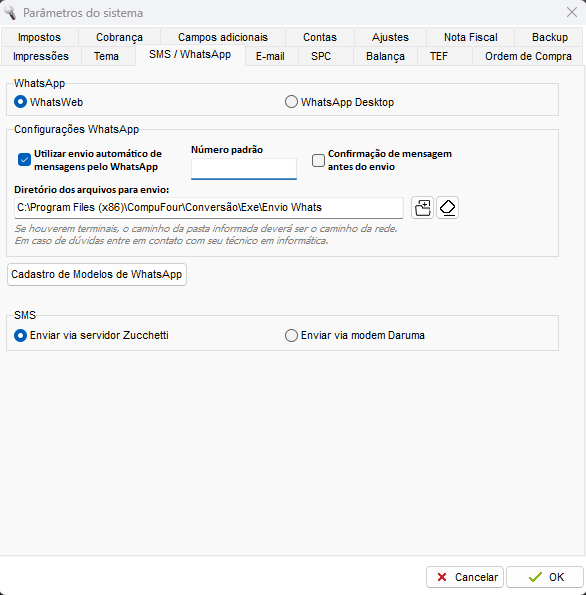
O Clipp Store permite que sejam enviados SMS com recados ou cobranças para os clientes, porém para efetuar tal procedimento primeiramente é necessário realizar a devida configuração do sistema para o envio. Para verificar maiores detalhes sobre o Envio de SMS, clique aqui.
Para enviar mensagens de cobranças para seus clientes, siga o passo a passo clicando aqui.
Caso precise enviar o dcumento por Whatsapp, é possível fazer o envio da NFC-e e da NF-e no momento da transmissão da nota, através de um link gerado na nuvem, sem a necessidade de utilizar o WhatsApp Web ou WhatsApp Desktop. Para a configuração do envio dos documentos, clique aqui.
Aba E-mail
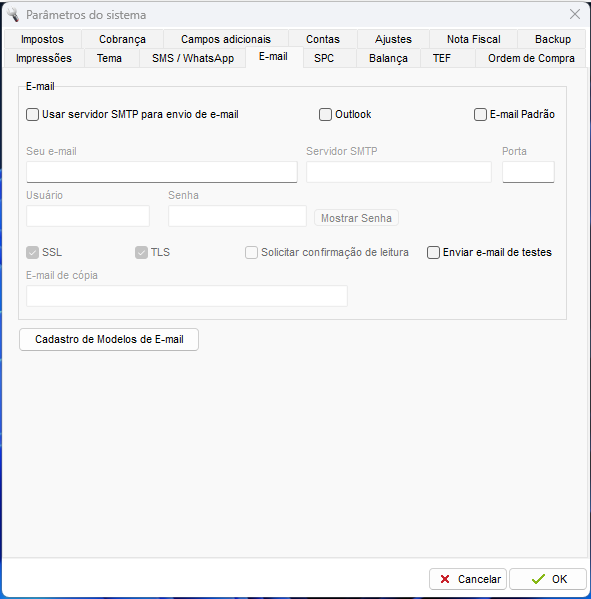
Nessa aba ficam as configurações caso queira enviar o XML, PDF e Boleto por e-mail, onde precisa ser cadastrado o e-mail principal.
Podem ser utilizadas as opções SMTP (com cadastro direto no Clipp), integração com Outlook (via aplicativo instalado) ou gerenciadores como Thunderbird. Para mais informações de como configurar, clique aqui.
Aba SPC
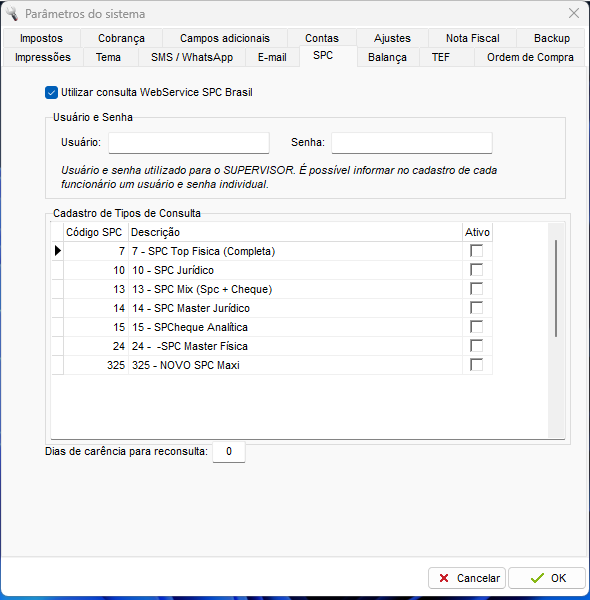
A ferramenta é um recurso que consulta o CNPJ/CPF no banco de dados da FCDL (Federação das Câmaras de Dirigentes Lojistas)
Aba Balança
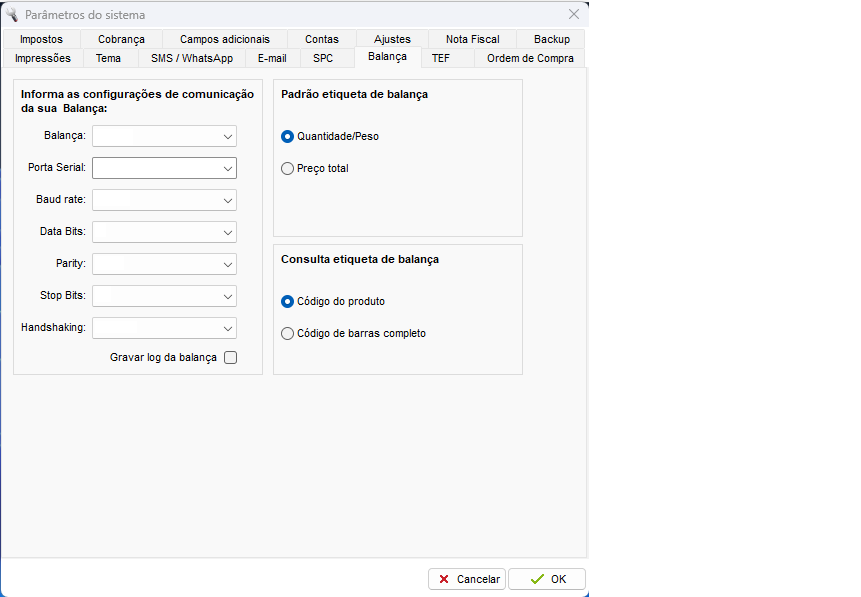
A utilização da balança de checkout fica disponível nos módulos de ECF, NFC-e/SAT e no Clipp Cheff, para verificar como ativar a balança e como configurar a mesma, clique aqui.
Aba TEF
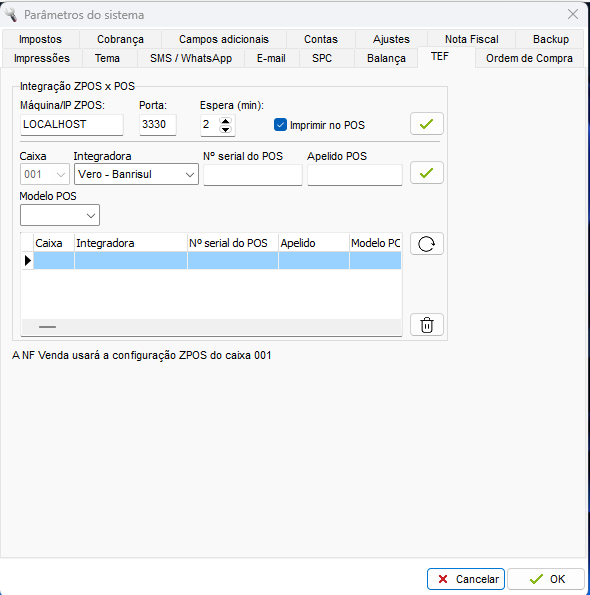
A função foi habilitada para efetuar vendas com as maquininhas para NFe, podem ser utilizados gerenciadores TEF ou a solução ZPOS com maquininhas POS.
Aba Ordem de Compra
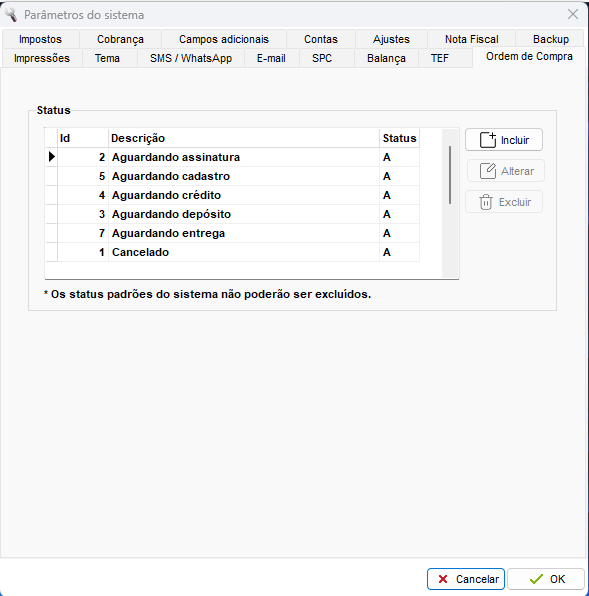
Onde é feito o cadastro de Status na Ordem de Compra, no módulo Compras/Vendas > Ordem de Compra
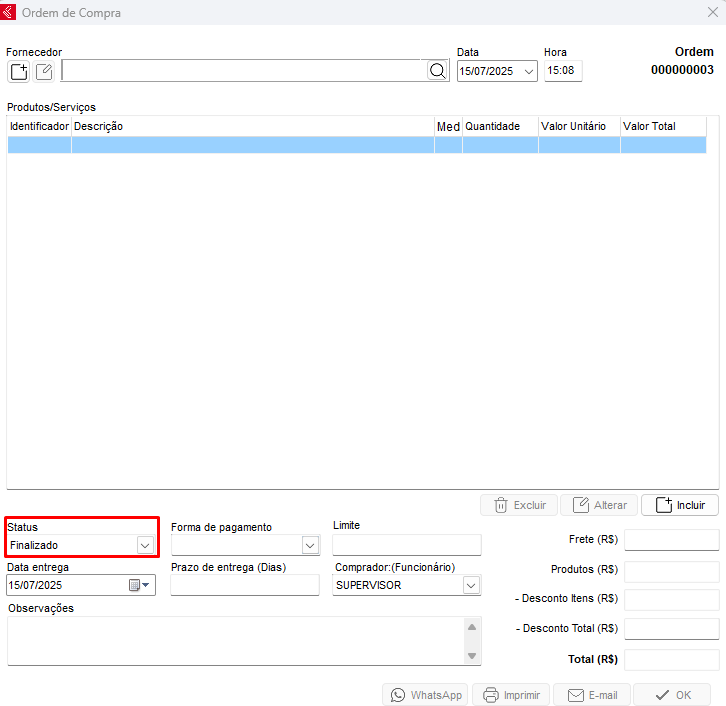
Emitente|
Aba Dados Principais
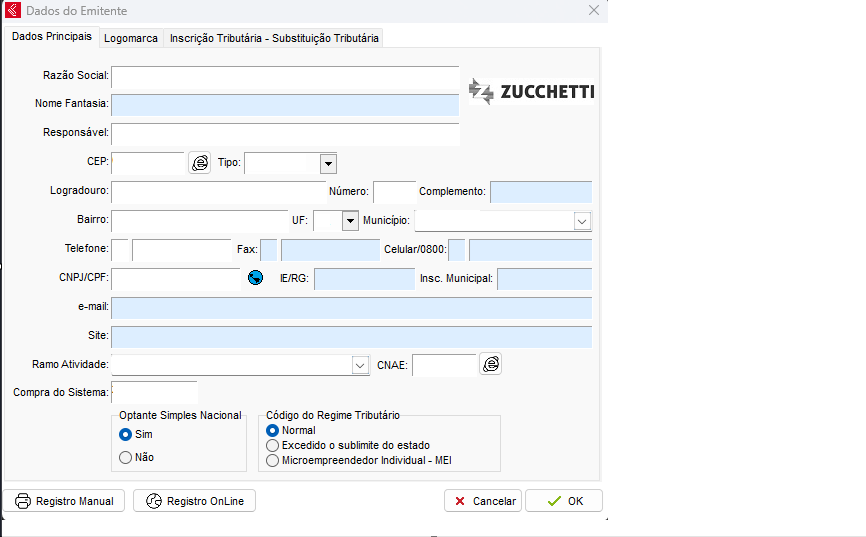
Esta opção permite cadastrar ou alterar os dados do emitente (empresa proprietária). Estes dados são usados nos títulos de relatórios, na emissão das notas fiscais, nos cálculos de ICMS, etc.
Registrando o Sistema
Registro Manual: Clicando nessa opção será gerado um documento com os dados da empresa e o mesmo deverá ser enviado para registro@compufour.com.br. Antes de enviar o documento certifique-se que os dados estão corretos.
Registro OnLine: Esta opção permite cadastrar o sistema online, ou seja, ao clicar sobre o mesmo será apresentada uma mensagem pedindo se deseja registrar o sistema pela internet, clicando em sim será apresentada uma tela com o sistema que utiliza marcado com uma seta (cinza claro), se a marcação estiver coerente ao sistema utilizado, clique em Registrar.
Para obter maiores informações sobre o Registro clique aqui.
.Aba Logomarca
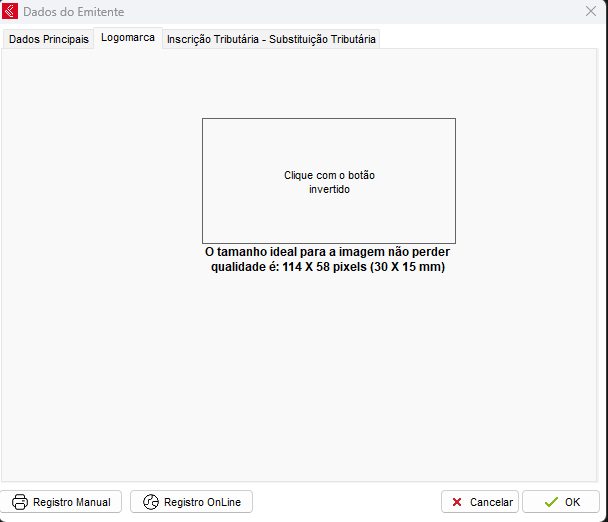
É possível utilizar a logomarca da empresa nos documentos fiscais e relatórios emitidos, para isso, clique com o botão direito do mouse no retângulo, em seguida clique em Procurar foto ou Capturar foto (webcam) para inserir a imagem. Lembrando que para imagem não perder qualidade sugerimos que o tamanho seja de 114 X 58 pixels (30 X 15 mm).
Aba Inscrição Tributária – Substituição Tributária
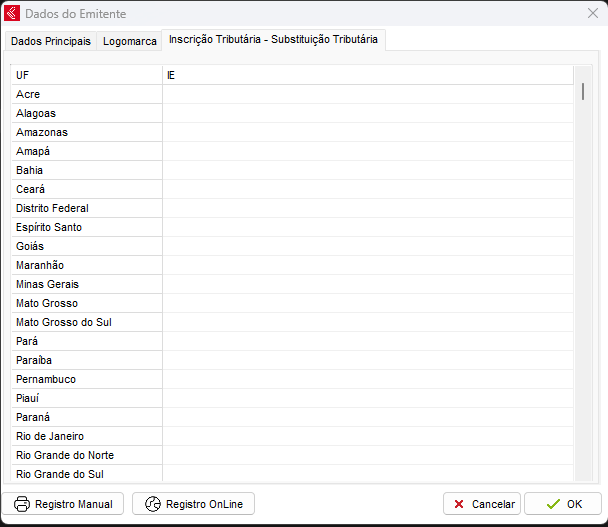
Nesta aba deverá informar a Inscrição Estadual – Substituição Tributária. A empresa ao praticar operações interestaduais com outros estados contendo mercadorias com substituição tributária é obrigada a recolher o ICMS-ST (antecipado) em cada operação. Para evitar todo o trabalho de preencher a GNRE, pagar no banco, pegar uma via, anexar à nota fiscal e liberar a mercadoria para o envio, a empresa abre uma inscrição de substituto tributário nos estados onde ela pratica estas operações, assim fica dispensada deste recolhimento, porém no final do mês preenche a GIA-ST e recolhe todo o imposto devido, agilizando assim o trabalho.
A informação será destacada na tag do XML.
Verifique com o contador de sua empresa se a mesma precisa ou não utilizar tal opção.
Permissões de Usuários|
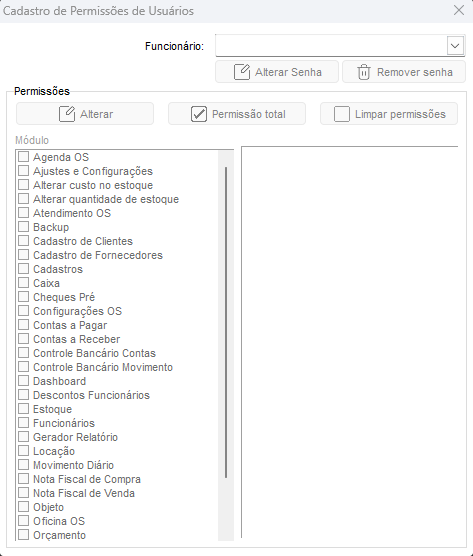
O Clipp Store possui o recurso de restringir e liberar o acesso de cada usuário conforme a necessidade da empresa. Dessa forma, visando à segurança das informações contidas no software é possível permitir inclusão, alteração ou exclusão por módulo seguido de usuário.
Definição das Permissões:
- Não Liberado: O usuário não terá acesso ao módulo.
- Acesso com Restrições: O usuário terá acesso ao módulo, mas não terá permissão de inclusão e exclusão, apenas de visualização.
- Acesso Completo: O usuário terá acesso total ao módulo, terá permissão de inclusão, exclusão e alteração.
Para obter maiores informações sobre como configurar as permissões clique aqui.
Palavras-Chave: Estoque negativo.
Central de Compartilhamento
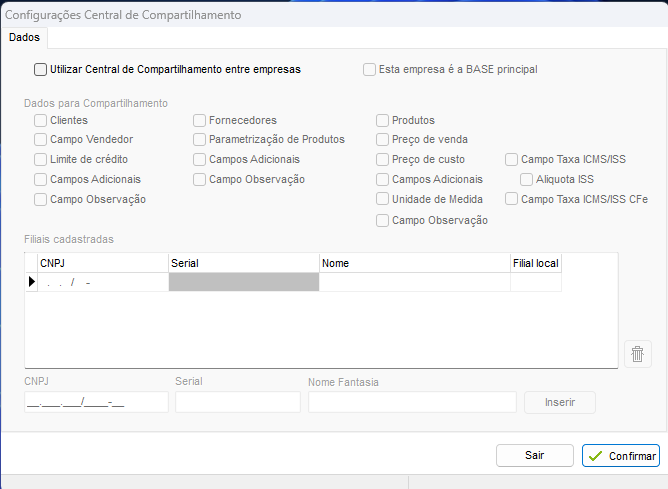
O módulo em questão, existe para empresas que possuem matriz e filial possam compartilhar os mesmos cadastros de informações. para a configuração deste módulo, clique aqui.
Minhas Notas
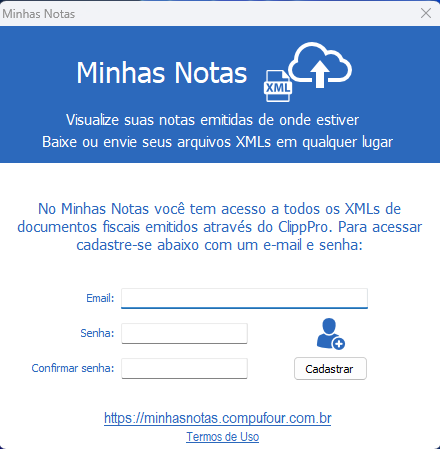
Quando o Minhas Notas estiver cadastrado com e-mail e senha, ele passa a salvar os XMLs do sistema ClippPro dentro da nuvem, e os mesmos XMLs podem ser acessados pelo site NOTAS
Cadastre um e-mail em que tem acesso e um senha com Letras Maíusculas, minúsculas, números e caractéres especiais (!,@,#).
Em seguida pode acessar e os XMLs começaram a salvar, siga o guia para o cadastro detalhado de informações e configurações. 1